


 Zpět na blog

Zajímá vás, jak plně využít potenciál tarifu Kontentino Starter? Ať už jste se pro něj rozhodli, nebo o něm teprve uvažujete, přinášíme vám všechny podstatné informace, tipy a triky, jak z něj vytěžit maximum!
Nastartujte svou cestu s Kontentinem:
Zjistěte, které funkce Kontentina se stanou vašimi nepostradatelnými pomocníky a ušetří vám spoustu času!
1. Kalendář + content plány
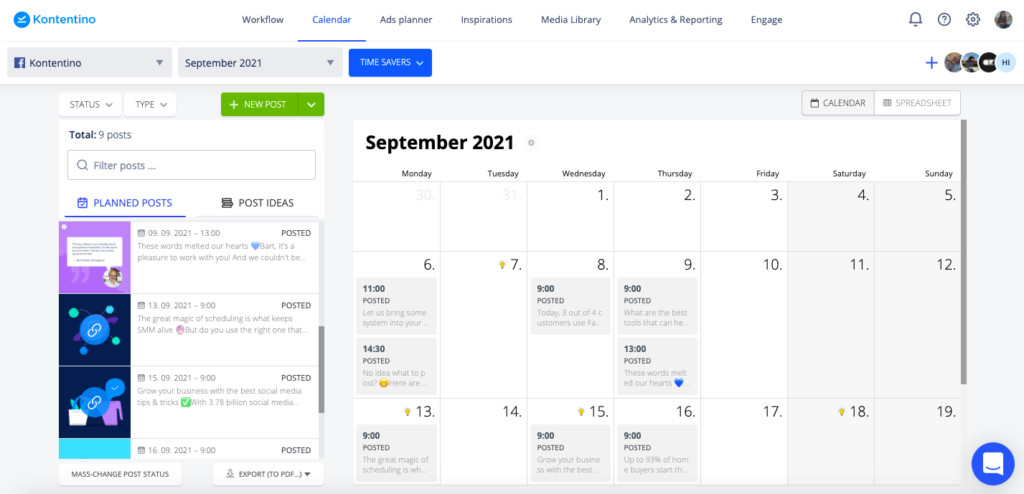
Naši prohlídku začneme v Kalendáři. Zde můžete vytvářet a plánovat své posty na sociální sítě. Nejdříve nezapomeňte vybrat profil, na který se má post exportovat. Pokud jste zatím žádné profily nepřidali, zvolte možnost „New Social Media Profile“ a postupujte podle pokynů v Kontentinu.
Pokud chcete vidět více profilů v jednom Kalendáři, můžete vytvořit skupinu profilů (profile group), abyste měli o svém obsahu lepší přehled.
Možná se ptáte, co jsou to content plány. Představte si je jako složky pro své posty. Obvykle doporučujeme vytvářet je na měsíční bázi, abyste mohli rychle přecházet mezi měsíci a udrželi si v obsahu pořádek.
Nyní jste připraveni začít plánovat!
2. Vytváření postů
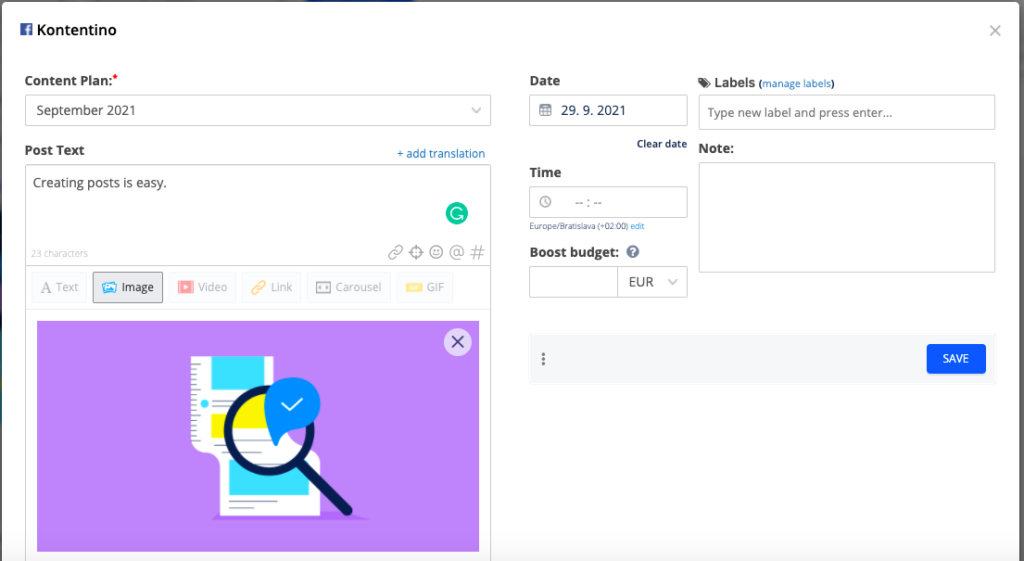
Pro vytvoření postu klikněte buď přímo do Kalendáře, nebo na tlačítko „new post“. Zvolte si formát postu, připravte caption, vizuály, nastavte datum a čas a post uložte. Nyní uvidíte reálný náhled toho, jak bude váš post po zveřejnění vypadat. Pro úpravu výsledku použijte tlačítko „Edit“.
Jakmile je post připraven k odeslání ke schválení, klikněte na zelené tlačítko „send for an approval“. Můžete si vybrat interní nebo klientské schválení a konkrétní osobu, která má post schválit. Jakmile provede jakoukoli akci (schválí nebo vyžádá úpravy), dostanete upozornění.
Hotové posty naplánujte kliknutím na tlačítko „Schedule“.
3. Duplikování postů
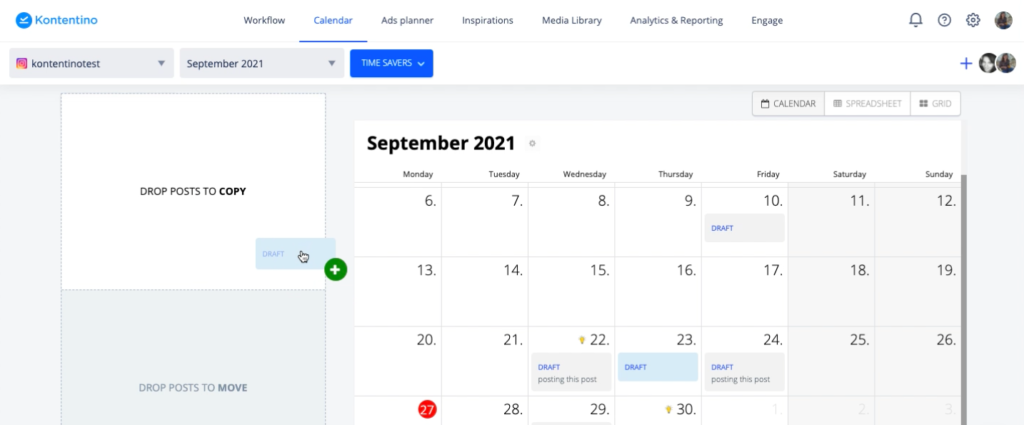
Pokud chcete použít stejný příspěvek pro více sociálních sítí, využijte možnost duplikace. Máte například připravený post na Facebook a chcete ho použít i na Instagram. Přetáhněte post v Kalendáři do pole „copy“, vyberte cílový profil a content plán a klikněte na „duplicate“.
Podrobnější informace najdete v těchto tutoriálech.
Tipy a triky:
Vyzkoušejte tyto vychytávky, které vám usnadní život. Jsou navrženy speciálně tak, aby šetřily váš čas (a nervy).
Štítky (Labels)
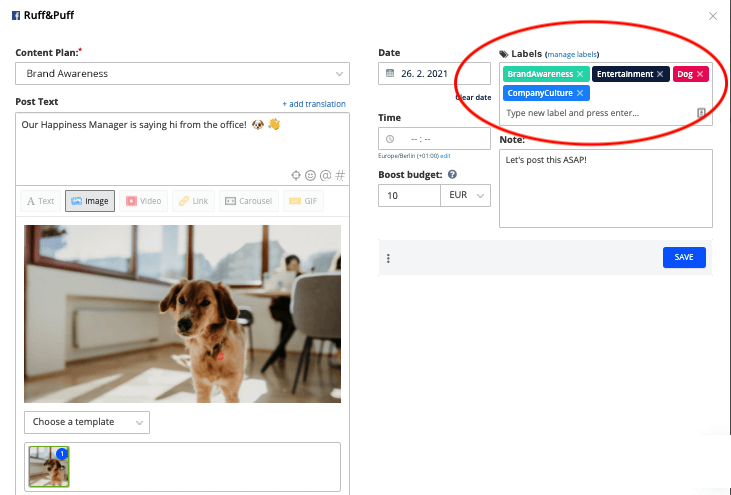
Spouštíte specifické kampaně nebo se ve svých postech věnujete více tématům? V Kontentinu můžete každý post oštítkovat a později tyto konkrétní posty v Kalendáři filtrovat.
Instagram Grid view
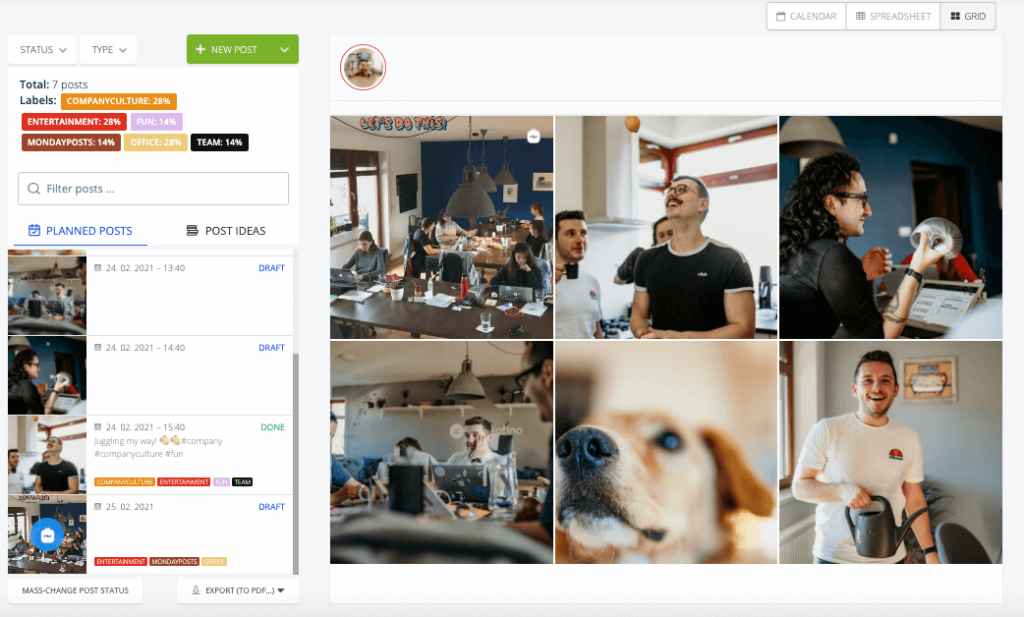
Grid view je speciální zobrazení kalendáře navržené pro Instagram. Umožní vám vidět, jak bude vypadat váš Instagram feed, až budou posty publikovány. Díky tomu dosáhnete dokonale sladěného vizuálu. Jako bonus můžete měnit datum a čas postů jednoduchým přetažením v rámci gridu.
Loga v obrázcích a editor obrázků
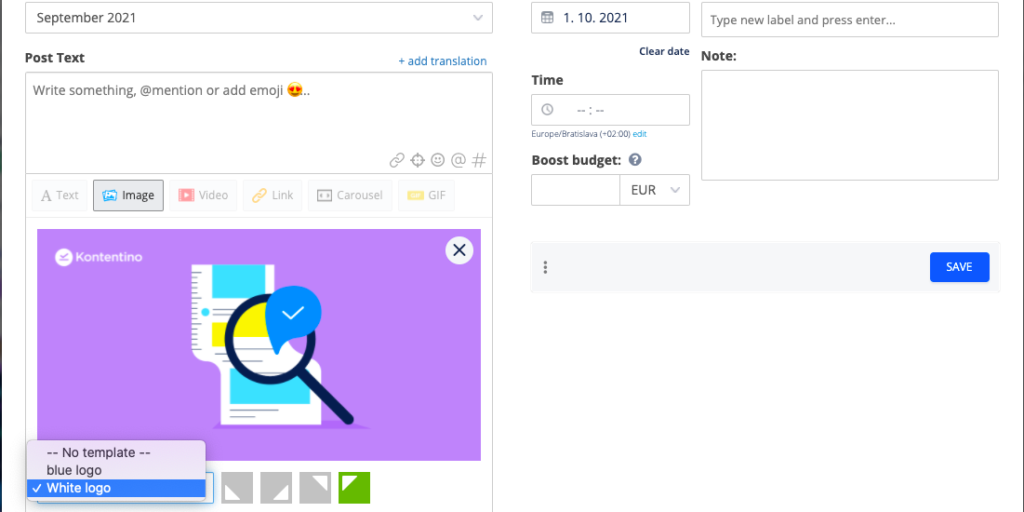
Pokud chcete k fotkám přidávat loga nebo rámečky, nemusíte už zatěžovat grafiky. Nejdříve nahrajte loga do svého profilu v Kontentinu (Settings > Profiles > Image templates). Poté při vytváření postu zvolte možnost „Add a Template“ a vyberte logo.
Podobně, když potřebujete obrázek v Kontentinu oříznout nebo změnit jeho velikost, nejdříve ho nahrajte do Media Library. Při vytváření postu vyberte při přidávání obrázků možnost media library. Když v knihovně najedete myší na konkrétní obrázek, klikněte na symbol tužky. Proveďte změny a uložte aktualizovaný soubor jako nový obrázek připravený k použití.
Checklist u postu
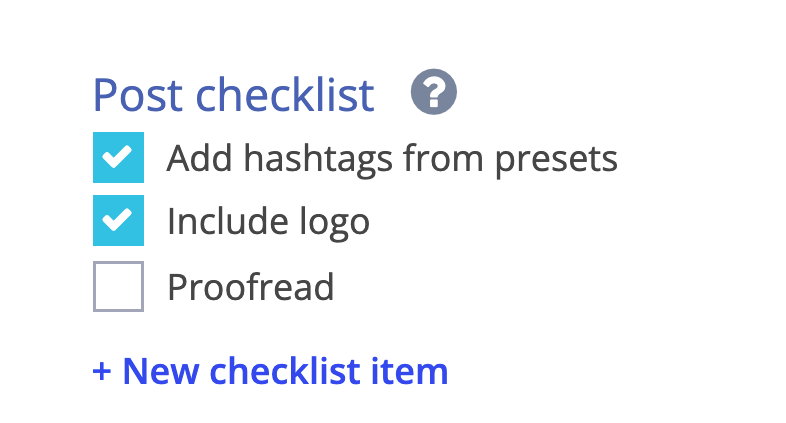
Checklist u postu slouží jako připomínka všech požadavků ze strany klienta nebo firmy. Ušetříte si čas při opravách postů a komunikaci s nadřízenými či klienty tím, že si jednoduše odškrtnete všechny splněné body. Je to skvělý nástroj i pro onboarding nových kolegů – budou mít méně stresu a větší jistotu v tom, co mají dělat.
Sekce pro komunikaci
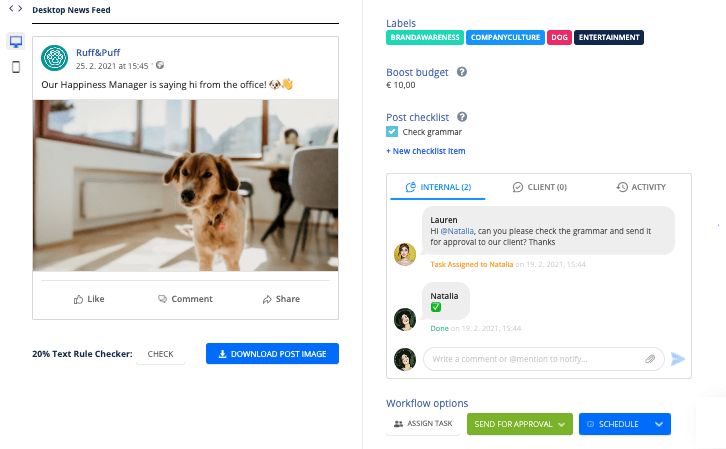
Komunikační sekce vám pomůže zefektivnit diskuze o postech. Už nemusíte dohledávat zprávy na WhatsAppu nebo v e-mailech. Interní sekce zůstává klientům skrytá. Pro komunikaci s klienty použijte klientskou část. Zkuste také označovat (tagovat) kolegy nebo přikládat soubory!
Nápady na posty (Post Ideas)
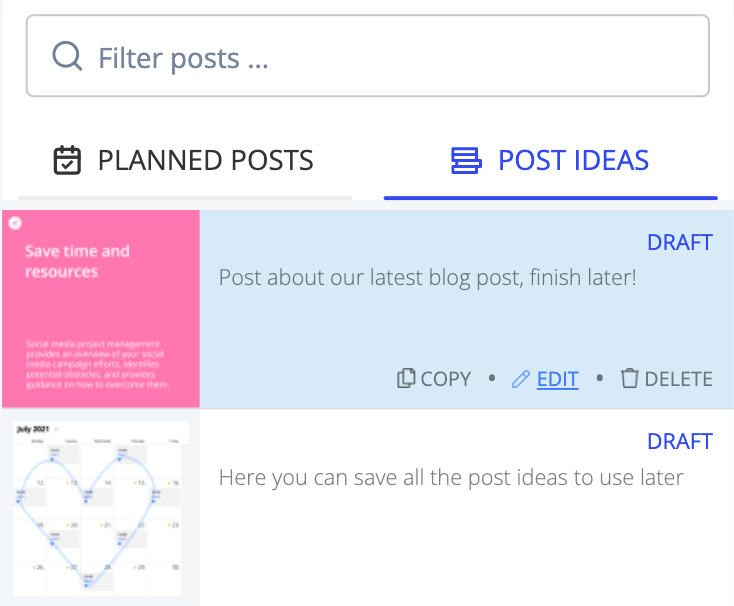
Nezoufejte, pokud dostanete skvělý nápad, který se nehodí do aktuálního content plánu. Při vytváření postu nechte pole s datem prázdné a post se uloží do sekce „Post ideas“, kde bude připraven k pozdějšímu použití.
Workflow dashboard
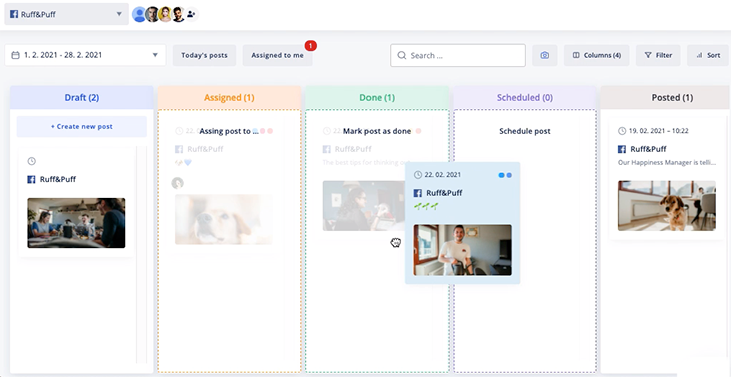
Workflow dashboard doplňuje Kalendář a pomáhá vám vidět posty přehledně seřazené ve sloupcích podle jejich stavu. Přizpůsobte si sloupce a filtry a už se v Kalendáři nikdy neztratíte. Zde se podívejte na krátký tutoriál.
Přejeme úspěšné plánování!
Doufáme, že nyní zvládnete plánovat své posty a obsah efektivněji. Pokud potřebujete radu, neváhejte kontaktovat náš support tým v chatu.
Docházejí vám v rámci předplatného kapacity? Nového uživatele můžete přidat na 14 dní zdarma, abyste si vyzkoušeli, jak se mu se softwarem pracuje, než provedete další platby. A pokud vás zajímá, jak pracovat s více posty najednou nebo jak si zaznamenávat inspiraci, tyto funkce jsou k dispozici v tarifech Standard a Pro.




