Πίσω στο blog

[share url=”https://www.kontentino.com/blog/create-and-optimize-campaigns-in-fb-ads-manager/”]Κοινοποιήστε το με το δίκτυό σας[/share]
Γνωρίζετε όλες τις λεπτομέρειες για τη βελτιστοποίηση των διαφημιστικών σας καμπανιών στα social media; Ας το ελέγξουμε! Δημιουργήσαμε έναν οδηγό, εμπλουτισμένο με πρακτικές συμβουλές, για το πώς να δημιουργήσετε και να βελτιώσετε τις καμπάνιες σας στο Facebook Ads.
Business Manager vs Facebook Ads Manager
Πριν ξεκινήσουμε, αξίζει να επισημάνουμε μια μικρή λεπτομέρεια: Το Business Manager δεν είναι το Facebook Ads Manager, και το Facebook Ads Manager δεν είναι το ίδιο με το Business Manager. Το Business Manager αποτελείται από μερικά υποσυστήματα, με το Facebook Ads Manager να είναι όντως το κύριο μέρος, αλλά αυτά τα δύο ονόματα δεν πρέπει να χρησιμοποιούνται εναλλάξιμα.
Το Facebook Ads Manager είναι ο χώρος όπου οι social media managers περνούν πολύ χρόνο, με πολλούς από αυτούς να το αποκαλούν «το γκρι Facebook».
Ας δούμε πώς να διαχειριστείτε τις καμπάνιες στο Facebook.
Facebook Ads Manager: δημιουργήστε την καμπάνια σας βήμα προς βήμα
Υπάρχουν μερικοί τρόποι για να αποκτήσετε πρόσβαση στο Facebook Ads Manager.
Ο πιο γρήγορος είναι να κάνετε κλικ στο Create -> Ad (πάνω δεξιά στο Facebook).
https://www.facebook.com/ads/create/

Αυτή είναι μια γρήγορη επιλογή που σας επιτρέπει να κάνετε boost στα post σας στο Facebook. Παρόλο που μπορείτε να επιλέξετε ορισμένους βασικούς στόχους εδώ και να προωθήσετε γρήγορα το περιεχόμενό σας, δεν έχετε πρόσβαση στις προηγμένες επιλογές προώθησης του Facebook.
Γι’ αυτό συνιστούμε τη δημιουργία καμπανιών μέσω του Facebook Ads Manager: https://www.facebook.com/adsmanager/.
Μόλις συνδεθείτε, θα δείτε ένα dashboard με τις καμπάνιες σας. Εάν δεν έχετε τρέξει ακόμα κάποια καμπάνια, το dashboard θα είναι άδειο.
Ξεκινήστε τη δημιουργία μιας καμπάνιας κάνοντας κλικ στο πράσινο κουμπί «Create». Θα το βρείτε εύκολα – είναι το μόνο πράσινο κουμπί εκεί!

Πώς να επιλέξετε τον κατάλληλο στόχο (objective) καμπάνιας
Η επιλογή του σωστού στόχου για την καμπάνια σας είναι κρίσιμη όχι μόνο για την επιτυχία της αλλά και για το στήσιμό της. Εάν επιλέξετε λάθος τύπο εδώ, ορισμένες από τις ρυθμίσεις ενδέχεται να μην είναι διαθέσιμες, επειδή προορίζονται για συγκεκριμένους στόχους καμπάνιας.

Υπάρχουν τρεις κύριες ομάδες στόχων που μπορείτε να επιλέξετε.
Awareness (Αναγνωρισιμότητα)
- Brand awareness
- Reach (Απήχηση)
Ο στόχος Awareness αποσκοπεί στην αύξηση της συνολικής απήχησης των καμπανιών σας και στην εμφάνισή τους είτε σε άτομα που είναι πιο πιθανό να θυμούνται τις διαφημίσεις σας (brand awareness), είτε απλώς στον μεγαλύτερο δυνατό αριθμό ατόμων (reach). Αυτό δεν σημαίνει απαραίτητα ότι θα αντικατοπτρίζεται σε αντιδράσεις ή κλικ, αλλά είναι πιθανό η απήχηση, σε σύγκριση με άλλους στόχους, να είναι υψηλότερη.
Consideration (Εξέταση)
Δεν θα ήταν υπερβολή να πούμε ότι αυτή η ομάδα στόχων είναι η πιο συχνά επιλεγμένη από τους social media managers, λόγω της ευελιξίας της. Έχετε έξι στόχους καμπάνιας για να διαλέξετε:
- Traffic (Επισκεψιμότητα) – στόχος είναι η οδήγηση επισκεψιμότητας στον επιθυμητό προορισμό: έναν ιστότοπο, μια εφαρμογή ή μια συνομιλία στο Messenger. Χρησιμοποιείται κυρίως για CPC καμπάνιες, καθώς αυτά τα metrics γίνονται εύκολα ανιχνεύσιμα στο Facebook Ads Manager.
- Engagement (Αλληλεπίδραση) – στόχος είναι η δημιουργία επιπλέον αλληλεπίδρασης με τη μορφή Page Likes, Event Responses ή αντιδράσεων (Post Engagement) όπως σχόλια και κοινοποιήσεις.
- App installs – στόχος είναι η προσέγγιση ατόμων για τη λήψη της εφαρμογής σας. Μπορείτε να επιλέξετε Automated app ads για διαρκή απόδοση ή App ads για χειροκίνητη ρύθμιση.
- Video views – στόχος είναι να προσελκύσετε περισσότερα άτομα να δουν το video ad σας. Εστιάζει στη δημιουργία του μεγαλύτερου αριθμού προβολών μεταξύ των ατόμων που είναι πιο πιθανό να παρακολουθήσουν τις διαφημίσεις σας.
- Lead generation – στόχος είναι να βρείτε άτομα που είναι πρόθυμα να συμπληρώσουν μια φόρμα στο Facebook. Στη συνέχεια, μπορείτε να δείτε τα leads στο Business Manager σας.
- Messages – στόχος είναι η δημιουργία περισσότερων αιτημάτων μηνυμάτων στο Messenger ή στο Instagram direct.
Conversion (Μετατροπή)
Αυτές οι καμπάνιες είναι συνήθως πιο προηγμένες και στενά συνδεδεμένες με το ecommerce.
- Conversions – στόχος είναι η εμφάνιση σε άτομα που είναι πιο πιθανό να προβούν σε μια επιθυμητή ενέργεια, π.χ. ολοκλήρωση αγοράς.
- Catalogue sales – στόχος είναι η εμφάνιση προϊόντων καταλόγου στο κοινό-στόχο σας.
- Store traffic – στόχος είναι η οδήγηση offline μετατροπών, δηλαδή περισσότερων ατόμων που επισκέπτονται φυσικά καταστήματα.
Μόλις επιλέξετε τον στόχο της καμπάνιας σας, είστε έτοιμοι! Μπορείτε να τον αλλάξετε αργότερα, ωστόσο λάβετε υπόψη ότι ορισμένες ρυθμίσεις μπορεί να επανέλθουν, να αλλάξουν ή να εξαφανιστούν εντελώς.
Και αυτή είναι η δομή που θα βλέπετε. Το νέο dashboard καμπάνιας θα περιλαμβάνει το Campaign budget optimization (αναλύεται παρακάτω).

Μπορείτε να προσαρμόσετε τα ονόματα των καμπανιών σας τόσο σε αυτό το στάδιο όσο και μετά τη δημοσίευση, απευθείας στο dashboard.
Συνήθεις μέθοδοι ονοματοδοσίας είναι:
- Client_Goal_Differentiator για την καμπάνια,
- Client_Goal_Differentiator_TargetGroup για τα ad sets,
- Client_Goal_Differentiator_TargetGroup_Differentiator για τις διαφημίσεις (ads),
αλλά μπορείτε να αναπτύξετε το δικό σας σύστημα!
Πώς να επιλέξετε το σωστό κοινό (audience)
Το επόμενο βήμα αφορά τις ρυθμίσεις του Ad Set, όπου καθορίζετε περισσότερες λεπτομέρειες. Ενώ μπορεί να υπάρχουν πρόσθετες ρυθμίσεις, το μέρος που παραμένει βασικά σταθερό είναι το Audience.
Σε αυτό το στάδιο, μπορείτε είτε να δημιουργήσετε το κοινό-στόχο σας με βάση δημογραφικά στοιχεία, ηλικία, τοποθεσία, ενδιαφέροντα και συνδέσεις, είτε να επιλέξετε ένα προκαθορισμένο κοινό (Saved Audience).
Ανάλογα με τις ιδιαιτερότητες του κοινού που δημιουργήσατε, ο αριθμός που εμφανίζεται στο «Audience definition» θα διαφέρει. Συνήθως, ένα ευρύ κοινό θεωρείται εξαιρετικό για reach, αλλά μπορεί να φέρει λιγότερο ικανοποιητικά conversions.
Στο Facebook Ads Manager, θα ανακαλύψετε σύντομα ότι πρόκειται για μια διαδικασία δοκιμής και σφάλματος, και ότι ο ορισμός του κοινού θα αλλάζει επίσης ανάλογα με τα placements που επιλέγετε.


Έχουμε ήδη καλύψει τα Facebook Ads Target Audiences σε ένα από τα πρόσφατα blog post μας, οπότε αξίζει να το διαβάσετε αν θέλετε να μάθετε περισσότερα.
Πώς να προσαρμόσετε το budget στο Facebook Ads Manager
Πρέπει να ορίσετε το συνολικό budget της καμπάνιας στην προεπισκόπηση, αλλά στη συνέχεια μπορείτε να το προσαρμόσετε στο Ad Set (ή σε πολλά ad sets).
Δυστυχώς, δεν υπάρχει καθολικό budget που να λειτουργεί ανεξαρτήτως κλάδου, niche, περιεχομένου ή στόχου.
Για το Campaign budget optimization, πρέπει να καθορίσετε ποιο είναι το συνολικό budget για όλα τα ad sets σας. Το Facebook θα προσπαθήσει να το κατανείμει και να το βελτιστοποιήσει για τα καλύτερα αποτελέσματα, αλλά μπορείτε να το παρακολουθείτε προσαρμόζοντας τα ad sets χειροκίνητα.

Έχετε δύο επιλογές: lifetime budget ή daily budget. Πολλοί social media managers διαφωνούν για το ποιο είναι καλύτερο. Το πλεονέκτημα του lifetime budget είναι ότι επιτρέπει τον προγραμματισμό (scheduling) των διαφημίσεων σε κάθε ad set, κάτι που δεν είναι διαθέσιμο για το daily budget.
Στα Ad sets ορίζετε επίσης το χρονοδιάγραμμα και το χρονικό εύρος εμφάνισης των διαφημίσεων. Προσέξτε το χρονικό εύρος, καθώς συχνά ορίζεται σε έναν μήνα από προεπιλογή. Αν δεν το αλλάξετε χειροκίνητα, η καμπάνια σας μπορεί να ξοδεύει χρήματα πολύ αργά χωρίς να αποδίδει.
Ο προγραμματισμός (Scheduling) μπορεί να είναι πολύ ωφέλιμος σε περιπτώσεις όπως:
- Εάν προωθείτε ένα φυσικό κατάστημα που είναι ανοιχτό μόνο κάποιες μέρες και δεν θέλετε να σπαταλάτε budget τη νύχτα ή το Σαββατοκύριακο.
- Εάν τρέχετε μια προσφορά περιορισμένου χρόνου (π.χ. Black Friday).
- Εάν η ομάδα σας εργάζεται μόνο τις καθημερινές και θέλετε να αποφύγετε μηνύματα και σχόλια το Σαββατοκύριακο που δεν θα μπορεί κανείς να διαχειριστεί.

Υπάρχουν πολλές προηγμένες λύσεις, όπως οι αυτόματοι κανόνες (automatic rules). Με αυτούς, μπορείτε να ορίσετε μια φόρμουλα που θα απενεργοποιεί συγκεκριμένα ad sets αν αποδειχθούν ασύμφορα (π.χ. αν το CPC υπερβεί το 1€).
Πάντα να ελέγχετε το budget και τους διαφημιστικούς λογαριασμούς σας δύο φορές. Μια μικρή αλλαγή μπορεί να επαναφέρει το budget από lifetime σε daily χωρίς να το καταλάβετε. Διπλοελέγχετε πάντα!
Πώς να προσαρμόσετε τα placements
Η επιλογή των placements μπορεί να είναι δύσκολη. Οι αρχάριοι συχνά επιλέγουν τα «recommended» automatic placements, με αποτέλεσμα το budget να καταναλώνεται γρήγορα χωρίς τα επιθυμητά αποτελέσματα.
Τα αυτόματα placements δίνουν τον έλεγχο στο Facebook, το οποίο συχνά διανέμει το περιεχόμενο εκεί που το προτιμά το ίδιο (π.χ. Audience Network). Συνιστούμε να αφιερώσετε λίγο χρόνο για να επιλέξετε placements που πραγματικά εξυπηρετούν τους επιχειρηματικούς σας στόχους.

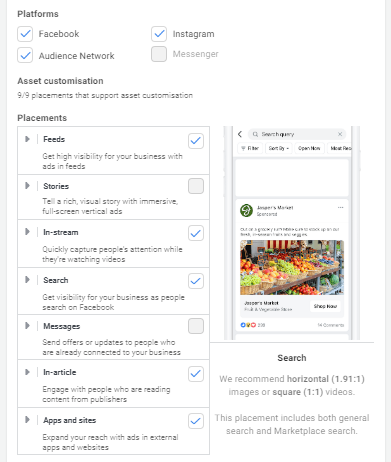
Αν επιλέξετε Manual placements, θα έχετε περισσότερες επιλογές.
Πρώτα απ’ όλα, επιλέξτε πλατφόρμες: Facebook, Audience Network, Instagram και Messenger.
Η συμβουλή μας είναι να διατηρείτε όσο το δυνατόν λιγότερα placements σε ένα συγκεκριμένο ad set. Γιατί; Αν τα επιλέξετε όλα, υπάρχει μεγάλη πιθανότητα το Facebook να στείλει το περιεχόμενό σας κυρίως στο Instagram. Αν θέλετε να προωθήσετε το brand σας στο Instagram, είναι καλύτερο να το κάνετε μέσω ενός αποκλειστικού Instagram ad set.
Τα Feeds και τα Stories είναι οι πιο δημοφιλείς επιλογές μεταξύ των social media managers.
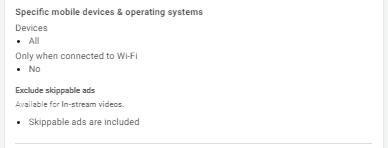
Υπάρχει και άλλο ένα κόλπο: ο καθορισμός συσκευών και λειτουργικών συστημάτων. Αν η ιστοσελίδα σας δεν είναι mobile-friendly, ίσως δεν είναι καλή ιδέα να την προωθήσετε σε χρήστες κινητών.
Μπορείτε επίσης να επιλέξετε αν η διαφήμιση θα εμφανίζεται μόνο σε όσους είναι συνδεδεμένοι σε Wi-Fi, κάτι που είναι χρήσιμο για μεγάλα video κλιπ.
Πώς να τρέξετε τη διαφήμισή σας
Καλή δουλειά! Τώρα είστε στη δημιουργία της διαφήμισης: το τελευταίο βήμα.
Πρώτα, βεβαιωθείτε ότι χρησιμοποιείτε τον σωστό λογαριασμό.
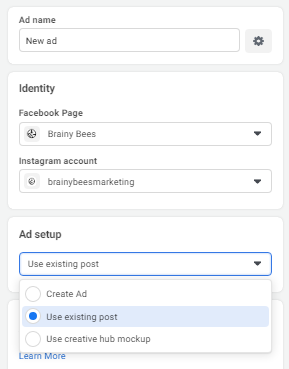
Στη συνέχεια, έχετε τρεις επιλογές:
- Create Ad – δημιουργείτε μια διαφήμιση από το μηδέν.
- Use existing post – χρησιμοποιείτε ένα post που έχετε ήδη δημοσιεύσει στη σελίδα σας.
- Use creative hub mockups – χρησιμοποιείτε mockups που ετοιμάσατε στο Creative Hub.
Μερικές φορές το Facebook δεν εμφανίζει όλα τα δημοσιευμένα post σας λόγω τεχνικών θεμάτων.
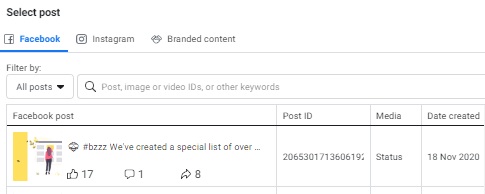
Ευτυχώς, μπορείτε να προσθέσετε το Post ID χειροκίνητα. Βρείτε το post στη σελίδα σας, αντιγράψτε το link και ο αριθμός μετά το «/posts/» είναι το Post ID σας.
Σημείωση – Το Post ID είναι πολύ χρήσιμο και όταν επικοινωνείτε με το support του Facebook για κάποιο πρόβλημα σχετικά με το post σας.
Αν δεν έχετε ακόμα post, μπορείτε να φτιάξετε ένα τώρα.
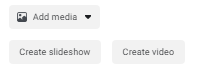
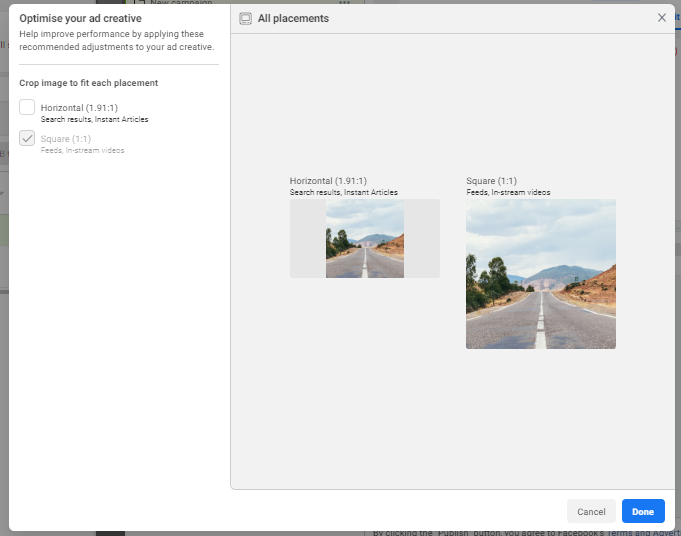
Προσθέστε media στην καμπάνια σας. Είναι προτιμότερο να χρησιμοποιείτε εικόνες landscape (αναλογία 1.91:1) που μπορούν εύκολα να περικοπούν σε τετράγωνο αν χρειαστεί.
Οι επιλογές διαφέρουν ανάλογα με τον στόχο (π.χ. Traffic). Εκεί μπορείτε να δημιουργήσετε Carousel ή Collection για να οδηγήσετε εξωτερική επισκεψιμότητα.
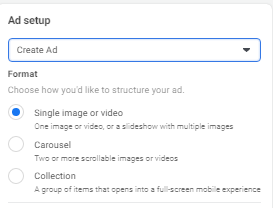
Όσον αφορά τη βελτιστοποίηση των δημιουργικών (creatives), θα έχετε την επιλογή να τα περικόψετε. Αν θέλετε να κάνετε περισσότερες αλλαγές, πρέπει να τις κάνετε εκ των προτέρων.
Μόλις τελειώσετε με τα δημιουργικά, θα δείτε επιπλέον δυνατότητες, όπως τη δημιουργία Instant Experience (ένα mobile format) ή playable source αν προωθείτε κάποιο mobile app.
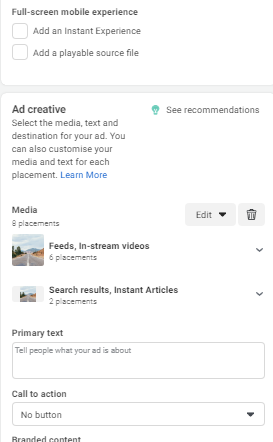
Ας προχωρήσουμε στο copy. Στο Primary Text, εισάγετε το κείμενο που θα εμφανίζεται πάνω από το περιεχόμενό σας. Το Headline και το Description είναι προαιρετικά, αλλά καλό είναι να τα βελτιστοποιείτε χειροκίνητα για να μην τα κόβει απότομα το Facebook.
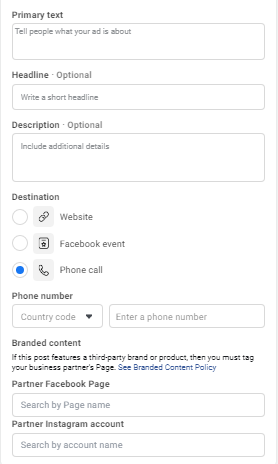
Στη συνέχεια επιλέξτε τον προορισμό: website, Facebook event ή phone call.
Για website, μπορείτε να προσαρμόσετε το display link και να επιλέξετε ένα από τα 20 call to action κουμπιά, όπως Shop now, Learn more κ.λπ.
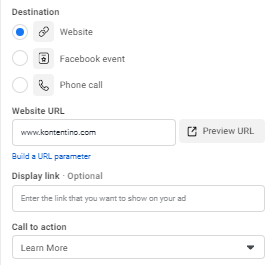
Αν θέλετε να έχετε ακόμα μεγαλύτερο έλεγχο, μπορείτε να προσθέσετε επιλογές conversion tracking: Facebook pixel ή ειδικά app events.
Και αυτό ήταν!
Λοιπόν, όχι ακριβώς ακόμα. Πρέπει να δημοσιεύσετε την καμπάνια σας κάνοντας κλικ στο Publish.
Η καμπάνια σας πρέπει πρώτα να περάσει από το Facebook review, το οποίο μπορεί να διαρκέσει μερικές ώρες. Αν θέλετε να προγραμματίσετε μια καμπάνια για μια συγκεκριμένη ημερομηνία στο μέλλον, δημιουργήστε την νωρίτερα και υποβάλετέ την για έγκριση με τη μελλοντική ημερομηνία έναρξης.
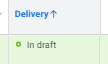
Ανά πάσα στιγμή, μπορείτε να επεξεργαστείτε την καμπάνια σας, να προσθέσετε νέα ad sets ή να δημιουργήσετε νέες διαφημίσεις.
Μπράβο! Τα καταφέρατε 🙂