


 Πίσω στο blog

Αναρωτιέστε πώς να εκμεταλλευτείτε πλήρως το Starter πλάνο του Kontentino; Είτε έχετε ήδη καταλήξει είτε το σκέφτεστε ακόμα, εδώ θα βρείτε όλες τις απαραίτητες πληροφορίες, συμβουλές και tips για να το αξιοποιήσετε στο έπακρο!
Ξεκινήστε το ταξίδι σας στο Kontentino:
Μάθετε ποια features του Kontentino θα γίνουν τα αγαπημένα σας εργαλεία για να εξοικονομείτε χρόνο!
1. Calendar + content plans
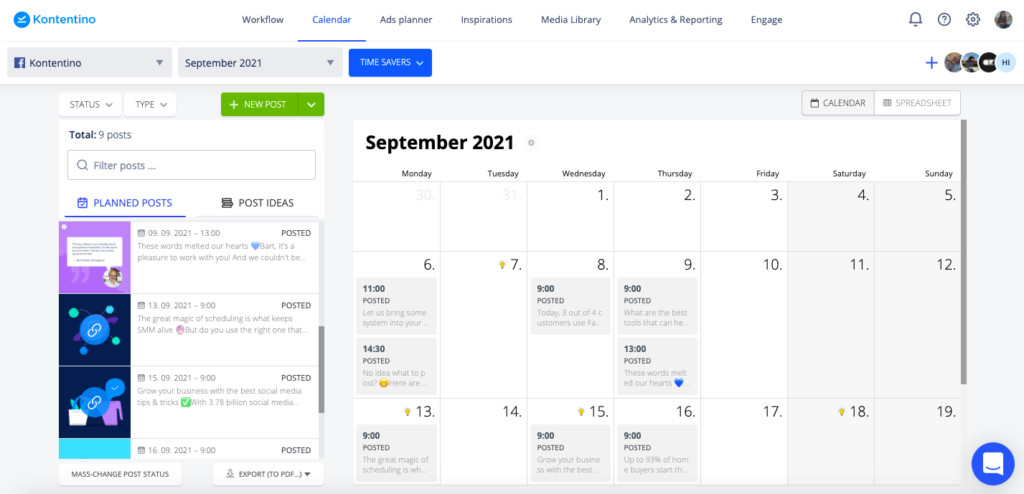
Ας ξεκινήσουμε την περιήγησή μας από το Calendar. Εδώ μπορείτε να δημιουργήσετε και να οργανώσετε τα social media posts σας. Αρχικά, μην ξεχάσετε να επιλέξετε το profile όπου θα γίνει το export του post. Αν δεν έχετε προσθέσει ακόμη profiles, επιλέξτε το «New Social Media Profile» και ακολουθήστε τα βήματα στο Kontentino.
Αν θέλετε να βλέπετε πολλαπλά profiles σε ένα Calendar, μπορείτε να δημιουργήσετε ένα profile group για να έχετε καλύτερη εικόνα του περιεχομένου σας.
Ίσως αναρωτιέστε για τα content plans. Φανταστείτε τα σαν φακέλους για τα posts σας. Συνήθως προτείνουμε να τα δημιουργείτε ανά μήνα, ώστε να μετακινείστε γρήγορα από τον έναν μήνα στον άλλο και να διατηρείτε το περιεχόμενό σας οργανωμένο.
Τώρα είστε έτοιμοι να ξεκινήσετε το planning!
2. Δημιουργία post
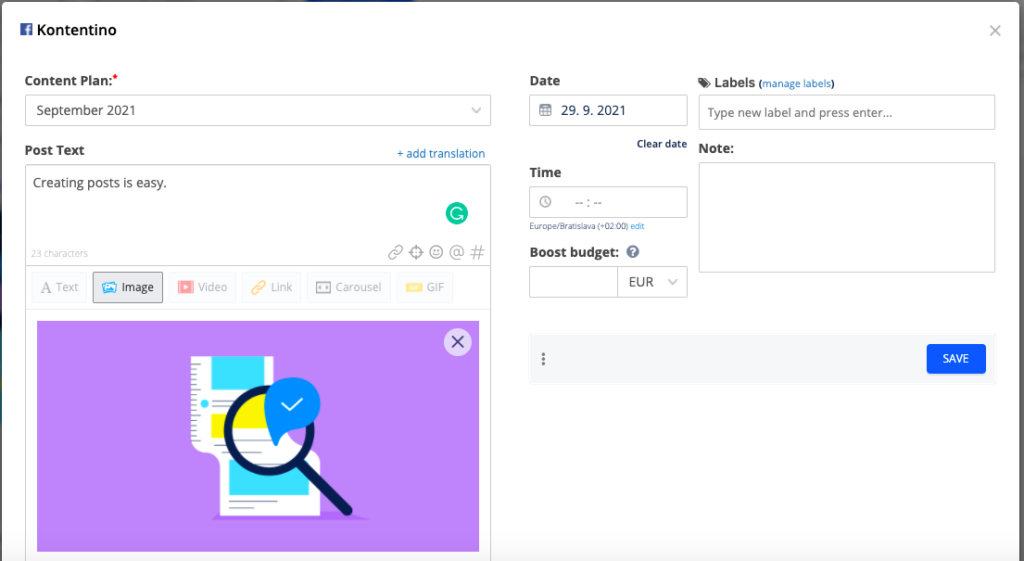
Για να δημιουργήσετε ένα post, κάντε κλικ είτε απευθείας στο Calendar είτε στο κουμπί «new post». Αποφασίστε το format του post, προετοιμάστε το caption και τα visuals, ορίστε ημερομηνία και ώρα και κάντε save. Τώρα, μπορείτε να δείτε πώς θα φαίνεται πραγματικά το post σας όταν δημοσιευτεί. Για να κάνετε αλλαγές, χρησιμοποιήστε το κουμπί «Edit».
Μόλις το post σας είναι έτοιμο, κάντε κλικ στο πράσινο κουμπί «send for an approval». Μπορείτε να επιλέξετε εσωτερικό approval ή approval από τον πελάτη, καθώς και το άτομο που πρέπει να το εγκρίνει. Θα ειδοποιηθείτε μόλις ολοκληρώσουν την ενέργεια (έγκριση ή αίτημα για διορθώσεις).
Προγραμματίστε τα ολοκληρωμένα posts κάνοντας κλικ στο κουμπί «Schedule».
3. Αντιγραφή των posts σας
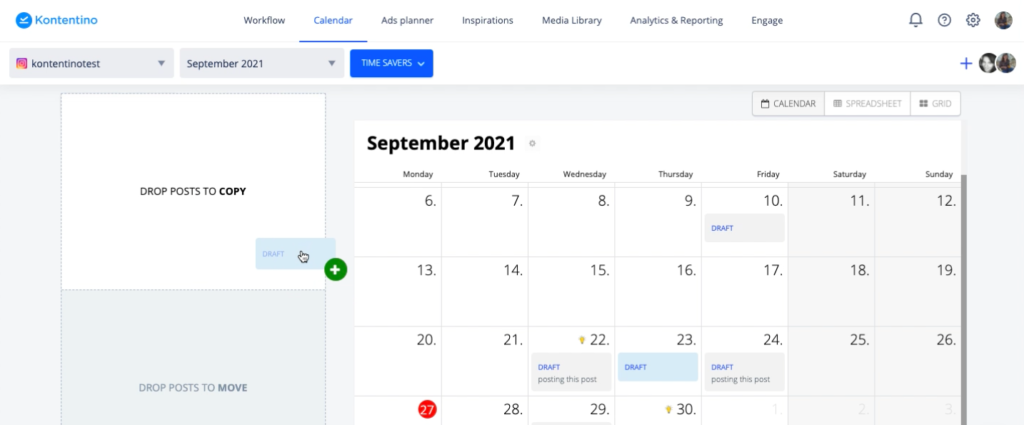
Όταν θέλετε να χρησιμοποιήσετε το ίδιο post σε περισσότερα social media networks, χρησιμοποιήστε τη λειτουργία duplication. Για παράδειγμα, αν έχετε έτοιμο ένα Facebook post και θέλετε να το χρησιμοποιήσετε και στο Instagram, κάντε drag-and-drop το post στο πεδίο «copy» στο Calendar, επιλέξτε το profile και το content plan προορισμού και κάντε κλικ στο «duplicate».
Για περισσότερες λεπτομέρειες, μπορείτε να παρακολουθήσετε τα tutorials εδώ.
Tips και κόλπα:
Δοκιμάστε τα παρακάτω για να απλοποιήσετε τη δουλειά σας. Είναι σχεδιασμένα ειδικά για να εξοικονομείτε χρόνο (και ενέργεια).
Labels
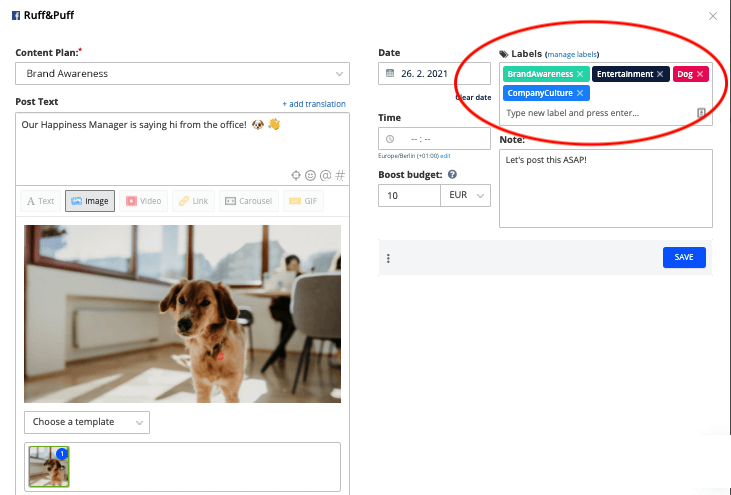
Τρέχετε συγκεκριμένες καμπάνιες ή έχετε ποικιλία θεμάτων στα posts σας; Στο Kontentino, μπορείτε να προσθέσετε label σε κάθε post και αργότερα να φιλτράρετε αυτά τα συγκεκριμένα posts στο Calendar σας.
Instagram Grid view
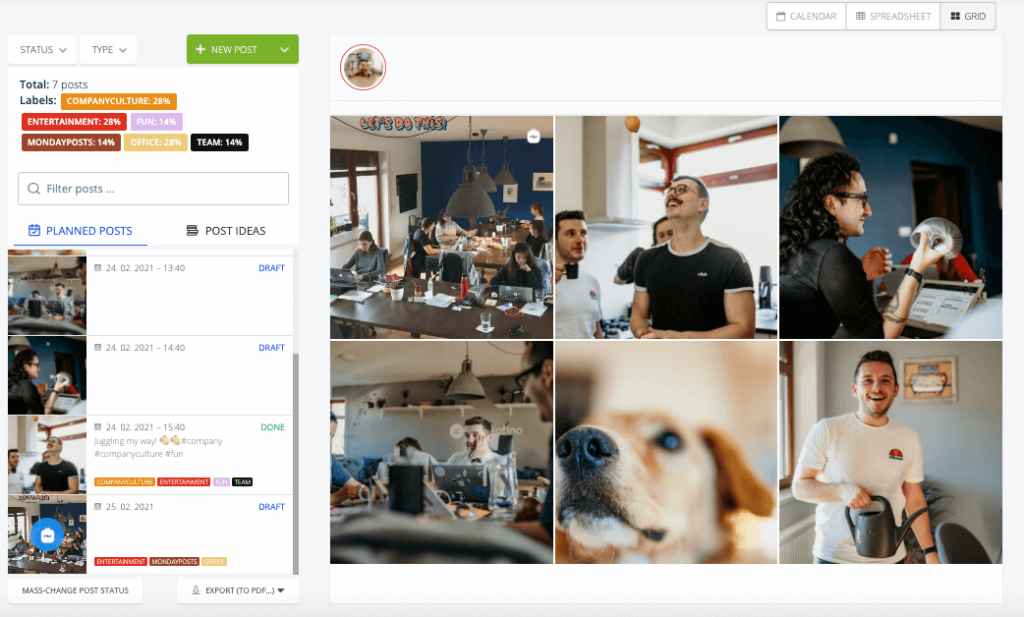
Το Grid view είναι μια ειδική προβολή του calendar για το Instagram. Σας επιτρέπει να δείτε πώς θα μοιάζει το Instagram grid σας μόλις δημοσιευτούν τα posts. Αυτό σας βοηθά να διατηρείτε ένα άψογα επιμελημένο IG feed. Επιπλέον, μπορείτε να αλλάξετε την ημερομηνία και την ώρα των posts με drag-and-drop μέσα στο grid.
Logos σε εικόνες και image editor
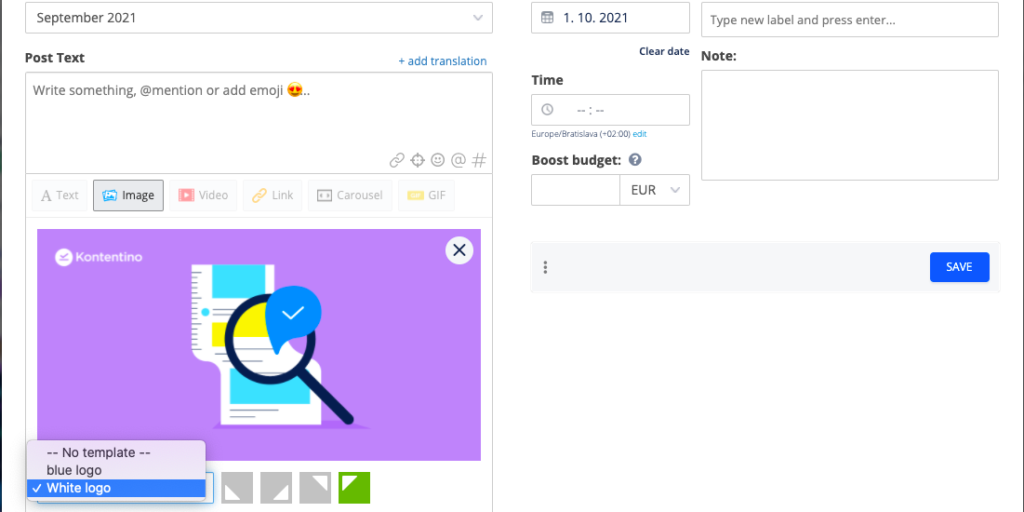
Αν θέλετε να προσθέσετε logos ή πλαίσια στις φωτογραφίες σας, δεν χρειάζεται πλέον να απευθύνεστε στους designers. Αρχικά, ανεβάστε τα logos σας στο profile σας στο Kontentino (Settings > Profiles > Image templates). Στη συνέχεια, κατά τη δημιουργία του post, επιλέξτε «Add a Template» και επιλέξτε το logo.
Αντίστοιχα, όταν χρειάζεται να κάνετε crop ή να αλλάξετε το μέγεθος μιας εικόνας, ανεβάστε πρώτα το αρχείο στο Media Library. Κατά τη δημιουργία του post, επιλέξτε το media library. Περνώντας το ποντίκι πάνω από την εικόνα, κάντε κλικ στο εικονίδιο με το μολύβι. Κάντε τις αλλαγές και αποθηκεύστε το ως νέα εικόνα, έτοιμη προς χρήση.
Post checklist
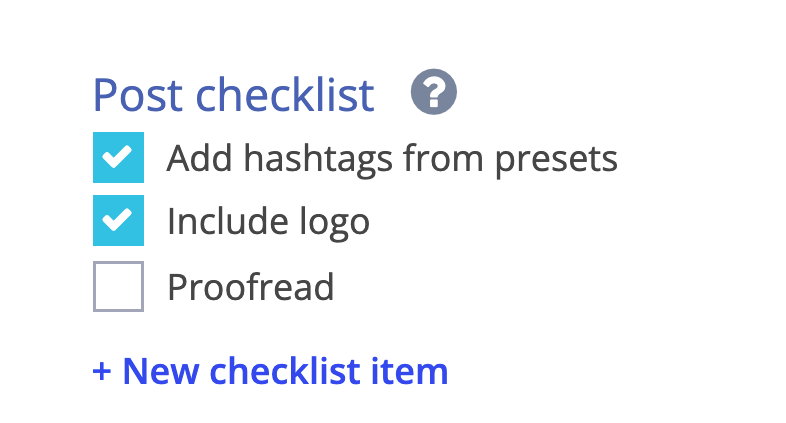
Το post checklist λειτουργεί ως υπενθύμιση για όλες τις απαιτήσεις του πελάτη ή της εταιρείας σας. Εξοικονομείτε χρόνο από διορθώσεις και περιττή επικοινωνία, τσεκάροντας απλώς τα κουτάκια. Είναι επίσης χρήσιμο για το onboarding νέων συναδέλφων, ώστε να νιώθουν μεγαλύτερη αυτοπεποίθηση για τα καθήκοντά τους.
Communication section
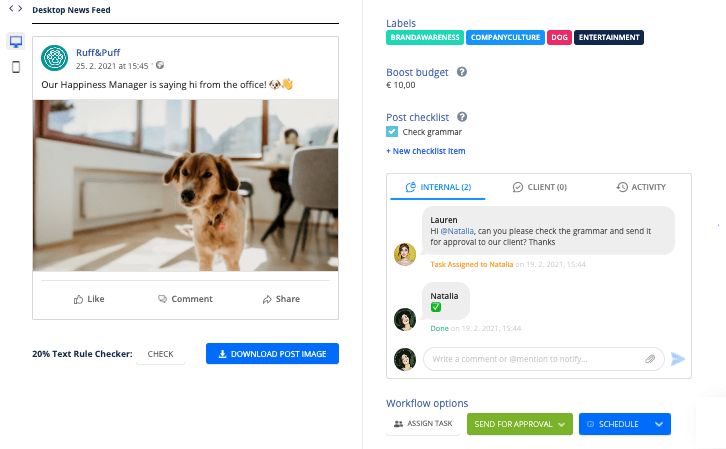
Η ενότητα επικοινωνίας σάς βοηθά να οργανώσετε τις συζητήσεις γύρω από τα posts σας. Δεν χρειάζεται πλέον να ψάχνετε μηνύματα στο WhatsApp ή στα email. Η εσωτερική ενότητα παραμένει κρυφή από τους πελάτες. Για να μιλήσετε με τους πελάτες σας, χρησιμοποιήστε το client part. Μπορείτε επίσης να κάνετε tag συναδέλφους ή να επισυνάψετε αρχεία!
Post Ideas
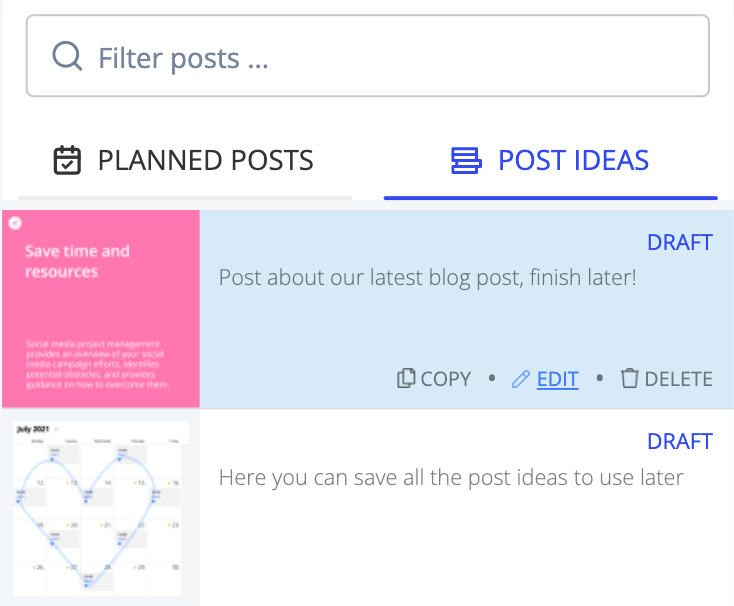
Αν έχετε μια τέλεια ιδέα για post που δεν ταιριάζει στο τρέχον content plan, μην ανησυχείτε. Αφήστε κενό το πεδίο της ημερομηνίας και το post θα αποθηκευτεί στην ενότητα «Post ideas», έτοιμο για μελλοντική χρήση.
Workflow dashboard
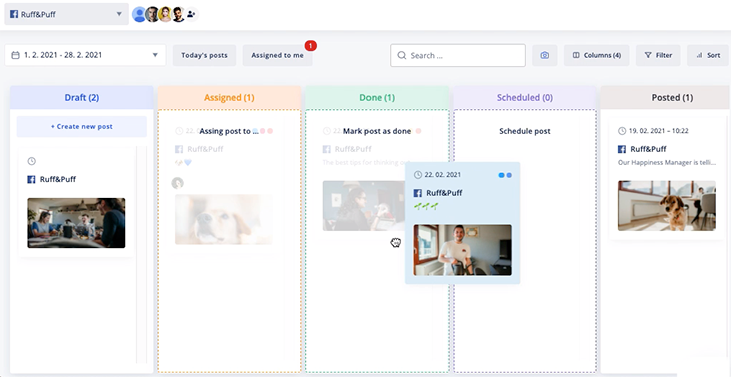
Το workflow dashboard συμπληρώνει το Calendar και σας βοηθά να βλέπετε τα posts σας οργανωμένα σε στήλες βάσει του status τους. Προσαρμόστε τις στήλες και τα φίλτρα για να έχετε πάντα τον έλεγχο. Δείτε ένα σύντομο tutorial εδώ.
Καλό planning!
Ελπίζουμε πλέον να μπορείτε να οργανώνετε τα posts και το περιεχόμενό σας πιο αποτελεσματικά. Αν χρειάζεστε συμβουλές, επικοινωνήστε με την ομάδα υποστήριξης μέσω του chat.
Χρειάζεστε περισσότερες θέσεις στη συνδρομή σας; Μπορείτε να προσθέσετε έναν νέο χρήστη δωρεάν για 14 ημέρες. Επίσης, αν θέλετε να επεξεργάζεστε πολλά posts ταυτόχρονα, αυτές οι δυνατότητες είναι διαθέσιμες στα Standard και Pro πλάνα.




