


 Πίσω στο blog

Γνωρίζετε τη διαδικασία. Πρέπει να προγραμματίσετε ένα post σε πολλά κανάλια – το ανεβάζετε στο Facebook, αντιγράφετε το caption, ξανανέβαζετε τη φωτογραφία, επικολλάτε το κείμενο…
Στην πραγματικότητα, δεν χρειάζεται όλο αυτό! Επιτρέψτε μας να σας δείξουμε 2 τρόπους με τους οποίους μπορείτε να κάνετε schedule ένα post σε πολλαπλές πλατφόρμες με ευκολία.
Αντιγραφή μέσα στο 1-view calendar
Επιλέξτε τα profiles
Επιλέξτε όλα τα profiles στα οποία θέλετε να κάνετε schedule ένα post από τη λίστα στο 1-view calendar, κρατώντας πατημένο το CMD ή το CTRL.
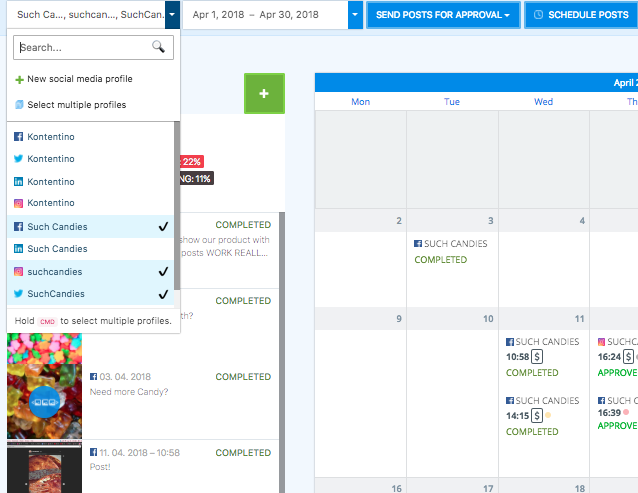
Επιλέξτε την ημέρα
Επιλέξτε την ημέρα που θέλετε να προγραμματίσετε το post.
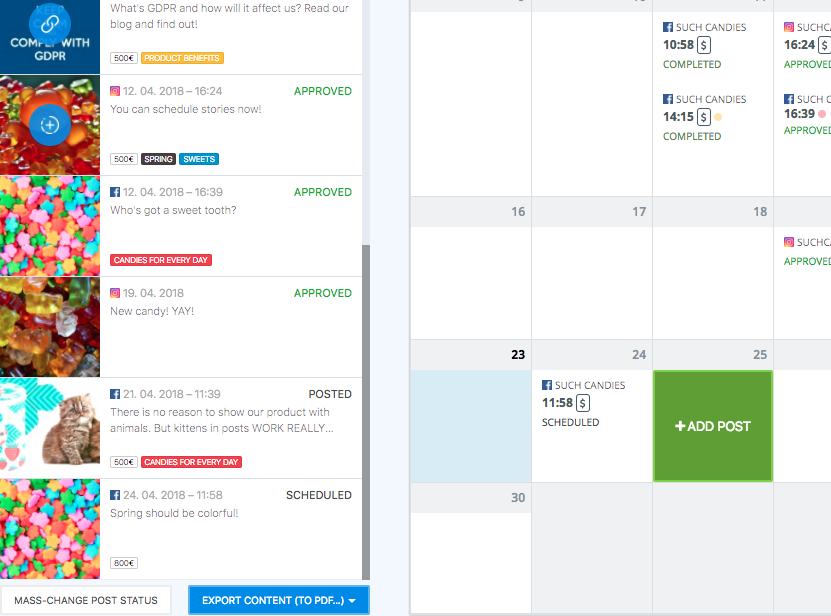
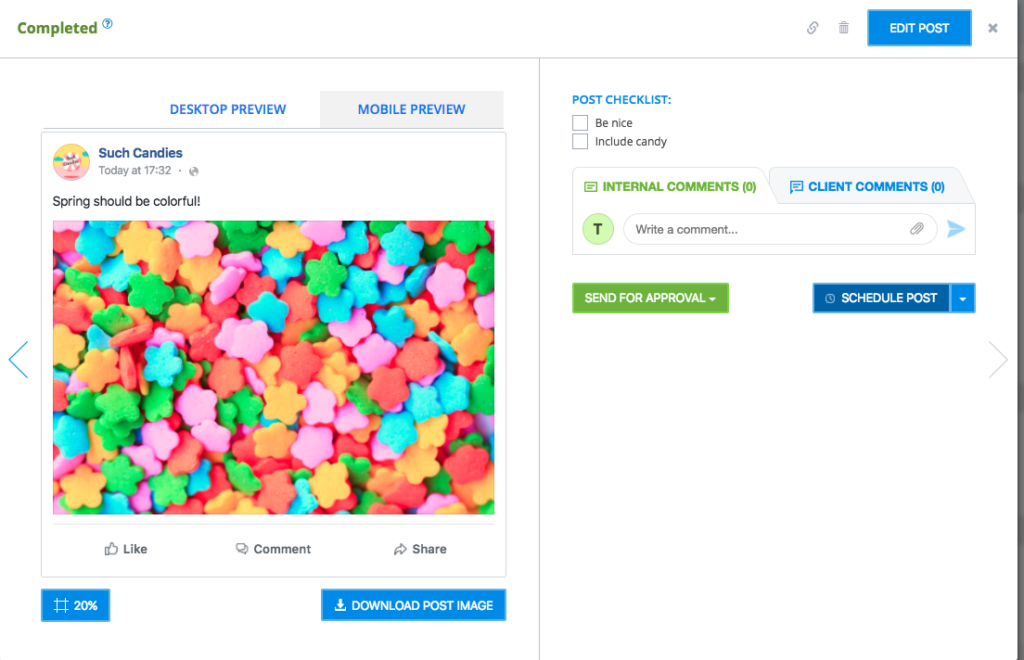
Δημιουργήστε και κάντε schedule το post
Επιλέξτε ένα από τα profiles που σας ενδιαφέρουν, δημιουργήστε και κάντε schedule το post.
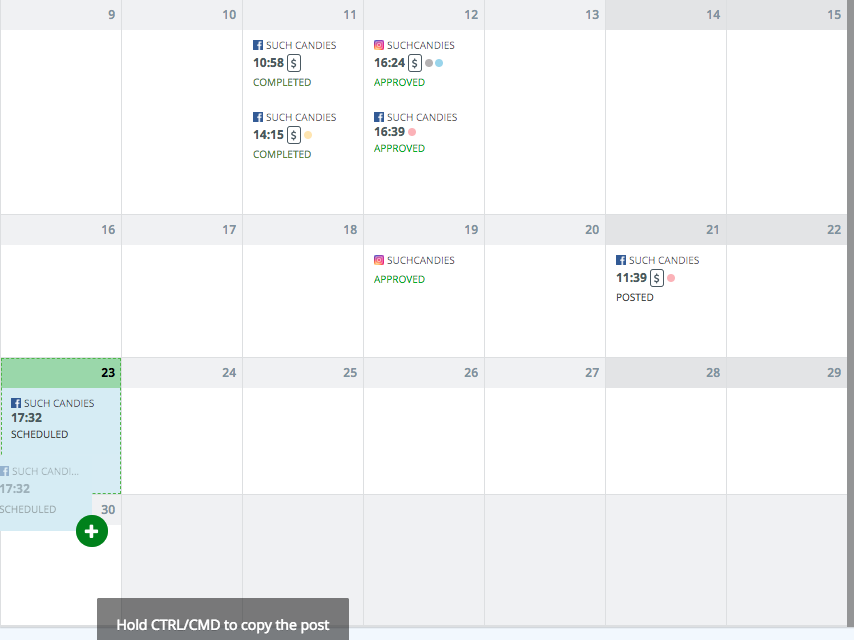
Αντιγράψτε το post
Στο calendar view, σύρετε το post που δημιουργήσατε, κρατήστε πατημένο το πλήκτρο Ctrl/Cmd και αφήστε το στο παράθυρο της ημέρας που θέλετε να το αντιγράψετε.
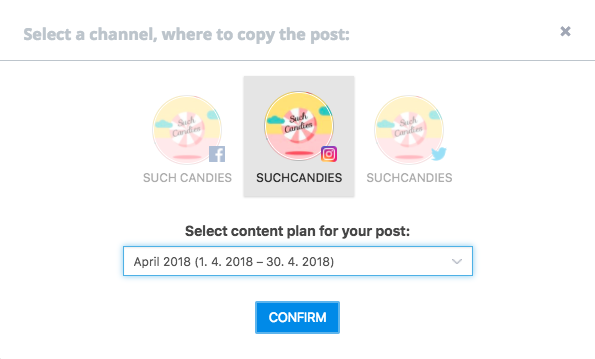
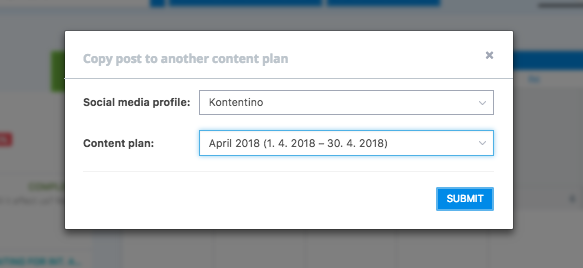
Επιλέξτε το κανάλι και το content plan
Επιλέξτε το επιθυμητό κανάλι και το αντίστοιχο content plan.
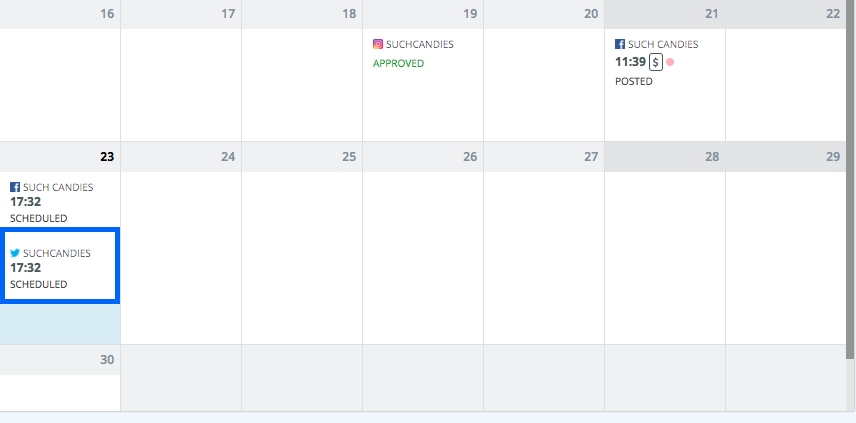
Το αντιγραμμένο post
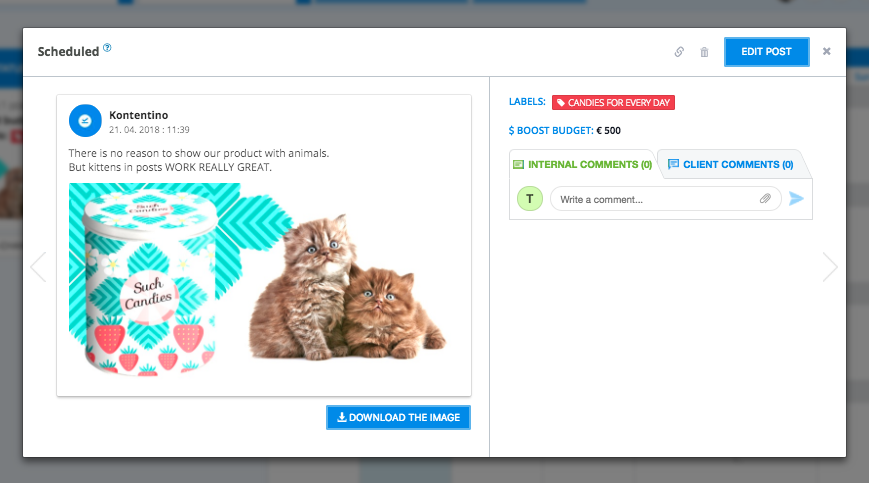
Ορίστε! Το post αντιγράφηκε μαζί με το caption, την ημερομηνία, την ώρα και το budget. Τώρα επαναλάβετε τη διαδικασία για οποιοδήποτε άλλο κανάλι.
Αντιγραφή σε προβολή μιας πλατφόρμας
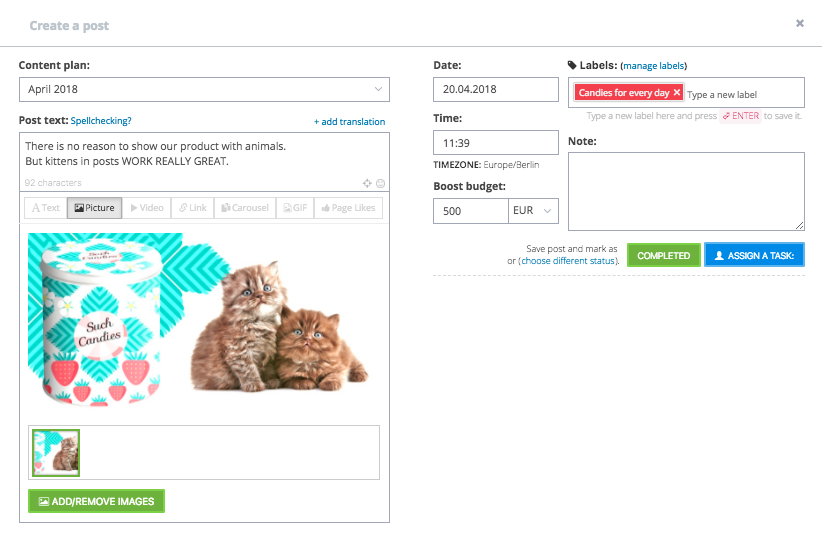
Δημιουργήστε ένα post
Δημιουργήστε ένα post σε οποιαδήποτε από τις πλατφόρμες σας. Ας επιλέξουμε το Facebook του Such Candies.
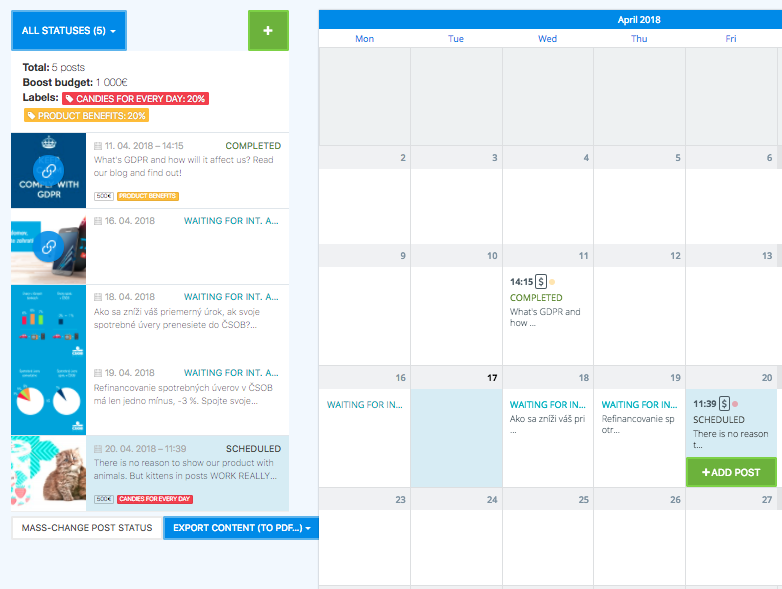
Σύρετε και αποθέστε το post
Κάντε drag’n’drop το post σε ένα από τα αριστερά τετράγωνα. Στη δική μας περίπτωση, στο ‘Copy‘.
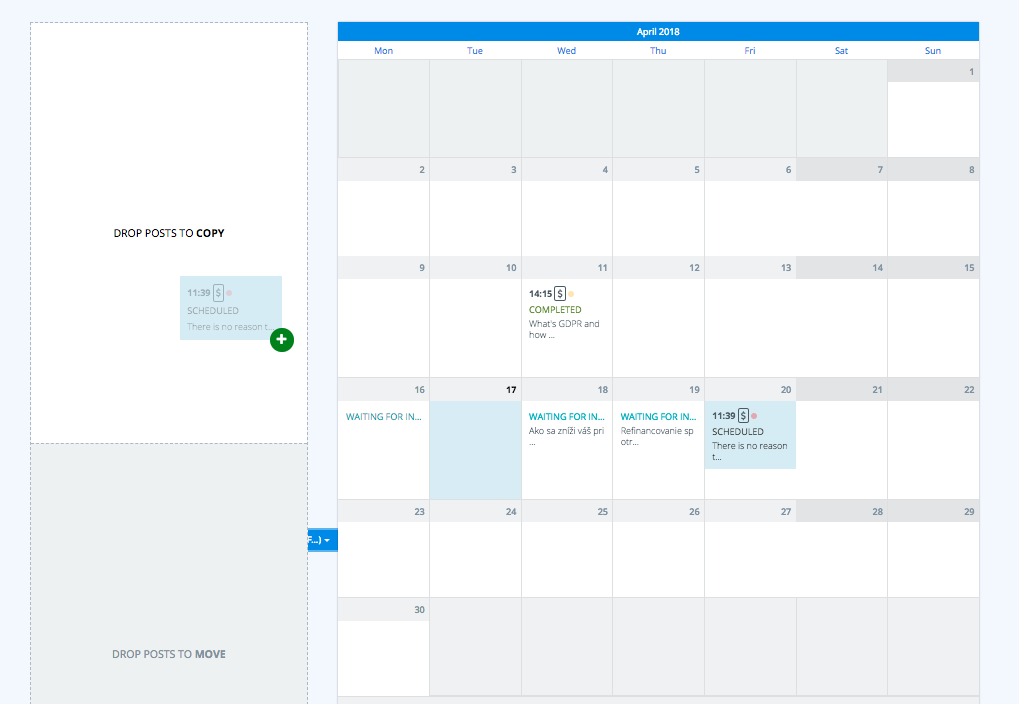
Επιλέξτε το profile και το content plan
Επιλέξτε το profile και το content plan στο οποίο θέλετε να γίνει η αντιγραφή. Ας επιλέξουμε το LinkedIn του Kontentino για τον Απρίλιο.
Το post αντιγράφηκε με όλες τις πληροφορίες
Voilà! Το post αντιγράφηκε στο επιλεγμένο content plan – μαζί με το caption. Τώρα μπορείτε να κάνετε ξανά drag’n’drop σε οποιαδήποτε πλατφόρμα θέλετε. Εάν δεν έχετε διαδικασία έγκρισης, το αντιγραμμένο post προγραμματίζεται για την ίδια ημερομηνία και ώρα.
Ανακαλύψτε ακόμα περισσότερα features εδώ.




