


 Tagasi blogisse

[share url=”https://www.kontentino.com/blog/create-and-optimize-campaigns-in-fb-ads-manager/”]Jaga seda oma võrgustikuga[/share]
Kas tead kõiki detaile, kuidas sotsiaalmeedia reklaamikampaaniaid optimeerida? Kontrollime järele! Koostasime juhendi koos praktiliste näpunäidetega, kuidas Facebook Ads kampaaniaid luua ja täiustada.
Business Manager vs Facebook Ads Manager
Enne alustamist tasub täpsustada üht detaili: Business Manager ei ole sama mis Facebook Ads Manager. Business Manager koosneb mitmest alamsüsteemist, millest Facebook Ads Manager on küll peamine osa, kuid neid kahte nime ei tohiks sünonüümidena kasutada.
Facebook Ads Manager on koht, kus sotsiaalmeedia haldurid veedavad palju aega, kutsudes seda sageli „halliks Facebookiks“.
Vaatame, kuidas Facebooki kampaaniatega rinda pista.
Facebook Ads Manager: kampaania loomine samm-sammult
Facebook Ads Managerile pääseb ligi mitmel viisil.
Kiireim viis on klikkida Create -> Ad (Facebooki paremas ülanurgas).
https://www.facebook.com/ads/create/

See on kiire lahendus, mis võimaldab Facebooki postitusi boostida. Kuigi siin saab valida algelisi eesmärke, puudub ligipääs täpsematele Facebooki reklaamivõimalustele.
Seetõttu soovitame kampaaniaid luua pigem Facebook Ads Manageri kaudu: https://www.facebook.com/adsmanager/.
Pärast sisselogimist näed oma kampaaniate dashboardi. Kui sa pole veel ühtegi kampaaniat teinud, on see tühi.
Alusta kampaania loomist, vajutades rohelist nuppu „Create“. See on ainus roheline nupp, nii et leiad selle hõlpsalt üles!

Kuidas valida kampaania eesmärki (objective)
Õige eesmärgi valimine on kriitiline mitte ainult edu, vaid ka seadistamise jaoks. Vale tüübi valimisel ei pruugi teatud seaded olla kättesaadavad, kuna need on reserveeritud spetsiifiliste eesmärkide jaoks.

Eesmärgid jagunevad kolme põhigruppi.
Awareness
- Brand awareness
- Reach
Awareness eesmärk on suunatud kampaania üldise leviku suurendamisele, näidates reklaame kas inimestele, kes neid tõenäoliselt eelistavad meelde jätta (brand awareness), või lihtsalt võimalikult suurele hulgale inimestele (reach). See ei pruugi tähendada koheseid reaktsioone või klikke, kuid reach on võrreldes teiste eesmärkidega tõenäoliselt suurem.
Consideration
See grupp on tänu oma mitmekülgsusele sotsiaalmeedia haldurite üks lemmikuid. Valida saab kuue eesmärgi vahel:
- Traffic – eesmärk on suunata liiklust sihtkohta: veebilehele, äppi või Messengeri. Kasutatakse peamiselt CPC kampaaniateks. Seda kasutatakse laialdaselt välisveebidele liikluse saatmiseks, nt e-kaubanduses.
- Engagement – eesmärk on tekitada engagementi (Page Likes, Event Responses) või reaktsioone (Post Engagement) nagu kommentaarid ja jagamised.
- App installs – eesmärk on jõuda inimesteni, kes oleksid valmis sinu mobiiliäppi alla laadima. See eesmärk näitab täpselt, kui palju inimesi äpi pärast reklaami nägemist alla laadis.
- Video views – eesmärk on saada rohkem video vaatamisi inimestelt, kes videotõenäoliselt lõpuni vaatavad. Video views arv võib tõusta lakke, kuid see ei pruugi tähendada rohkem like-e või kommentaare.
- Lead generation – eesmärk on leida inimesi, kes täidaksid Facebooki-sisese vormi. Neid leade saad hiljem oma Business Manageris vaadata.
- Messages – eesmärk on tekitada vestlusi Messengeris või Instagram directis.
Conversion
Need kampaaniad on tavaliselt edasijõudnutele ja tihedalt seotud e-kaubandusega.
- Conversions – eesmärk on näidata reklaame inimestele, kes sooritavad konkreetse tegevuse, nt ostu.
- Catalogue sales – eesmärk on näidata kataloogitooteid sihtrühmale.
- Store traffic – eesmärk on suunata inimesi füüsilistesse poodidesse.
Kui oled eesmärgi valinud, saad alustada! Seda saab hiljem muuta, kuid pea meeles, et osa seadeid võib seejärel nulli minna või kaduda.
Pärast eesmärgi valimist näed uue kampaania dashboardi, kus saad sisse lülitada ka Campaign Budget Optimizationi (CBO).

Kampaania nimesid saad muuta nii loomise ajal kui ka hiljem dashboardis.
Levinud meetodid nimepanekuks on:
- Klient_Eesmärk_Eristaja kampaania jaoks,
- Klient_Eesmärk_Eristaja_Sihtrühm ad settide jaoks,
- Klient_Eesmärk_Eristaja_Sihtrühm_Reklaameristaja reklaamide jaoks.
Kuid võid julgelt luua ka oma süsteemi!
Kuidas valida õige sihtrühm (audience)
Järgmine samm on Ad Set seaded. Siin täpsustad detailid, sealhulgas kõige olulisema – Audience ehk sihtrühma.
Selles etapis saad luua sihtrühma demograafia, vanuse, asukoha ja huvide põhjal või valida varem salvestatud sihtrühma.
„Audience definition“ näitab sihtrühma suurust. Lai sihtrühm on hea reachi jaoks, kuid võib tuua vähem konversioone.
Facebook Ads Manageris on palju katsetamist ja sihtrühma definitsioon muutub ka sõltuvalt valitud placementidest.


Eelarve seadistamine
Saad määrata kas kampaaniaülese eelarve või seadistada seda Ad Seti tasandil.
Ja meil on kahju seda öelda, kuid universaalset eelarvet, mis töötaks igas valdkonnas ja iga eesmärgi puhul, pole olemas.
CBO puhul määrad kogusumma ja Facebook optimeerib jaotust ise, et saada parimaid tulemusi.

Valida saab „lifetime budget“ (kogu perioodi eelarve) ja „daily budget“ (päevaeelarve) vahel. Lifetime budget võimaldab reklaamide ajastamist (scheduling), mis päevaeelarve puhul pole võimalik.
Ad Seti juures määra kampaania kestus. Ole ettevaatlik – vaikimisi pakutav kuuajaline periood võib olla liiga pikk või lühike, kontrolli alati kuupäevad üle!
Ajastamine (scheduling) on kasulik:
- Kui reklaamid füüsilist poodi, mis on avatud vaid teatud aegadel.
- Kui sul on piiratud ajaga pakkumine (nt Black Friday).
- Kui su tiim töötab ainult tööpäeviti ja soovid vältida nädalavahetusel tekkivat vastamata sõnumite laviini.

Kontrolli oma eelarvet ja reklaamikontosid alati kaks korda. Vahel võib väike muutus kampaanias hüpata eelarve tüübi lifetime pealt daily peale ja kulutada kordades rohkem raha, kui planeeritud.
Placements ehk paigutused
Paigutuste valimine on teadus omaette. Algajad langevad tihti „automatic placements“ lõksu, mis võib eelarve kiiresti tühjaks tõmmata ilma soovitud tulemusteta.
Soovitame valida Manual placements, et säilitada kontroll selle üle, kus su sisu ilmub.

Vali platvormid: Facebook, Audience Network, Instagram ja Messenger. Meie nõuanne: hoia ühes ad setis pigem vähem paigutusi. Kui tahad reklaamida Instagramis, loo selleks eraldi ad set.
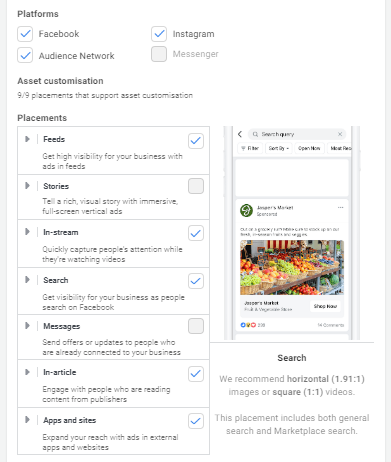
Reklaami käivitamine
Tubli töö! Jõudsime viimase sammuni – reklaami loomiseni.
Kõigepealt kontrolli, et kasutad õiget reklaamikontot ja lehte.
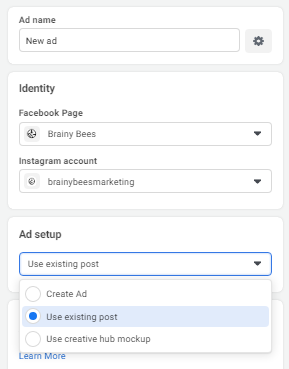
Sul on kolm valikut:
- Create Ad – lood reklaami nullist.
- Use existing post – kasutad juba varem lehele postitatud sisu.
- Use creative hub mockups – kasutad Creative Hubis ettevalmistatud põhju.
Kui Facebook ei näita kõiki postitusi, saad kasutada Post ID-d. Leia postitus oma Facebooki lehelt, kopeeri link ja numbrijada pärast „/posts/“ ongi sinu Post ID.
Kui sul reklaampostitust veel pole, loo see praegu.
Lisa meedia. Parim on kasutada horisontaalset (1.91:1) pilti või ruutu. Saad luua ka slaidišõu või video. Traffic eesmärgi puhul saad valida ka Carousel või Collection formaadi.
Edasi liigume copy juurde. Primary Text on sinu peamine tekst, Headline ja Description on pealkiri ja kirjeldus, mis ilmuvad lingi juures. Facebook võimaldab sisestada mitu varianti, et algoritmid saaksid testida, milline töötab kõige paremini.
Lõpuks vali sihtkoht: veebisait, Facebooki üritus või telefonikõne. Ära unusta lisada UTM-parameetreid ja CTA-nuppu (Shop now, Learn more jne).
Ja ongi kõik!
Peaaegu. Nüüd pead kampaania avaldama. Vajuta lihtsalt Publish.
Reklaam läheb esmalt Facebooki kontrolli (review), mis võib võtta paar tundi. Kui soovid kampaaniat hiljem jätkata, salvestub see automaatselt draftina.
Hästi tehtud! Oledki valmis 🙂




