


 Tagasi blogisse

Kontentinos püüame pakkuda uuendusi ja funktsioone, mis muudavad sinu elu lihtsamaks. Sel nädalal tõime välja kauaoodatud uuenduse, mis võimaldab kopeerida mitu postitust korraga erinevatesse sotsiaalmeedia profiilidesse. Vaatame lähemalt seda uut funktsiooni ja teisi võimalusi, mis aitavad sul igapäevatööd oluliselt planeerida ja hallata.
Täispika juhendi leiad siit.
Workflow-valikud
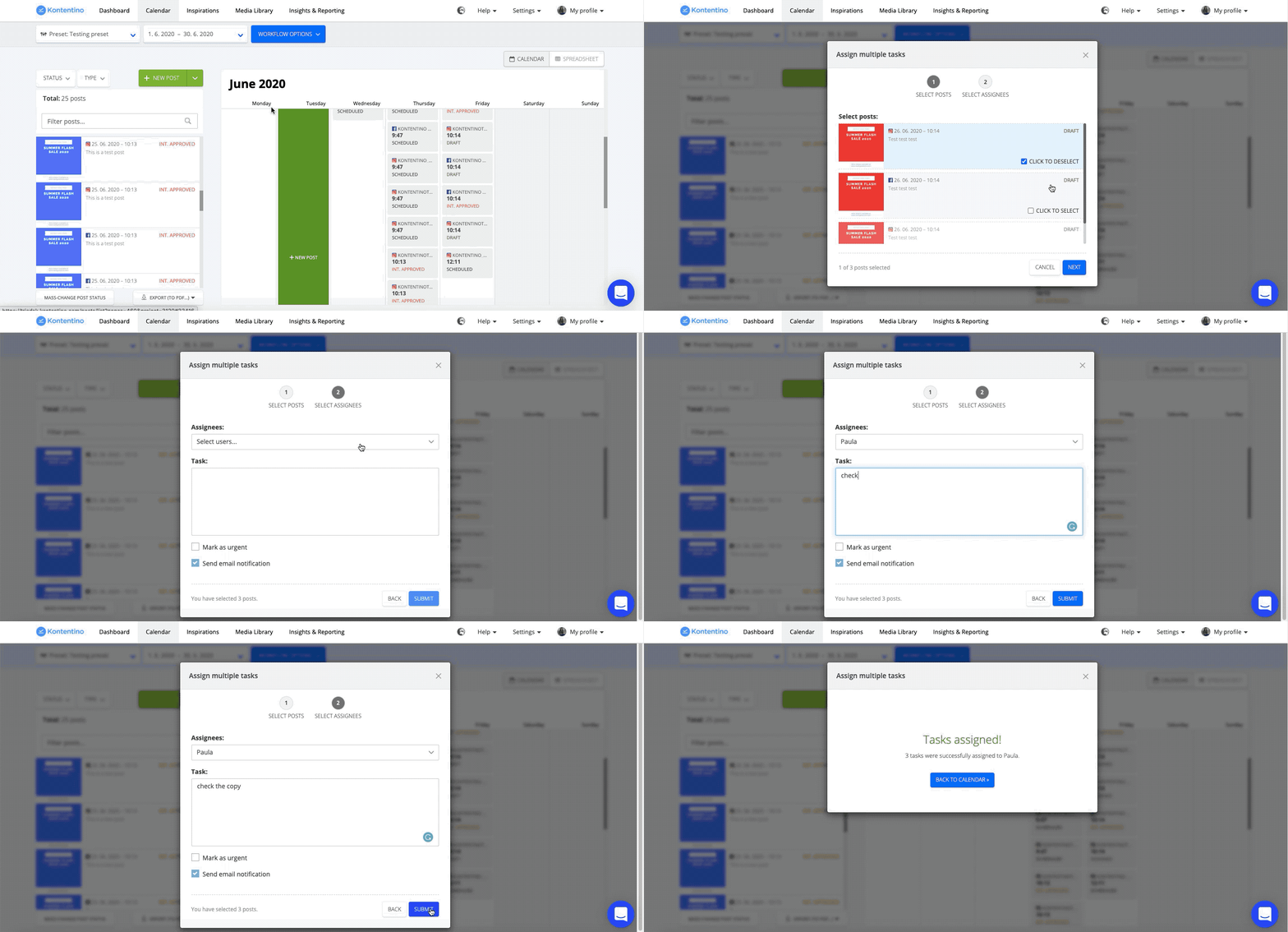
Oled sa kunagi mõelnud, milleks on mõeldud nupp “Workflow options”? See on eriti kasulik, kui soovid teha muudatusi paljudele postitustele korraga. Kas on vaja hulgi ajastada, kopeerida või kinnitamisele saata? See nupp teeb just seda. Vaatame, kuidas seda kasutada, et säästa aega (ja närve).
Kinnitatud postituste kopeerimine mitmele profiilile
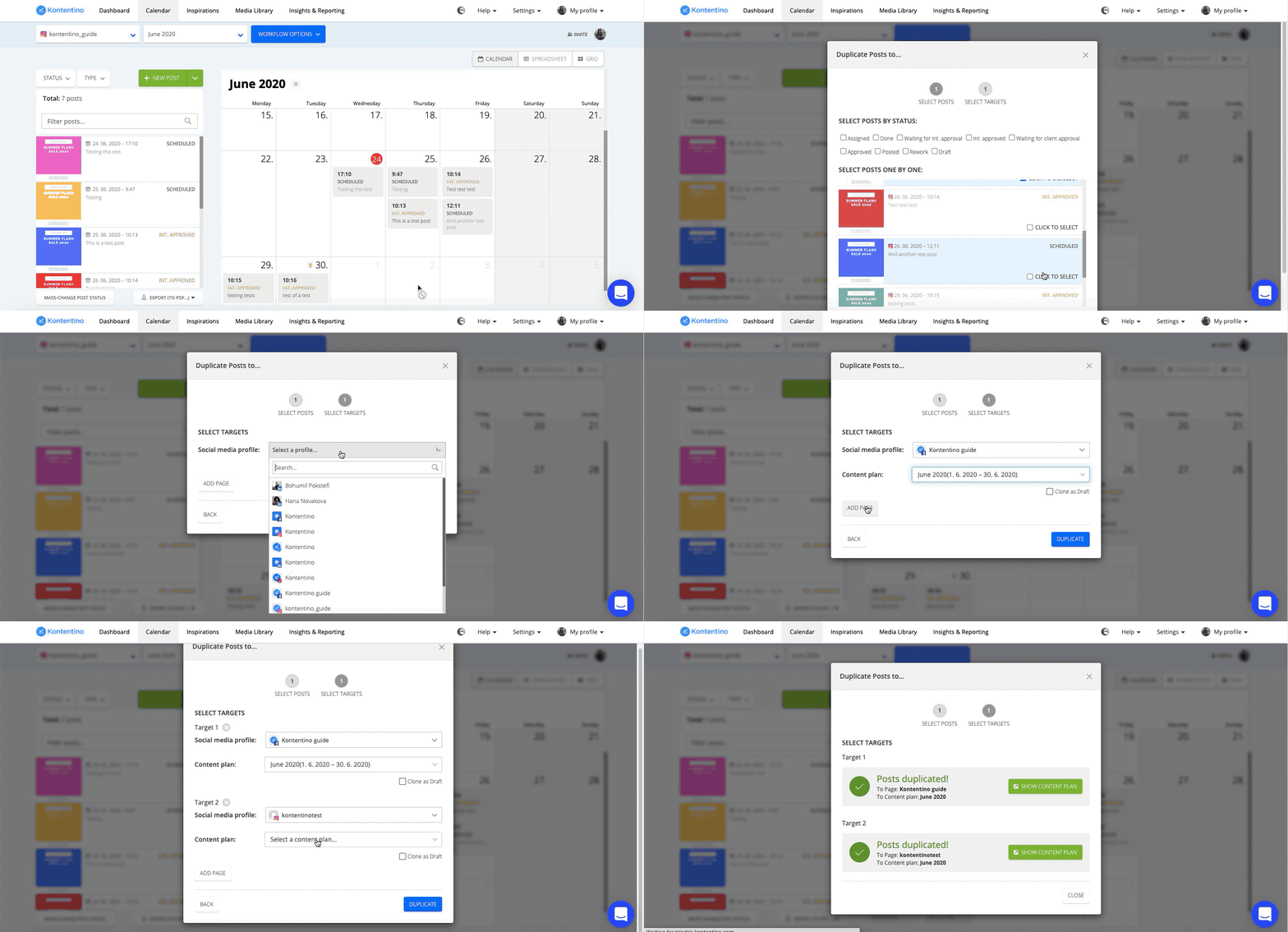
Kas sul on palju postitusi, mida on vaja kopeerida erinevatesse sotsiaalmeedia profiilidesse? Nüüd on sul võimalus seda teha ühe korraga. Lihtsalt ava workflow options, klikka “Duplicate Posts” ja vali kõik postitused, mida soovid kopeerida.
Seejärel vali sotsiaalmeedia profiilid ja content calendarid, kuhu soovid postitused kopeerida.
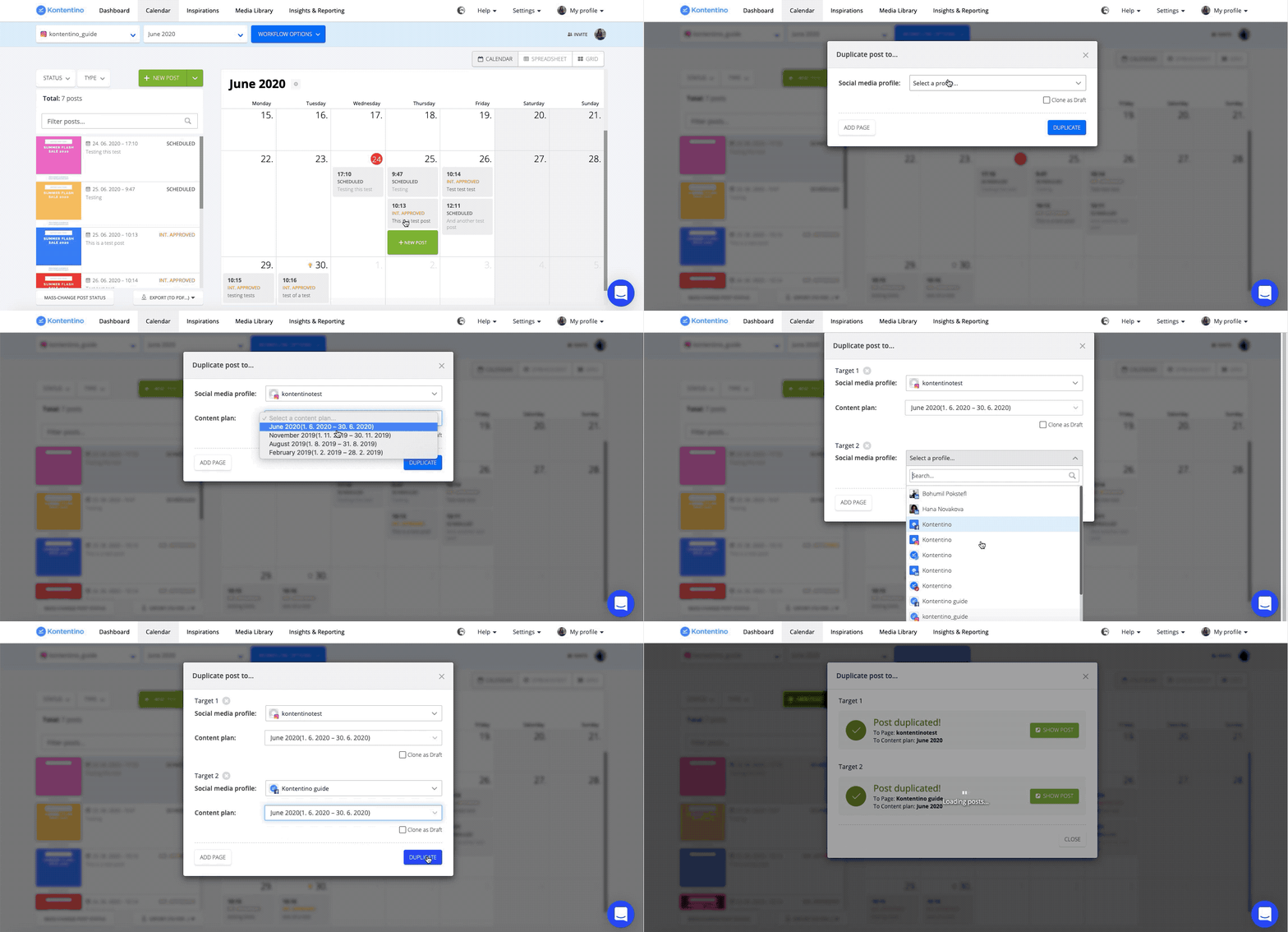
Ta-daa! See toimib ka ühe postituse kopeerimisel mitmele profiilile korraga.
Ajastatud postituse kopeerimine teistele profiilidele
Kas sul on ajastatud postitus, mida on vaja kopeerida teisele profiilile nii, et see oleks ka seal automaatselt ajastatud? Kopeeri postitus lihtsalt lohistades seda kalendrist vasakule poole välja. Avaneb uus aken, kus saad valida profiilid ja content calendarid, kuhu soovite postituse kopeerida.
Kui see on korduv ülesanne, saad luua eelseadistuse ehk preseti.
Preseti loomine ja mitme postituse ajastamine
Ava kalendris sotsiaalmeedia profiilide rippmenüü. Vali „Select multiple profiles“ ja loo oma preset. Nüüd saad kopeerida ajastatud postituse korraga kõikidesse sellesse presetti kuuluvatesse profiilidesse. Profiilid on sinu eest juba eeltäidetud, kuid saad neid soovi korral alati lisada või muuta.
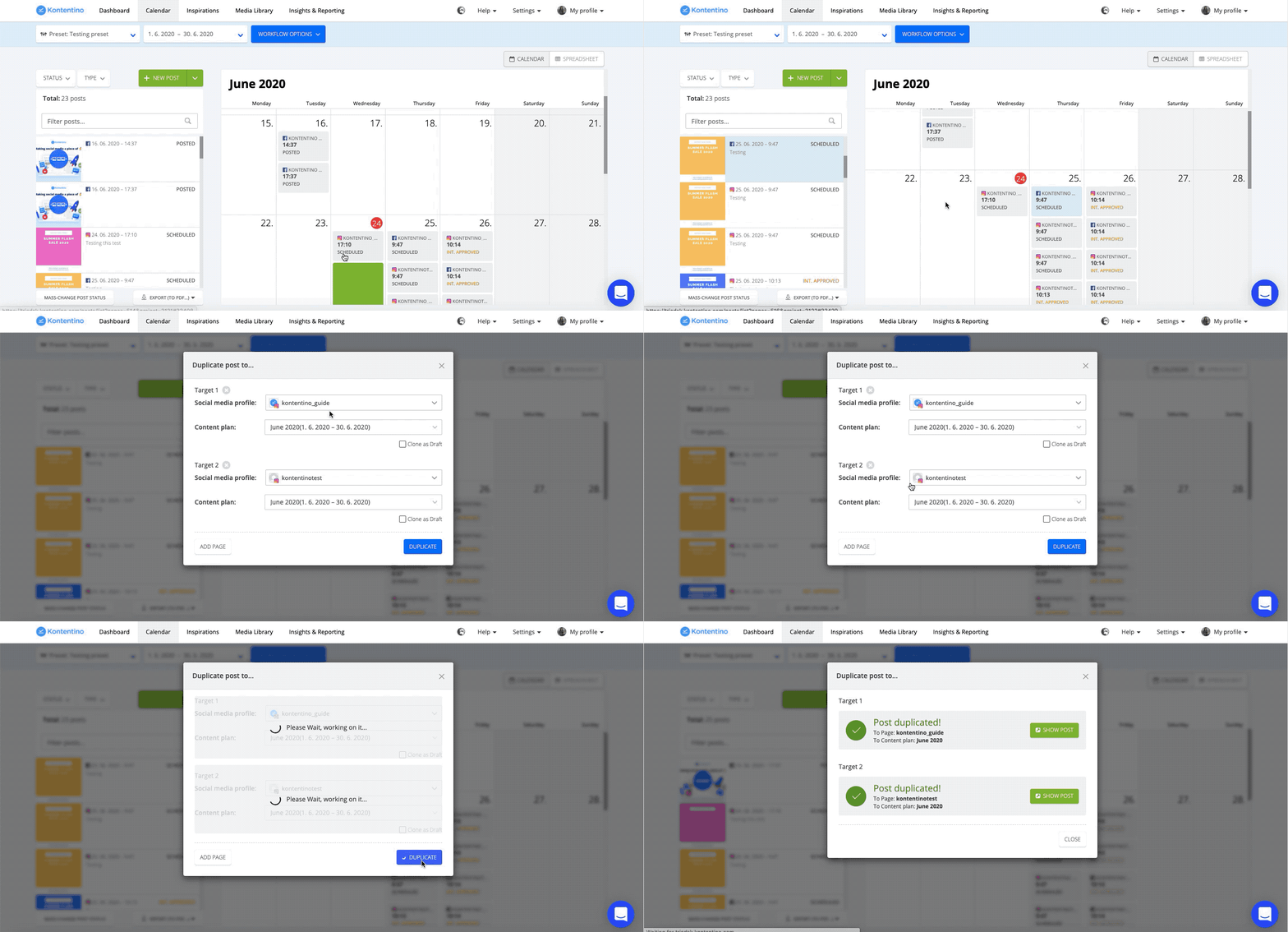
Kui soovid ajastatud postitust pärast teise profiili kopeerimist muuta, vali kopeerimisel suvand “copy as a draft“. Nii kopeeritakse see mustandina (mitte ajastatuna) ning saad seda enne avaldamist mugavalt muuta.
Postituste määramine tiimiliikmetele
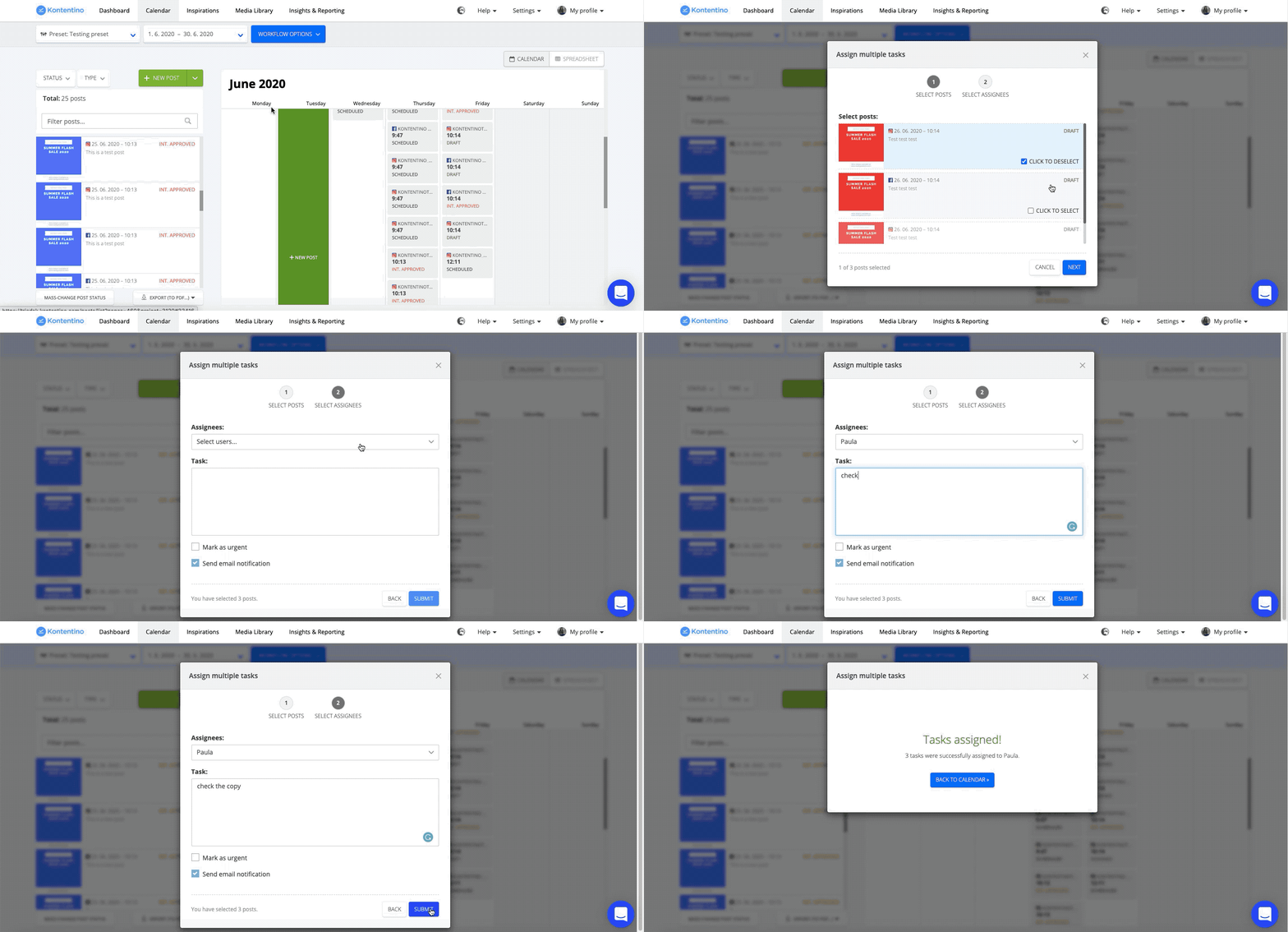
Kas sul on vaja saata ports postitusi disainerile, sotsiaalmeedia spetsialistile või teistele tiimiliikmetele lõpetamiseks? Sada neile kõik postitused korraga. Mine workflow-valikutesse ja vali “Assign tasks”. Vali postitused ja tiimiliikmed, kellele soovid ülesanded määrata. Saad määrata ülesande ühele inimesele või kogu tiimile.
Mitme postituse saatmine kinnitamisele
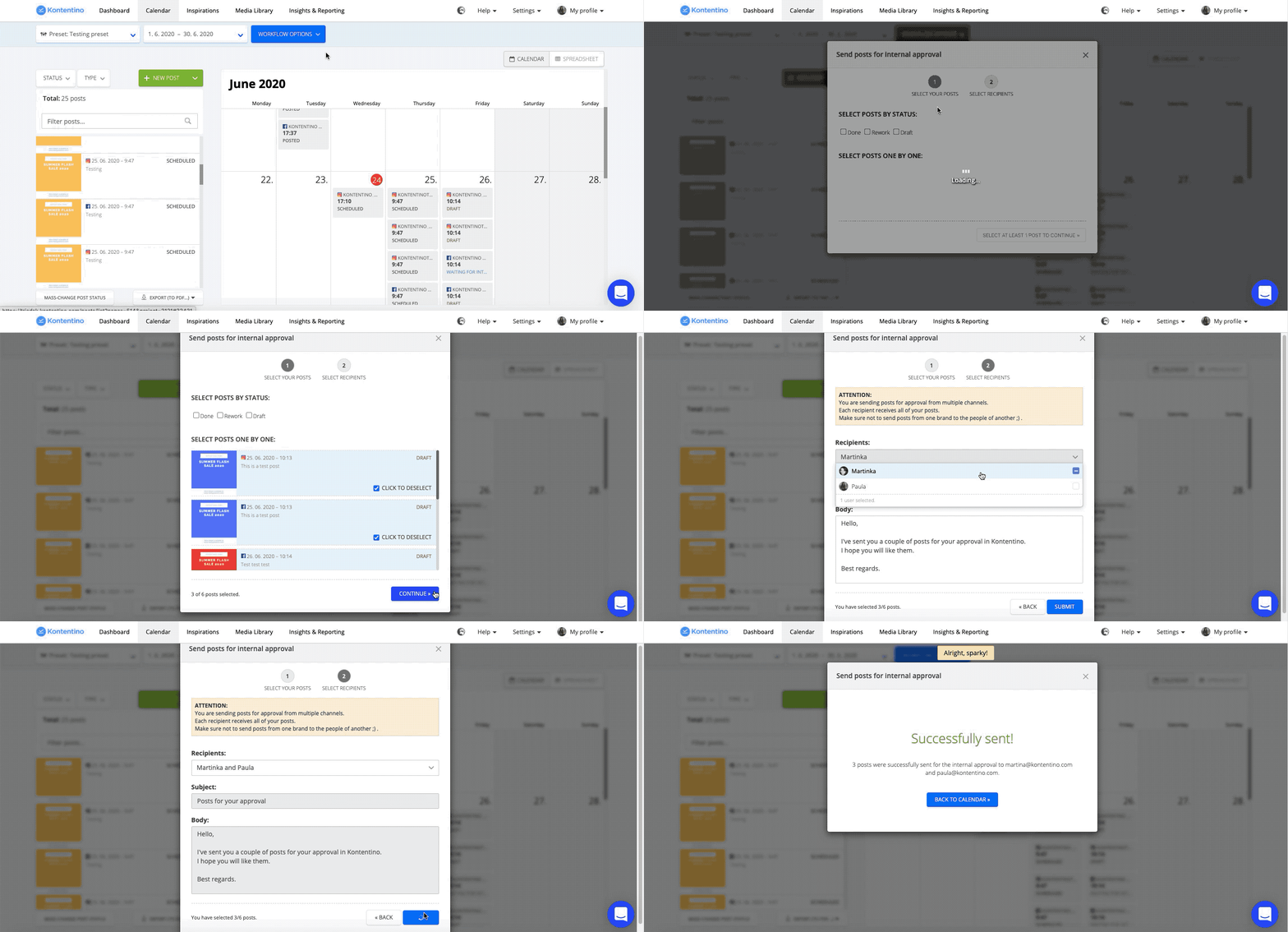
Kas soovid saata suurema koguse postitusi kliendile või sisekontrolliks kinnitamisele? Saad seda teha ühe liigutusega. Vali workflow-valikute alt „client approval“ või „internal approval“ ning märgi postitused, mida soovid saata. Nii saad saata postitusi kinnitamiseks rohkem kui ühele kasutajale korraga.
Paljude postituste korraga ajastamine
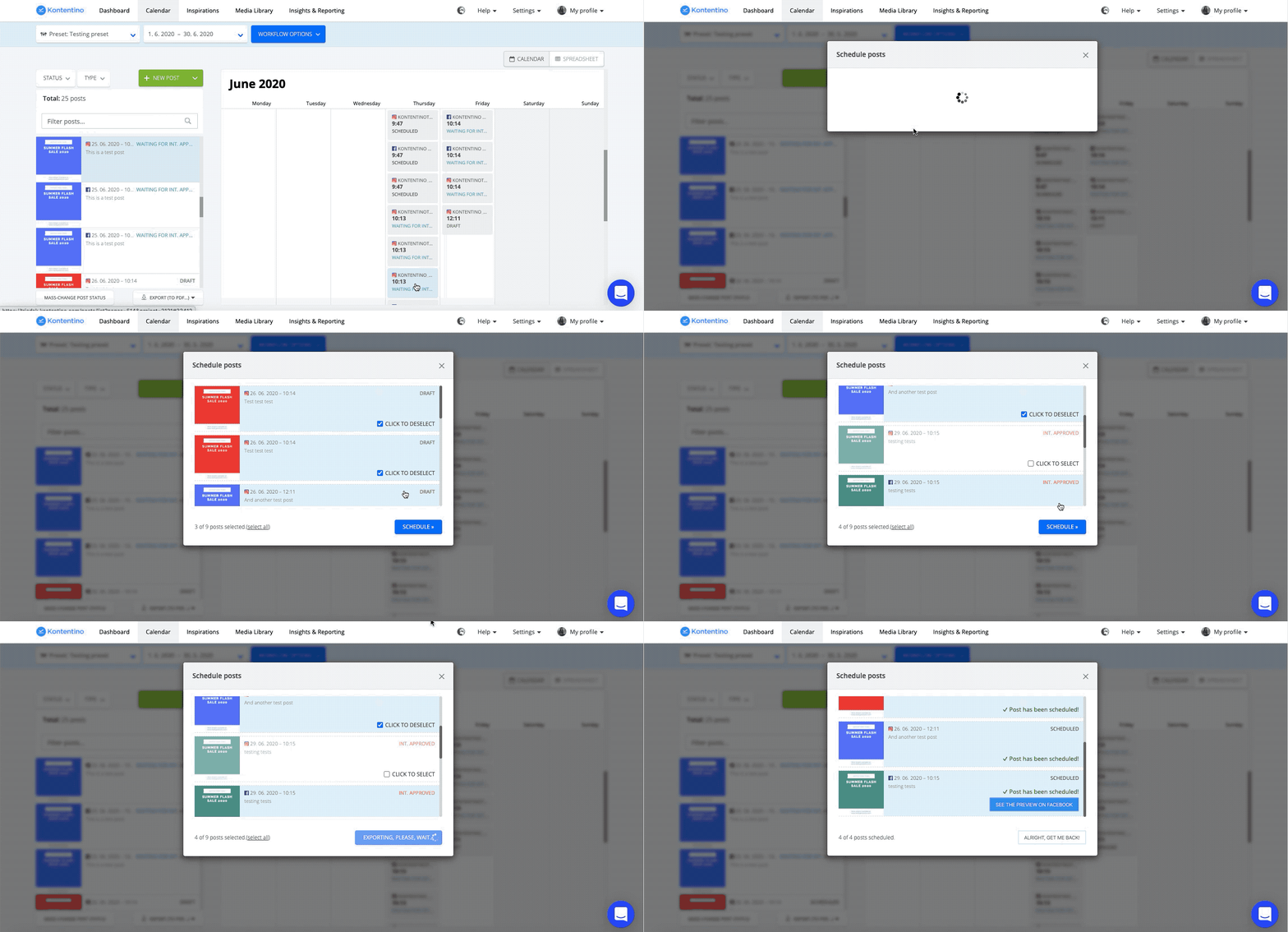
Kas sul on ootel hulk kinnitatud postitusi? Kardad, et kulutad terve päeva nende ükshaaval ajastamisele? Mine workflow-valikutesse, klikka „Schedule“ ja vali kõik postitused, mida soovid korraga avaldamiseks valmis panna. Ja ongi kõik.
Säästa aega ja keskendu loovusele
Loodame, et need nipid muudavad sinu sotsiaalmeedia haldamise workflow veelgi sujuvamaks ja kiiremaks.




