Retour au blog

[share url= »https://www.kontentino.com/blog/create-and-optimize-campaigns-in-fb-ads-manager/ »]Partage ceci avec ton réseau[/share]
Mais connais-tu vraiment tous les rouages pour optimiser tes campagnes publicitaires sur les réseaux sociaux ? Vérifions ça ensemble ! Nous avons créé un guide, enrichi de conseils pratiques, sur la façon de créer et d’améliorer tes campagnes Facebook Ads.
Business Manager vs Gestionnaire de publicités Facebook
Avant de commencer, il est important de souligner un petit détail : le Business Manager n’est pas le Gestionnaire de publicités Facebook (Facebook Ads Manager), et le Gestionnaire de publicités n’est pas la même chose que le Business Manager. Le Business Manager se compose de plusieurs sous-systèmes, le Gestionnaire de publicités étant effectivement la partie principale, mais ces deux termes ne doivent pas être utilisés de manière interchangeable.
Le Gestionnaire de publicités Facebook est un endroit où les social media managers passent beaucoup de temps, beaucoup appelant cet espace le « Facebook gris ».
Voyons maintenant comment s’attaquer aux campagnes Facebook.
Gestionnaire de publicités Facebook : crée ta campagne étape par étape
Il existe plusieurs façons d’accéder au Gestionnaire de publicités Facebook.
La plus rapide est de cliquer sur Créer -> Publicité (en haut à droite sur Facebook).
https://www.facebook.com/ads/create/

C’est une option rapide qui te permet de booster tes posts Facebook. Bien que tu puisses choisir des objectifs basiques ici et booster rapidement ton contenu, tu n’as pas accès aux options avancées de promotion Facebook.
C’est pourquoi nous recommandons plutôt de créer des campagnes via le Gestionnaire de publicités Facebook : https://www.facebook.com/adsmanager/.
Une fois que tu as cliqué, tu verras un tableau de bord avec tes campagnes. Si tu n’as pas encore lancé de campagne, ce tableau de bord sera vide.
Lance la création d’une campagne en cliquant sur le bouton vert « Créer ». Tu le trouveras facilement, c’est le seul bouton vert ici !

Comment choisir un objectif de campagne FB
Sélectionner le bon objectif pour ta campagne est crucial, non seulement pour son succès, mais aussi pour sa configuration. Si tu choisis le mauvais type ici, certains paramètres pourraient ne pas être disponibles car ils sont réservés à des objectifs de campagne spécifiques.

Il existe trois groupes principaux d’objectifs parmi lesquels choisir.
Notoriété
- Notoriété de la marque
- Couverture
L’objectif de Notoriété vise à augmenter la portée globale de tes campagnes et à les montrer soit aux personnes les plus susceptibles de se souvenir de tes ads (objectif de notoriété de la marque), soit simplement au plus grand nombre de personnes possible (objectif de couverture). Cela ne signifie pas que cela se reflétera dans les réactions ou les clics, mais il est probable que la couverture, comparée aux autres objectifs de campagne à ta disposition, sera plus élevée.
Considération
Il ne serait pas exagéré de supposer que ce groupe d’objectifs est le plus sélectionné par les social media managers, grâce à sa polyvalence. Tu as six objectifs de campagne au choix :
- Trafic – son but est de diriger le trafic vers une destination souhaitée : un site web, une application ou une conversation Messenger. Principalement utilisé pour les campagnes au CPC, car ces métriques deviennent facilement traçables dans le Gestionnaire de publicités Facebook avec cet objectif. C’est largement utilisé pour envoyer du trafic vers des sites externes, par exemple dans l’e-commerce.
- Interactions – son but est de générer de l’engagement supplémentaire sous forme de J’aime sur la Page, de Réponses aux événements ou de réactions (Engagement avec la publication) comme des commentaires et des partages. C’est utilisé pour obtenir plus d’engagement payant auprès de groupes cibles sur un contenu spécifique de la Page Facebook et déclencher des interactions plus significatives.
- Installations d’app – son but est d’atteindre les personnes avec une offre de téléchargement de ton application mobile. Bien que tu puisses utiliser l’objectif Interactions pour promouvoir tes posts liés à l’application, l’objectif d’installations d’app te montre clairement combien de personnes ont téléchargé ton application après avoir vu ta publicité. Tu peux choisir soit les publicités automatisées pour app pour piloter et soutenir la performance, soit les publicités pour app pour ajuster et gérer manuellement ta campagne.
- Vues de vidéos – son but est d’attirer plus de personnes pour visionner ta publicité vidéo. Il se concentre sur la génération du plus grand nombre de vues parmi les personnes les plus susceptibles de regarder tes ads. Par conséquent, le compteur peut grimper en flèche mais ne sera pas nécessairement proportionnel au nombre de likes, commentaires et partages. Si tu ne te soucies que des vues de vidéos, cet objectif est probablement le meilleur moyen de promouvoir ton contenu.
- Génération de prospects – son but est d’amener les personnes disposées à remplir ton formulaire intégré sur Facebook, puis tu peux voir les leads dans ton Business Manager (note : cela peut être à la fois très efficace et très coûteux !). Puisque les utilisateurs paient avec leurs données pour tes ressources (newsletters, e-books ou livres blancs, pour ne citer que quelques exemples), tu peux utiliser cette base pour du lead nurturing ultérieur.
- Messages – son but est de générer plus de demandes de messages sur Messenger ou Instagram Direct. Si tu veux entrer en contact directement avec ton client potentiel via message, cet objectif de campagne soutiendra un suivi précis des performances.
Conversion
Ces campagnes sont généralement plus avancées et étroitement liées à l’e-commerce.
- Conversions – son but est d’être affiché aux personnes les plus susceptibles d’effectuer une action souhaitée, par exemple finaliser un achat ou ajouter des informations de paiement.
- Vente catalogue – son but est de montrer les produits du catalogue à ton audience cible (tu dois d’abord les ajouter au catalogue).
- Trafic en point de vente – son but est de générer des conversions hors ligne, c’est-à-dire plus de personnes visitant les magasins physiques.
Une fois que tu as choisi ton objectif de campagne, tu es prêt à te lancer ! Tu pourras le changer par la suite, cependant garde à l’esprit que certains paramètres peuvent se réinitialiser, changer ou disparaître complètement, selon le type choisi.
Et c’est l’arborescence que tu vas voir et parcourir. Le nouveau tableau de bord de campagne inclura l’Optimisation du budget de la campagne (abordée ci-dessous).

Tu peux ajuster les noms de tes campagnes à cette étape ainsi qu’après la publication, directement dans le tableau de bord.
Les méthodes couramment utilisées sont :
- Client_Objectif_Différenciateur pour une campagne,
- Client_Objectif_Différenciateur_Cible pour les ensembles de publicités,
- Client_Objectif_Différenciateur_Cible_Différenciateur pour les publicités,
mais tu peux développer ton propre système !
Comment choisir la bonne audience
L’étape suivante couvre les paramètres de l’Ensemble de publicités (Ad Set), où tu précises plus de détails sur un ensemble de publicités spécifique faisant partie de ta campagne. Bien que tu puisses avoir des paramètres supplémentaires (par ex., pour l’objectif Trafic, tu dois choisir si tu veux envoyer le trafic vers un Site web, une App ou une conversation Messenger), la partie qui est fondamentalement incontournable est l’Audience.
À ce stade, tu peux soit créer ton audience cible basée sur la démographie, l’âge, la localisation, les intérêts et les connexions, soit choisir une audience cible préétablie si tu en as déjà créé une auparavant.
Selon les spécificités de l’audience que tu as créée, le nombre affiché dans « Définition de l’audience » variera. Habituellement, avoir une audience assez large est considéré comme excellent pour la portée (reach), mais peut apporter une conversion moins satisfaisante.
Une fois dans le Gestionnaire de publicités Facebook, tu découvriras vite que c’est un jeu d’essais et erreurs, et que la Définition de l’audience changera aussi selon les placements choisis.


Nous avons déjà couvert les Audiences Cibles Facebook Ads dans l’un de nos récents articles de blog, tu devrais donc y jeter un œil si tu veux en savoir plus.
Comment ajuster le budget dans le Gestionnaire de publicités Facebook
Tu dois définir ton budget global de campagne dans un aperçu de Campagne, mais ensuite tu peux le personnaliser dans l’Ensemble de publicités (ou plusieurs ensembles).
Et désolé de te l’apprendre, mais il n’existe pas de budget universel qui fonctionnera quel que soit le secteur, la niche, le contenu ou l’objectif.
Pour l’optimisation du budget de la campagne, tu dois spécifier quel est le budget total pour tous tes ensembles de publicités. Facebook essaiera de le distribuer et de l’optimiser pour obtenir les meilleurs résultats, mais tu peux toujours garder un œil dessus en ajustant les ensembles de publicités manuellement.

Tu as deux options au choix : budget global (sur la durée de vie) ou budget quotidien. Et tu verras peut-être beaucoup de social media managers débattre à ce sujet. Ce qui joue en faveur du budget global, cependant, c’est que cette option permet la programmation des publicités (dayparting) dans chaque ensemble. Cette fonctionnalité n’est pas disponible pour le budget quotidien. Nous en parlerons dans quelques secondes.
Passons à l’Ensemble de publicités : c’est ici que tu dois définir le calendrier et la période de diffusion de tes ads. La période peut être extrêmement piégeuse car elle est souvent définie par défaut sur un mois. Si tu ne vérifies pas et ne changes pas la valeur manuellement pour, par exemple, une semaine ou deux, cela peut te prendre de longues heures pour réaliser que ta campagne ne tourne pas correctement mais dépense de l’argent vraiment lentement.
La programmation peut être vraiment bénéfique dans quelques cas, en particulier :
- Si tu fais la promotion d’un magasin physique qui n’est ouvert que quelques jours par semaine et que tu ne veux pas brûler tes budgets marketing la nuit ou le week-end, surtout si ton budget est plutôt limité.
- Si tu lances une offre limitée dans le temps (ex. : une promo Black Friday) et que tu veux la montrer à un moment précis (cependant, les paramètres natifs de Facebook peuvent te demander de la garder active plus longtemps ou de l’éteindre plus tôt, car tu ne peux pas choisir par exemple une seule heure, et les algorithmes de Facebook ont besoin de temps pour l’examen et l’apprentissage).
- Si ton équipe social media ne travaille que les jours de semaine, tu pourrais vouloir désactiver la publicité le week-end car personne ne sera en mesure de gérer la communication supplémentaire générée par le contenu payant.

Il existe de nombreuses solutions avancées liées aux affichages publicitaires, par exemple les règles automatiques. Avec celles-ci, tu peux configurer une formule qui désactivera des ensembles de publicités spécifiques s’ils s’avèrent non rentables (ex. : si un CPC dépasse 1 $ ou augmente rapidement avec le temps, tu peux définir une règle spécifique pour l’éteindre sans intervenir davantage).
À tout jamais : vérifie ton budget et tes comptes publicitaires deux fois. Parfois, un léger changement dans ta campagne réinitialise ton budget d’un budget global à un budget quotidien, ou tu pourrais découvrir une fois les publicités lancées que tu as configuré toute la campagne sur le mauvais compte publicitaire. Vérifie toujours deux fois !
Comment ajuster les placements
Sélectionner les placements peut être incroyablement délicat même pour les social media managers chevronnés, mais les débutants tombent souvent dans le piège des placements automatiques « recommandés » – et peuvent voir leur argent partir rapidement, sans apporter de résultats.
Choisir les placements automatiques donne le contrôle des placements à Facebook et distribue souvent le contenu aux endroits les plus préférables pour Facebook lui-même, par exemple sur les appareils mobiles ou en in-stream. Nous recommandons de prendre une minute ou deux de plus et de choisir des placements qui peuvent réellement atteindre tes objectifs commerciaux.

Si tu optes pour les Placements manuels (bien joué !), tu auras quelques options de plus à sélectionner.
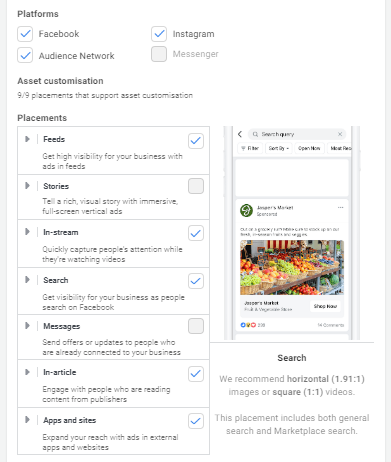
Tout d’abord, choisis les plateformes. Tu peux choisir parmi Facebook, Audience Network, Instagram et Messenger (pour certains objectifs de Campagne).
Notre conseil est de garder aussi peu de placements que possible dans un ensemble de publicités donné. Pourquoi ? Si tu les choisis tous, il y a une énorme chance que Facebook distribue ton contenu principalement sur Instagram, ne laissant que quelques clics ou réactions sur Facebook. Si tu veux promouvoir ta marque via des ads sur Instagram, ce pourrait être une meilleure idée de le faire via un ensemble de publicités dédié à Instagram.
Facebook offre quelques placements spécifiques, incluant les Fils (généralement le placement le plus cher), les Stories, les publicités In-Stream, la Recherche, les Messages, In-articles, et les publicités dans les Apps. Bien que tous aient un potentiel plus ou moins grand, les Fils et les Stories sont les choix les plus populaires parmi les social media managers.
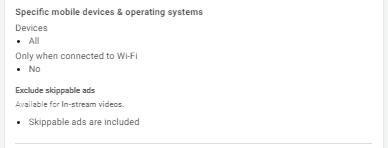
Il y a aussi une autre astuce ici : spécifier les appareils mobiles et les systèmes d’exploitation. Dans de nombreux cas, cela peut ne faire aucune différence. Cependant, si tu promeus un produit pour un appareil mobile ou un système spécifique (ex. : un jeu mobile), inclure les utilisateurs de cet appareil ou système peut t’aider à éviter des malentendus ou la colère de ceux qui ne peuvent pas utiliser ton produit annoncé. De plus, si ton site web n’est pas mobile-friendly ou nécessite de remplir un long formulaire, ce n’est peut-être pas la meilleure idée de le promouvoir auprès des utilisateurs mobiles.
Tu peux aussi choisir si tu veux montrer ta publicité uniquement à ceux qui sont connectés au Wi-Fi, ou si les données mobiles conviennent. Cela peut avoir son importance, par exemple pour des clips vidéo plus longs qui consommeront beaucoup de données et nécessitent une connexion stable.
Comment lancer ta publicité
Beau travail ! Maintenant tu es dans la création de la publicité : la dernière étape pour lancer ta campagne.
Tout d’abord, tu dois vérifier quel compte sera utilisé pour la promotion. Assure-toi de vérifier deux fois avant de lancer ton ad.
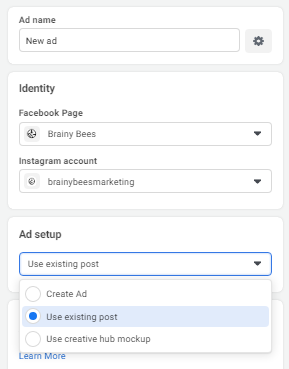
Ensuite, trois options s’offrent à toi :
- Créer une publicité – tu peux créer une publicité de zéro ici, en ajustant le texte et les ressources à la volée.
- Utiliser une publication existante – tu peux utiliser l’un des publications déjà publiées sur ta page Facebook.
- Utiliser un modèle Creative Hub – si tu as préparé des maquettes dans le Creative Hub sur Facebook, tu peux les utiliser ici.
Une chose connue de certains social media managers est un bug technique où Facebook ne montre pas toujours toutes les publications que tu as publiées, et donc tu ne peux en choisir aucune pour la promotion.
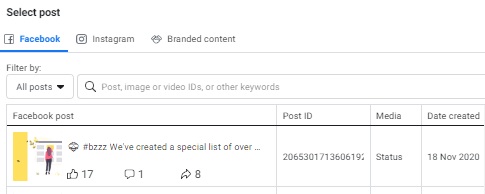
Heureusement, Facebook te permet d’ajouter un ID de publication (Post ID) manuellement. Va simplement sur ta Page Facebook, trouve le post que tu veux promouvoir, et copie le lien de partage. Le nombre qui vient après « /posts/ » est ton Post ID (ex. : https://www.facebook.com/brainybeesmarketing/posts/2065301713606192).)
Note – Le Post ID est une petite chose vraiment utile sur Facebook qui peut aussi aider, par exemple, lors de la soumission d’un problème ou pour contacter le support Facebook concernant ton post, c’est donc bon de savoir comment le trouver.
Si tu n’as pas encore de post promotionnel, tu peux en faire un maintenant.
Premièrement, ajoute des médias à ta campagne. Il est préférable de créer une image au format paysage (ratio 1.91:1) avec une partie centrale qui peut être facilement recadrée en carré, si nécessaire pour divers formats publicitaires. Tu peux aussi créer un diaporama ou une vidéo à partir de ton contenu. (Consulte nos hacks social media pour un tutoriel détaillé sur la façon de faire).
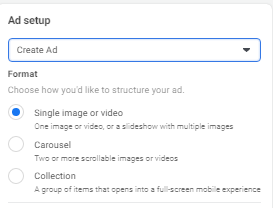
Le choix varie un peu lorsqu’il s’agit d’autres objectifs de campagne, comme le Trafic. C’est là que tu peux choisir non seulement une image unique, mais aussi créer un Carrousel ou une Collection pour générer du trafic externe.
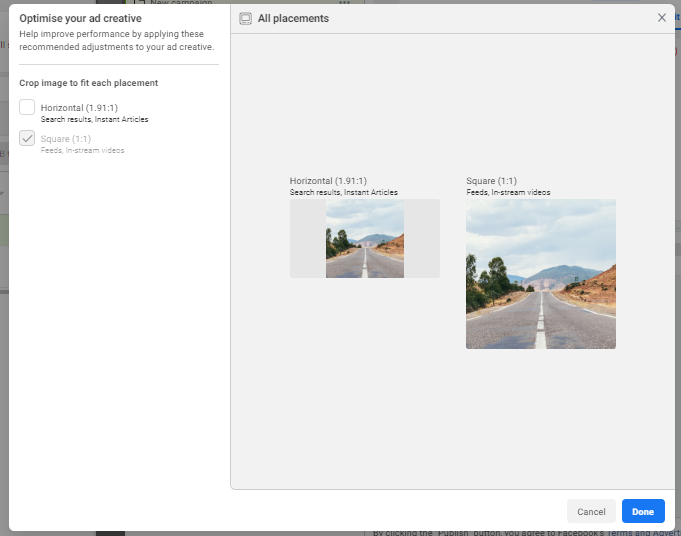
À quoi ressemble l’optimisation de ta création publicitaire ? Tu auras l’option de la recadrer, mais c’est tout. Si tu veux modifier ton image ou ta vidéo, tu dois le faire au préalable. Notre liste d’outils marketing pourrait t’être utile ici.
Une fois les créas terminées, tu verras quelques possibilités supplémentaires – comme créer une Instant Experience (un format mobile pour lequel tu recevras quelques modèles à ajuster) ou une source jouable (si tu promeus ton application mobile via un jeu de démo jouable, par exemple). Ces options ne concernent qu’un certain groupe de publicités, donc dans la majorité des cas, tu peux simplement les ignorer.
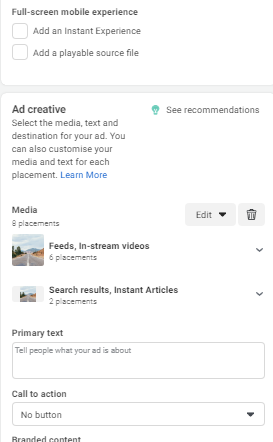
Passons maintenant à ton texte (copy). Ces champs varieront également selon l’objectif de campagne que tu as choisi : pour les Interactions avec la publication, tu ne verras que la (partie du) formulaire ci-dessous.
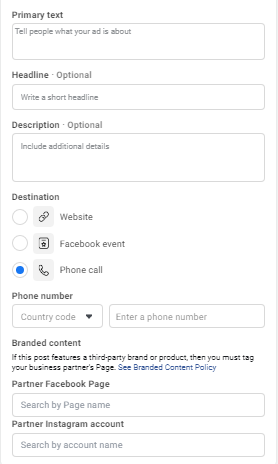
Dans Texte principal, tu dois insérer le texte réel de ton post qui sera affiché au-dessus de ton contenu. Le Titre et la Description sont optionnels puisqu’ils peuvent être pris automatiquement de ton contenu, mais il est toujours bon de les optimiser et de trouver de nouvelles idées. Facebook peut couper de manière peu esthétique certains titres automatiques, donc les définir manuellement t’évite ce désagrément. De plus, tu peux choisir entre plusieurs variantes de ton texte et laisser Facebook les tester par lui-même.
Ensuite, tu dois choisir la destination : un site web, un événement Facebook ou un appel téléphonique.
Si tu choisis un appel téléphonique, tu dois fournir un numéro pour te contacter.
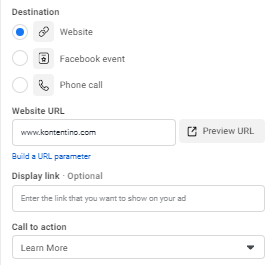
S’il s’agit d’un événement Facebook, tu dois insérer l’URL de ton événement.
Pour un site web, tu as l’option non seulement d’ajouter ton URL externe mais aussi d’ajuster le lien affiché (par ex. si ton lien contient des UTM ou est simplement long) et de sélectionner l’un des presque 20 boutons d’appel à l’action différents, incluant Acheter, En savoir plus, Voir le menu ou S’abonner.
Si tu veux identifier une marque partenaire (par ex. tu es un influenceur qui vient de participer à une campagne retail mondiale), tu peux le faire en utilisant cette fonctionnalité.
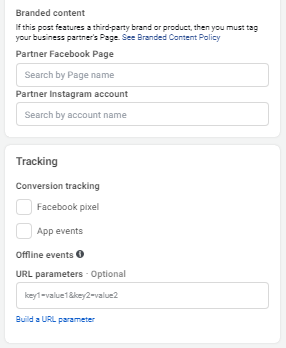
Si tu veux avoir encore plus de contrôle sur les résultats de ta campagne Facebook Ads, tu peux ajouter des options de suivi de conversion : le pixel Facebook (nécessite une configuration préalable sur le site web) ou des événements d’app spéciaux, comme mettre un produit dans le panier.
Et c’est tout !
Eh bien, pas tout à fait. Tu dois publier ta campagne, tes ensembles de publicités et tes publicités. Pour ce faire, clique simplement sur Publier.
Peu importe que ta campagne soit automatiquement publiée et programmée pour démarrer dans quelques secondes. Elle doit d’abord passer par un examen de Facebook, ce qui peut prendre plusieurs heures (tu seras notifié si la campagne a été approuvée ou rejetée). Si tu veux lancer ta campagne rapidement, il vaut mieux la laisser comme brouillon (Facebook sauvegarde ta progression, donc les campagnes incomplètes seront enregistrées comme brouillon dès que tu quittes le Gestionnaire de publicités).
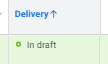
Tu peux également programmer ta campagne à l’avance en définissant une période future. Par exemple, si tu veux lancer une campagne uniquement le 20 décembre, crée-la plus tôt et soumets-la pour approbation par Facebook avec une date de début au 20 décembre. De cette façon, ta publicité sera approuvée à l’avance pour qu’elle puisse être active exactement quand tu le souhaites. Ne sois pas confus cependant – Facebook t’enverra une notification après approbation indiquant que ta publicité a commencé (ou est programmée), mais elle attend en réalité son tour.
À tout moment, tu peux modifier ta campagne, ajouter de nouveaux ensembles de publicités, ou créer de nouvelles publicités à l’intérieur de ceux-ci.
Bien joué ! Tu as assuré 🙂