


 Retour au blog

Tu te demandes comment profiter pleinement du plan Starter de Kontentino ? Que tu aies déjà décidé ou que tu y réfléchisses encore, voici toutes les informations essentielles, conseils et astuces pour en tirer le maximum !
Démarre ton aventure Kontentino :
Découvre quelles fonctionnalités de Kontentino deviendront tes indispensables et te feront gagner un temps précieux !
1. Calendrier + plans de contenu
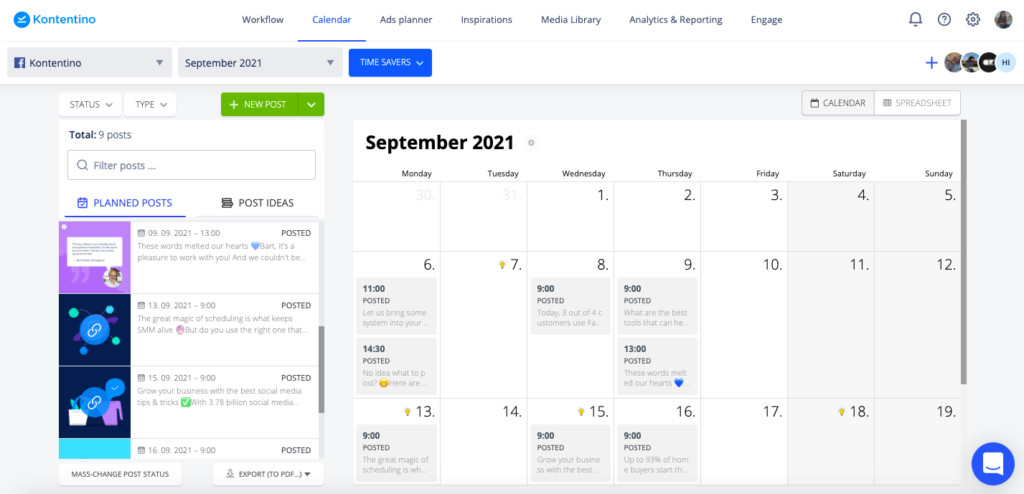
Commençons notre visite par le Calendrier. C’est ici que tu peux créer et planifier tes posts pour les réseaux sociaux. Tout d’abord, n’oublie pas de sélectionner un profil vers lequel le post doit être exporté. Si tu n’as pas encore ajouté de profil, sélectionne l’option « New Social Media Profile » (Nouveau profil social media) et suis les étapes dans Kontentino.
Si tu souhaites voir plusieurs profils dans un seul Calendrier, tu peux créer un groupe de profils pour avoir une meilleure vue d’ensemble de ton contenu.
Tu te poses peut-être des questions sur les plans de contenu. Imagine-les comme des dossiers pour tes posts. Nous recommandons généralement de les créer sur une base mensuelle, afin de pouvoir passer rapidement d’un mois à l’autre et de garder ton contenu organisé.
Te voilà prêt à commencer la planification !
2. Création de posts
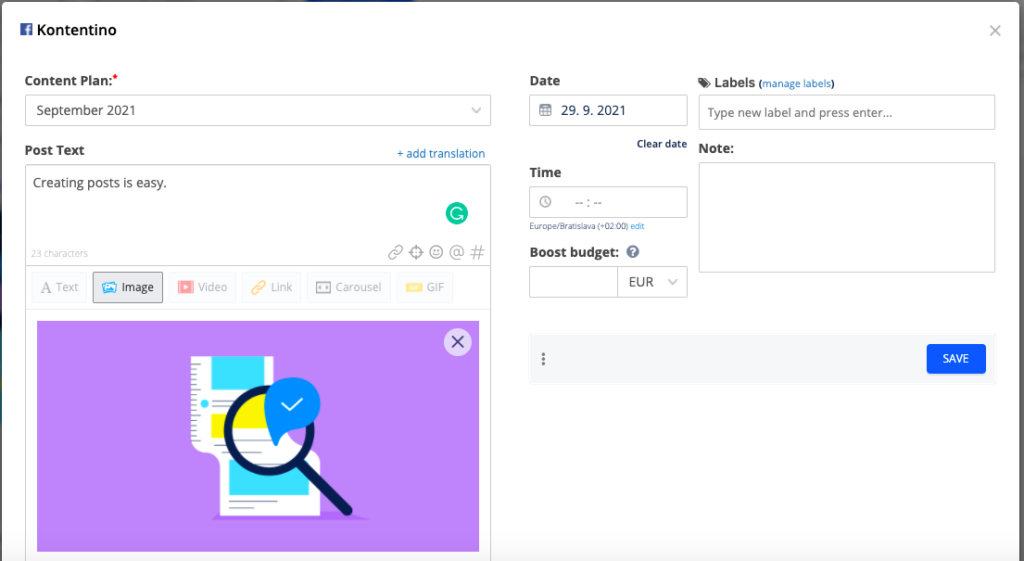
Pour créer un post, clique directement dans le Calendrier ou sur le bouton « New post ». Choisis le format de post que tu souhaites créer, prépare le texte et les visuels, définis la date et l’heure et enregistre le post. Maintenant, tu peux voir à quoi ressemblera réellement ton post une fois publié. Pour peaufiner le résultat, tu disposes du bouton « Edit ».
Une fois ton post prêt à être envoyé pour approbation, clique sur le bouton vert « Send for approval ». Tu peux sélectionner une approbation interne ou client, ainsi que la personne qui doit valider le post. Dès qu’une action est effectuée (approbation ou demande de modification), tu en seras notifié.
Planifie les posts terminés en cliquant sur le bouton « Schedule » (Programmer).
3. Dupliquer tes posts
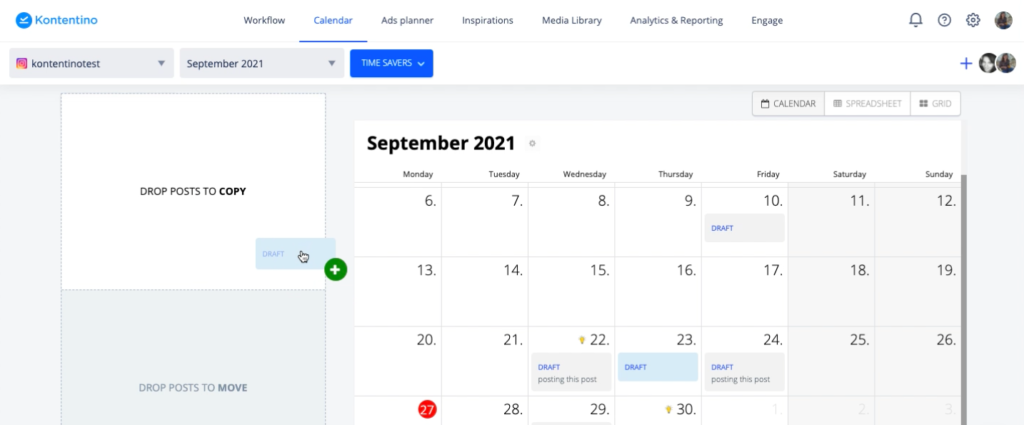
Lorsque tu souhaites utiliser le même post pour plusieurs réseaux sociaux, utilise l’option de duplication. Par exemple, tu as un post Facebook prêt et tu voudrais utiliser le même pour Instagram. Fais un glisser-déposer du post dans le Calendrier vers le champ « Copy », sélectionne le profil cible et le plan de contenu, puis clique sur « Duplicate ».
Pour plus d’informations détaillées, regarde les tutoriels ici.
Conseils et astuces :
Essaie-les pour te faciliter la vie. Spécialement conçus pour te faire gagner du temps (et épargner tes nerfs).
Labels (Étiquettes)
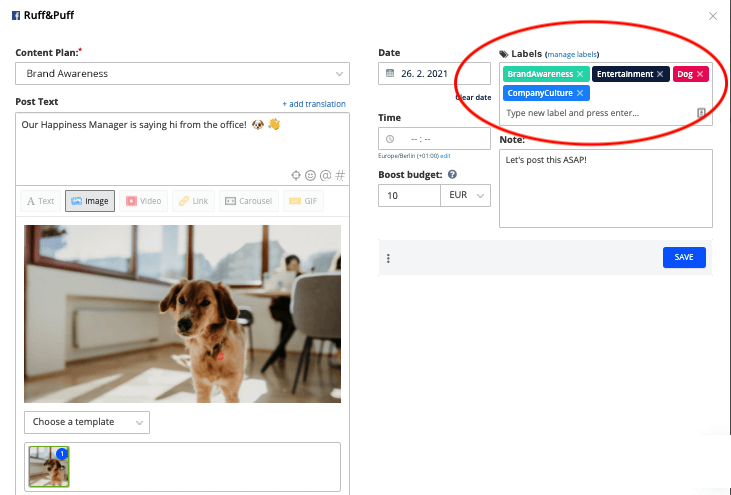
Gères-tu des campagnes spécifiques ou abordes-tu plusieurs sujets dans tes posts ? Dans Kontentino, tu peux étiqueter chaque post et filtrer par la suite ces posts spécifiques dans ton Calendrier.
Vue Grille Instagram
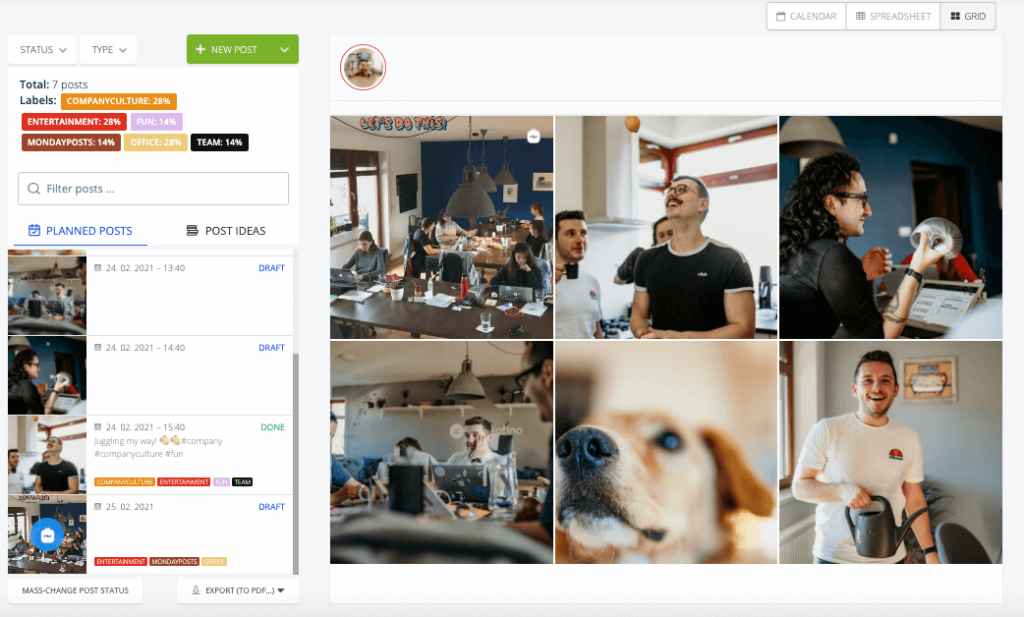
La vue Grille est une vue spécifique du calendrier conçue pour Instagram. Elle te permet de voir à quoi ressemblera ta grille Instagram une fois tes posts publiés. Cela te permet d’avoir un feed IG parfaitement organisé et de t’assurer qu’il n’y aura pas de fausse note. En prime, tu peux intervertir la date et l’heure des posts par simple glisser-déposer dans la grille.
Logos sur les images et éditeur d’images
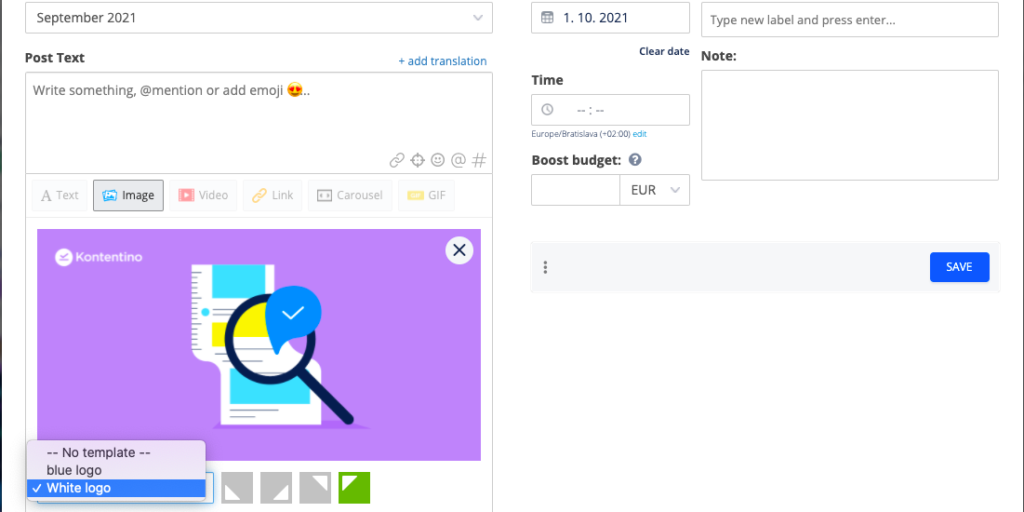
Si tu souhaites ajouter des logos ou des cadres à tes photos, plus besoin de déranger tes designers. Tout d’abord, télécharge tes logos dans ton profil Kontentino (Settings > Profiles > Image templates). Ensuite, lors de la création de ton post, sélectionne l’option « Add a Template » et choisis le logo.
De même, si tu as besoin de recadrer ou de redimensionner l’image dans Kontentino, télécharge d’abord le média dans la Media Library (Médiathèque). Lors de la création de ton post, sélectionne l’option media library lors de l’ajout d’images. En survolant l’image en question dans la médiathèque, clique sur l’icône en forme de crayon. Effectue les modifications et enregistre le fichier mis à jour comme une nouvelle image, prête à être utilisée dans ton post.
Checklist des posts
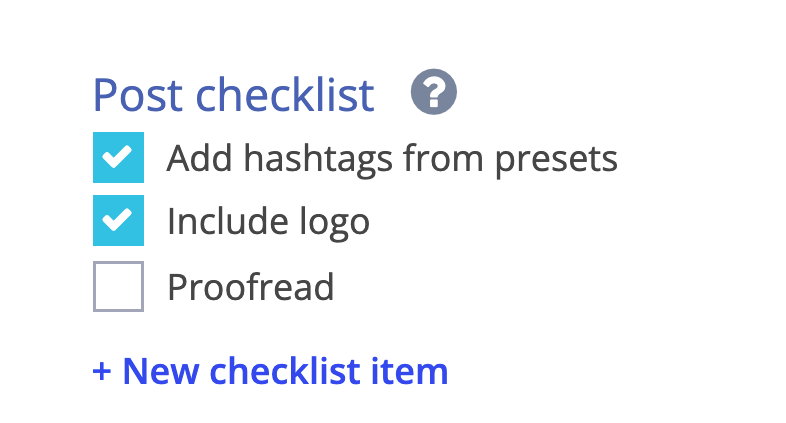
La checklist des posts peut servir de rappel pour toutes les exigences de ton client/entreprise. Tu peux gagner du temps lors de la modification des posts et de la communication avec tes superviseurs ou clients en cochant simplement toutes les cases. C’est aussi très pratique pour l’onboarding de nouveaux collègues, afin qu’ils soient moins stressés et plus confiants dans ce qu’ils doivent faire.
Section Communication
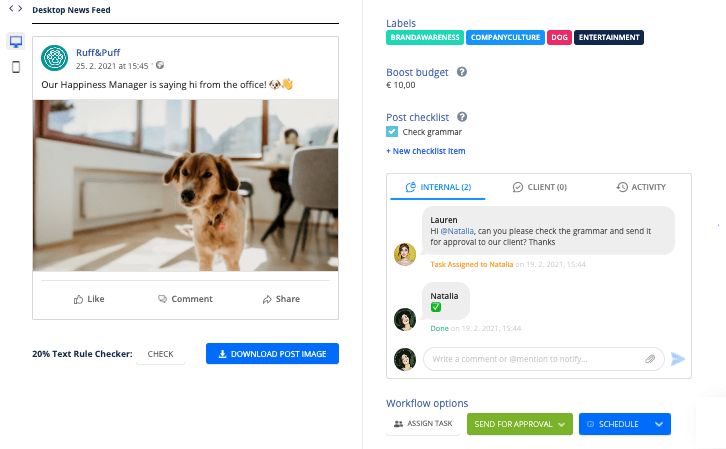
La section communication peut t’aider à centraliser les discussions sur tes posts. Cela signifie que tu n’as plus besoin de fouiller dans tes messages Whatsapp ou tes e-mails. La section interne reste masquée pour tes clients. Pour converser avec tes clients, utilise la partie client. Essaie aussi de taguer tes collègues ou de joindre des fichiers !
Idées de posts
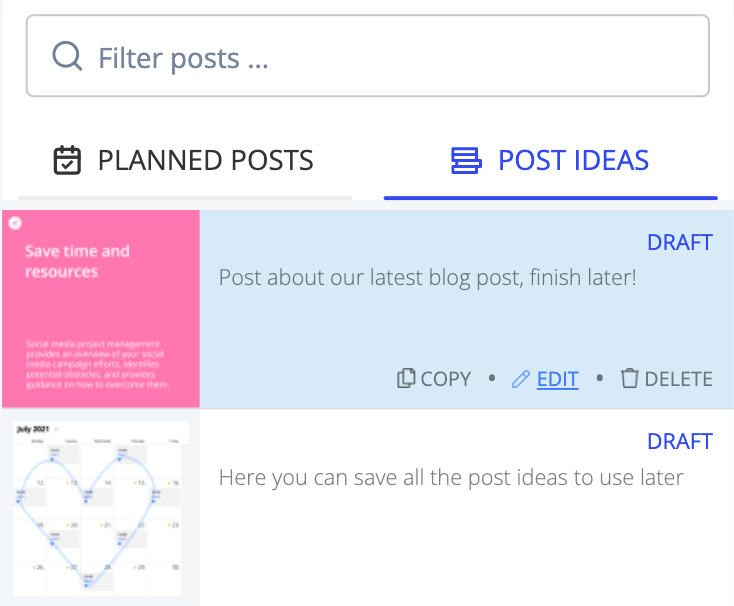
Ne t’inquiète pas si tu as une idée géniale de post qui ne rentre pas dans le plan de contenu actuel. Laisse simplement le champ date vide lors de la création du post, et il sera enregistré dans la section « Post ideas », prêt à être utilisé plus tard.
Tableau de bord de workflow
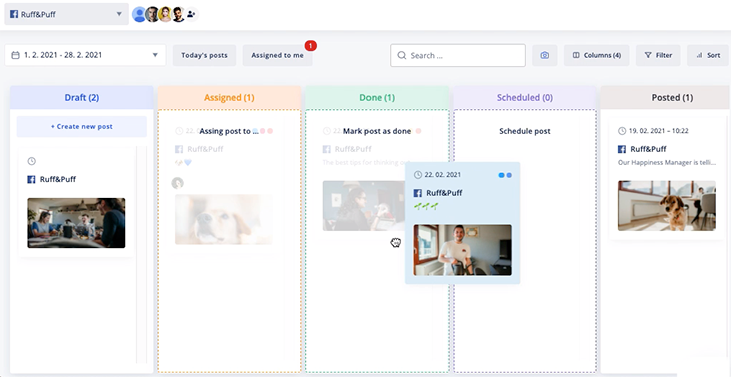
Le tableau de bord de workflow complète le Calendrier et t’aide à voir tes posts organisés en colonnes selon leur statut. Personnalise les colonnes et les filtres, et ne te perds plus jamais dans le Calendrier. Regarde un court tutoriel ici.
Bonne planification !
Avec un peu de chance, tu es maintenant capable de planifier tes posts et ton contenu plus efficacement. Si tu as besoin de conseils, n’hésite pas à contacter notre équipe support via le chat.
Tu arrives à court de capacité dans ton abonnement ? Tu peux ajouter un nouvel utilisateur gratuitement pendant 14 jours, pour t’assurer qu’il saura utiliser le logiciel avant d’effectuer des paiements supplémentaires. De plus, si tu te demandes comment travailler sur plusieurs posts à la fois ou noter tes inspirations, ces fonctionnalités sont disponibles dans les plans Standard et Pro.




