


 Retour au blog

Chez Kontentino, nous nous efforçons de t’apporter des mises à jour et des fonctionnalités pour te faciliter la vie. Cette semaine, nous avons déployé une mise à jour très attendue qui te permet de copier plusieurs posts vers plusieurs profils réseaux sociaux (et plus encore). Jetons un œil à cette nouveauté, ainsi qu’à d’autres éléments qui peuvent t’aider considérablement dans ton travail quotidien.
Tu peux consulter le tutoriel complet ici.
Options de workflow
T’es-tu déjà demandé à quoi servait le bouton « Workflow options » ? Il est particulièrement utile lorsque tu dois modifier un grand nombre de posts à la fois. Besoin de programmer, dupliquer ou envoyer pour approbation en masse ? C’est exactement ce qu’il fait. Voyons comment tu peux l’utiliser pour gagner du temps (et épargner tes nerfs).
Copier des posts approuvés vers plusieurs profils réseaux sociaux
Tu as beaucoup de posts qui doivent être copiés vers différents profils réseaux sociaux ? Nous t’offrons la possibilité de tout faire en une seule fois. Il te suffit d’aller dans les workflow options (options de workflow), de cliquer sur « Duplicate Posts » (Dupliquer les posts) et de sélectionner tous les posts que tu souhaites copier.
Ensuite, sélectionne les profils réseaux sociaux et les plans de contenu vers lesquels tu souhaites copier les posts.
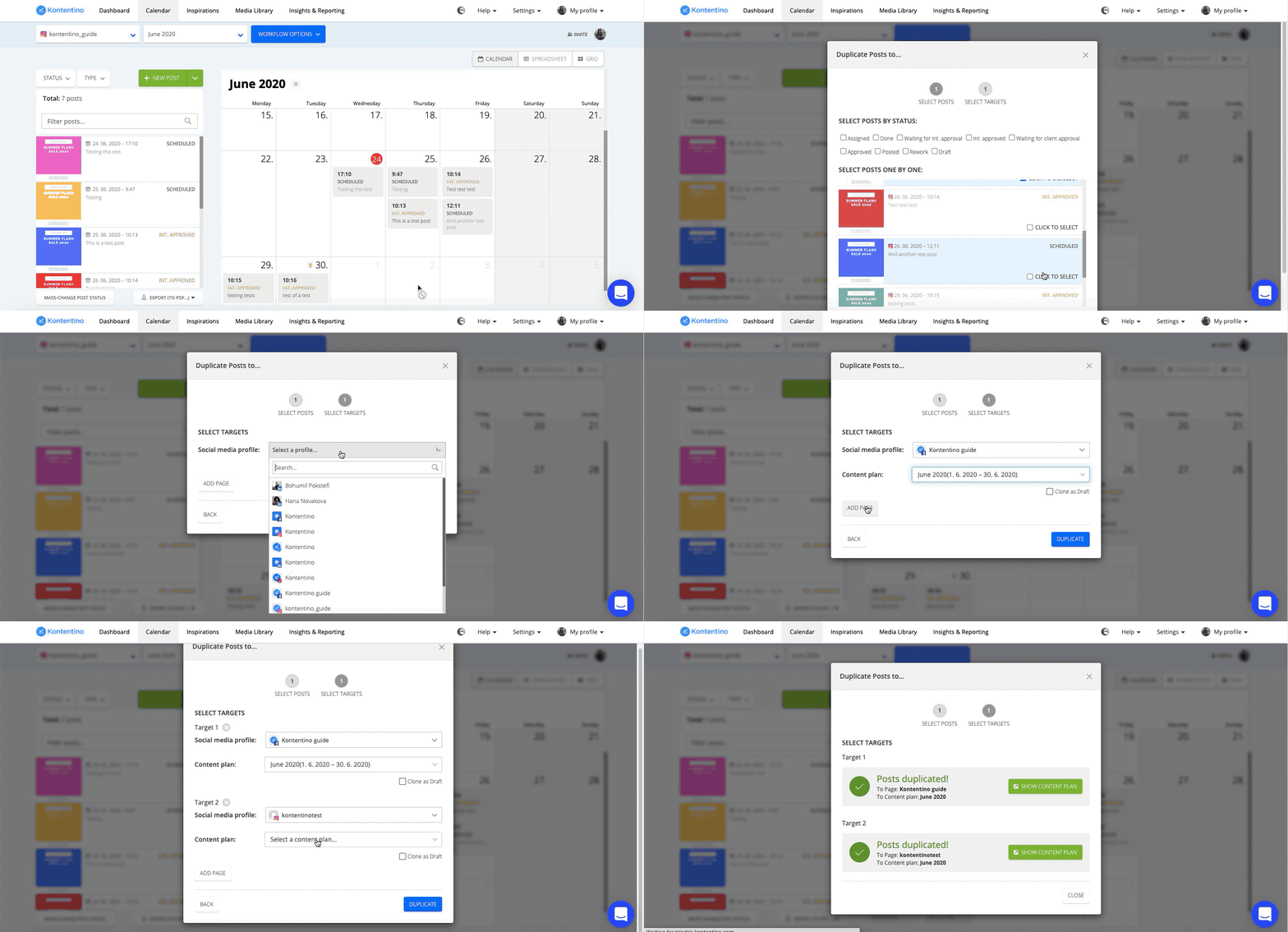
Tadam ! Cela fonctionne aussi pour copier un seul post vers plusieurs profils réseaux sociaux.
Copier un post programmé vers d’autres profils réseaux sociaux
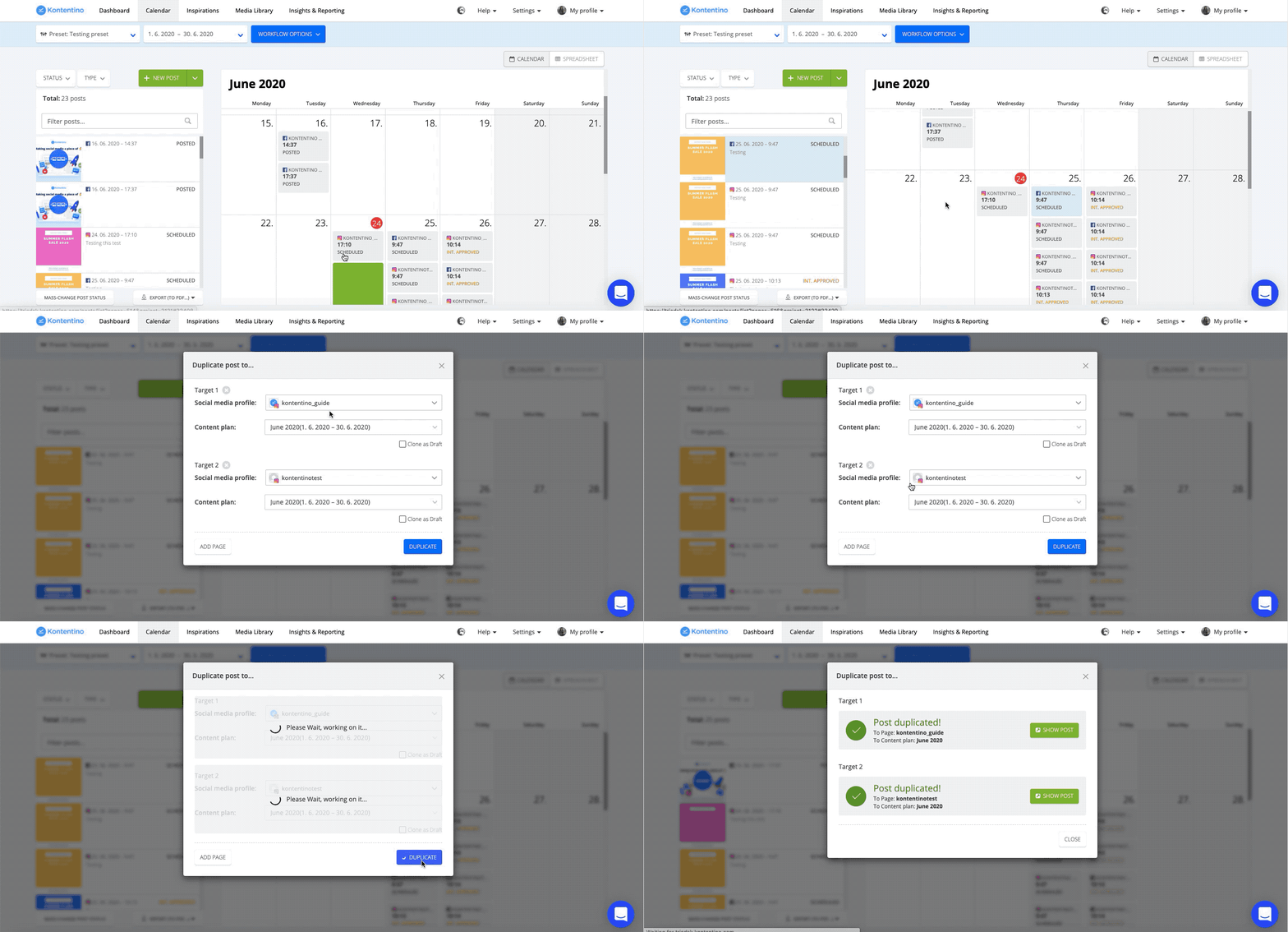
Tu as un post programmé que tu dois copier vers un autre profil social et tu veux qu’il y soit automatiquement programmé aussi ? Copie simplement le post en le faisant glisser vers la gauche, en dehors du calendrier. Une nouvelle fenêtre de dialogue s’ouvrira et tu pourras choisir le (ou les) profil(s) et le plan de contenu vers lesquels tu veux copier le post.
S’il s’agit d’une tâche récurrente et que tu copies souvent des posts vers le même groupe de profils, tu peux créer un préréglage (preset).
Créer un préréglage et programmer plusieurs posts
Dans le calendrier, va dans le menu déroulant des profils réseaux sociaux. Clique sur « Select multiple profiles » (Sélectionner plusieurs profils) et crée ton préréglage. Tu peux maintenant copier ton post programmé vers tous les profils de ce préréglage. Les profils inclus seront déjà préremplis pour toi. Tu peux, bien sûr, ajouter de nouveaux profils vers lesquels tu veux copier ce post et le tour est joué.
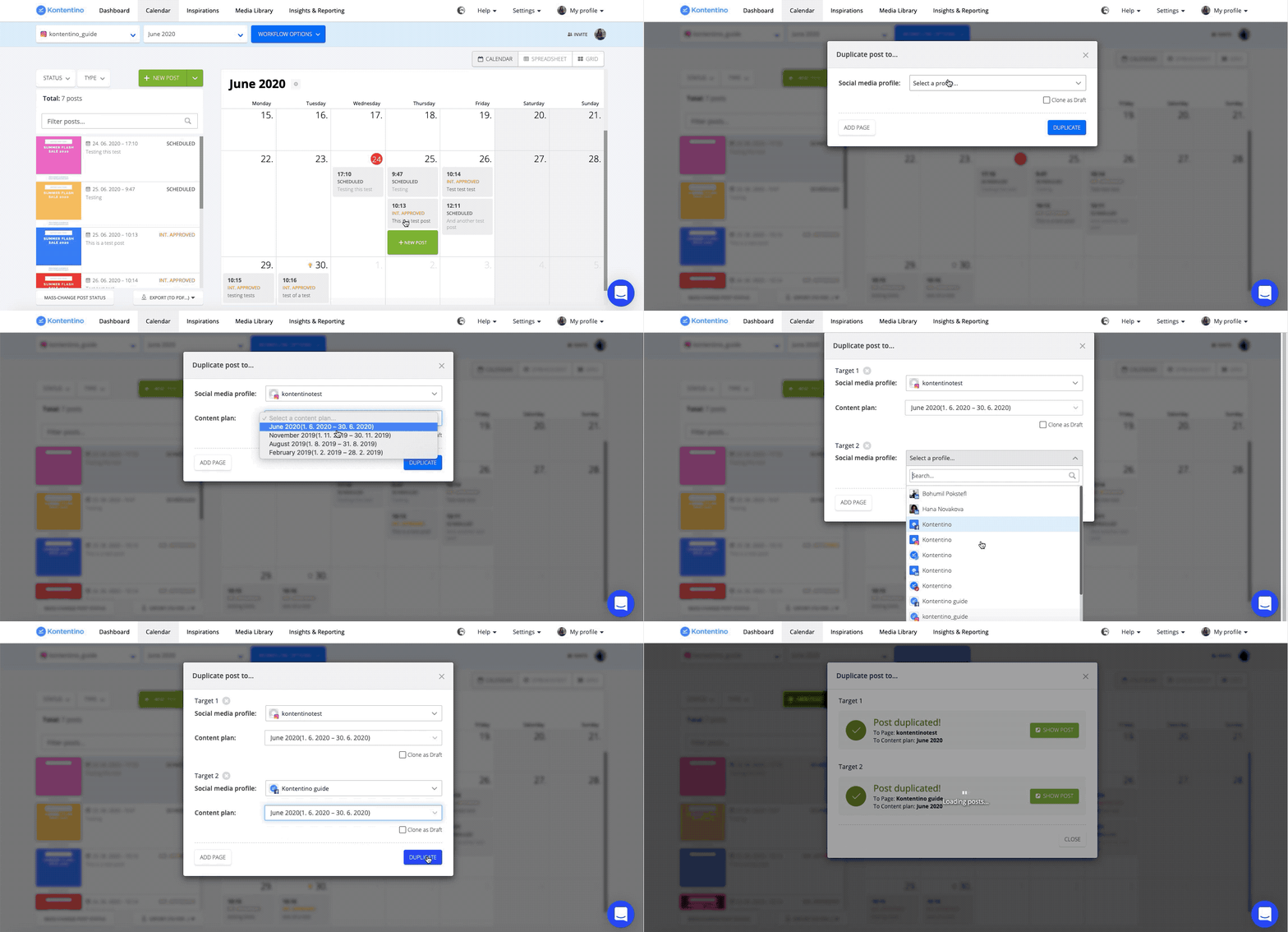
Si tu souhaites modifier le post programmé une fois copié sur un autre profil, tu dois sélectionner l’option « copy as a draft » (copier comme brouillon) au moment de copier tes posts. De cette façon, il sera copié en tant que brouillon (et non programmé) ; tu pourras ainsi facilement le modifier et le programmer lorsqu’il sera prêt.
Assigner plusieurs posts aux membres de ton équipe
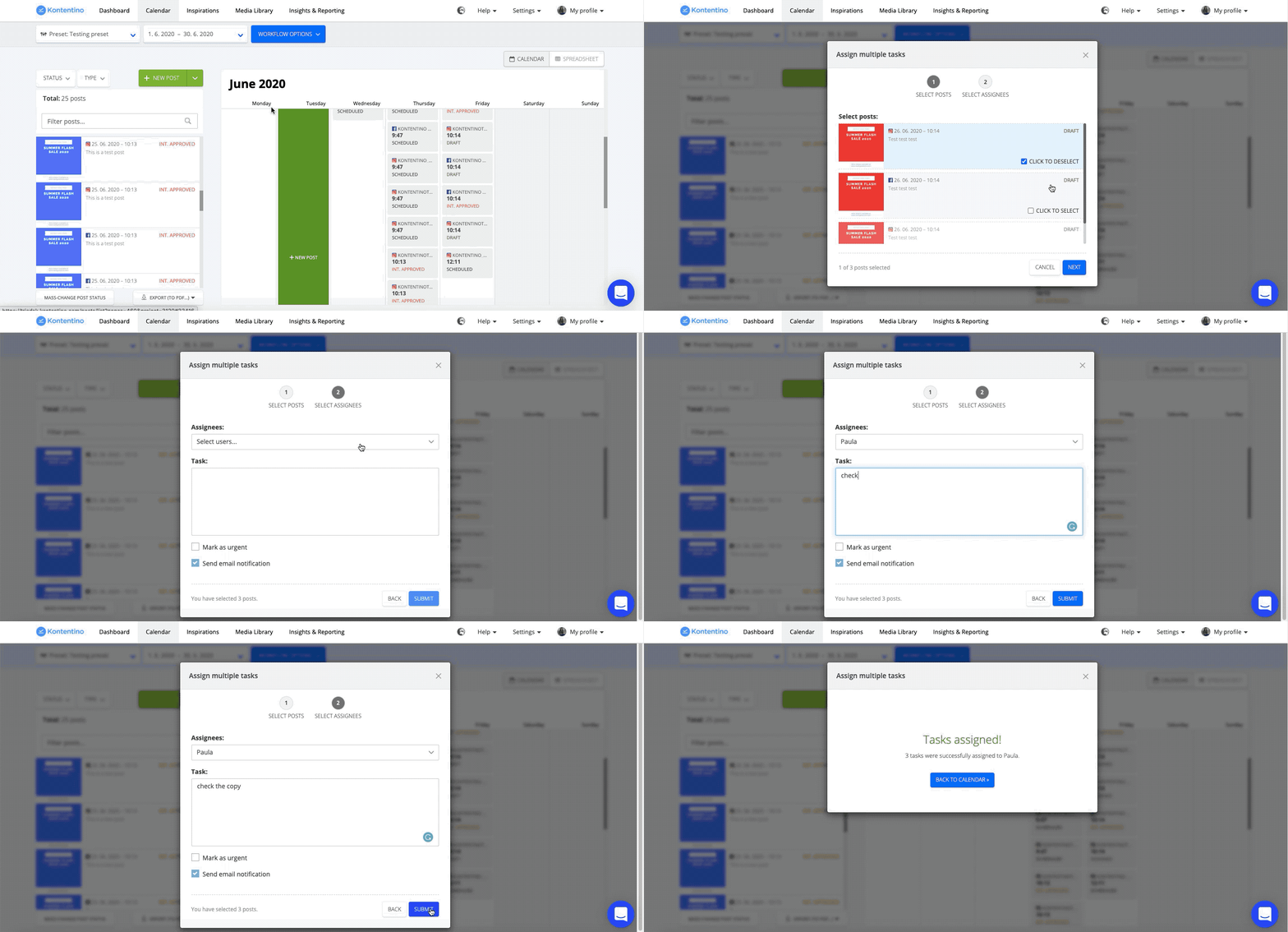
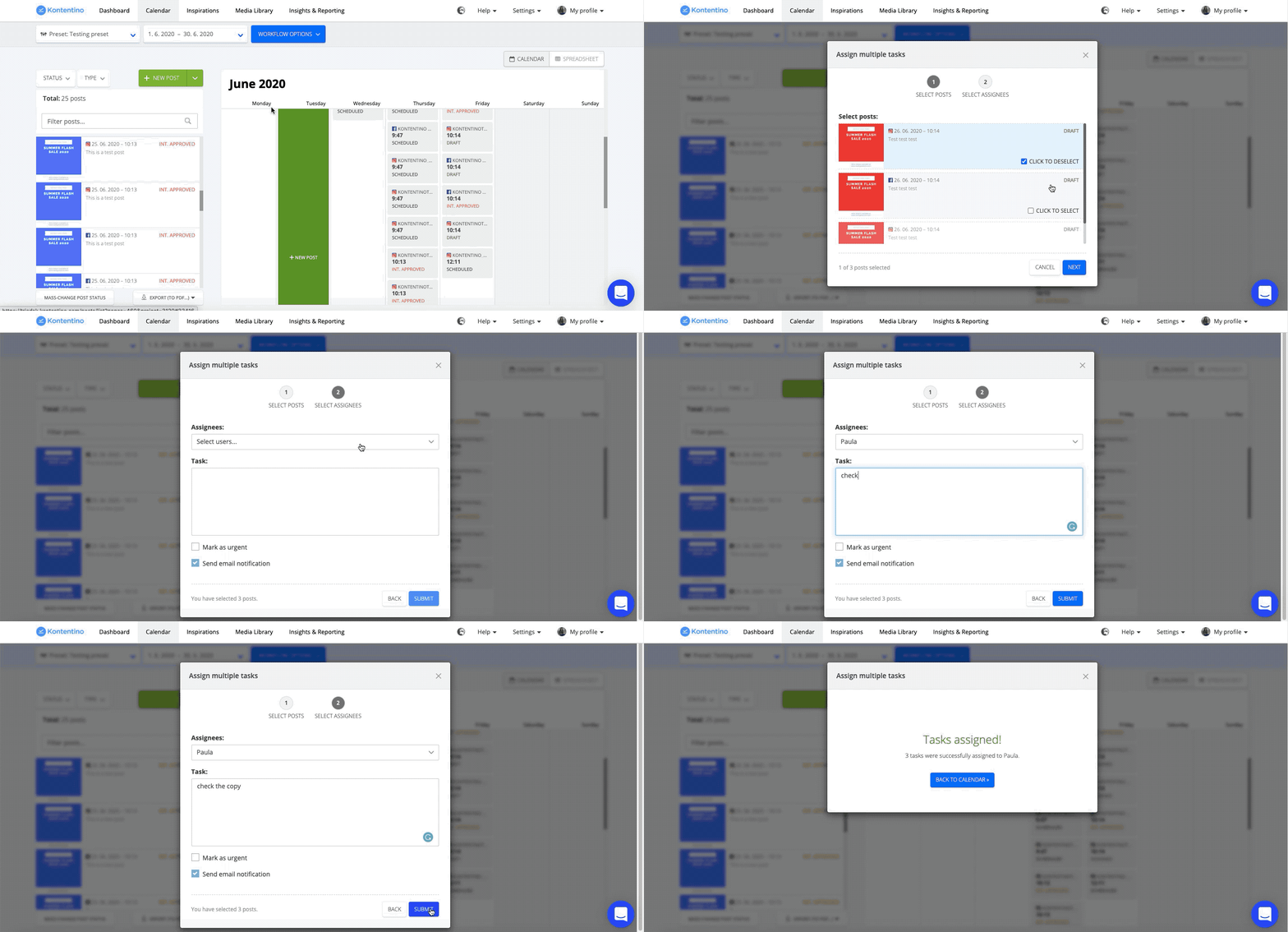
Tu as beaucoup de posts à envoyer à ton graphiste, ton social media manager ou aux autres membres de l’équipe pour finalisation ? Envoie-leur tous les posts en même temps. Va simplement dans les options de workflow et clique sur « Assign tasks » (Assigner des tâches). Sélectionne les posts et les membres de l’équipe concernés. Ici, tu peux assigner des tâches à une seule personne ou à toute l’équipe.
Envoyer plusieurs posts pour approbation client/interne
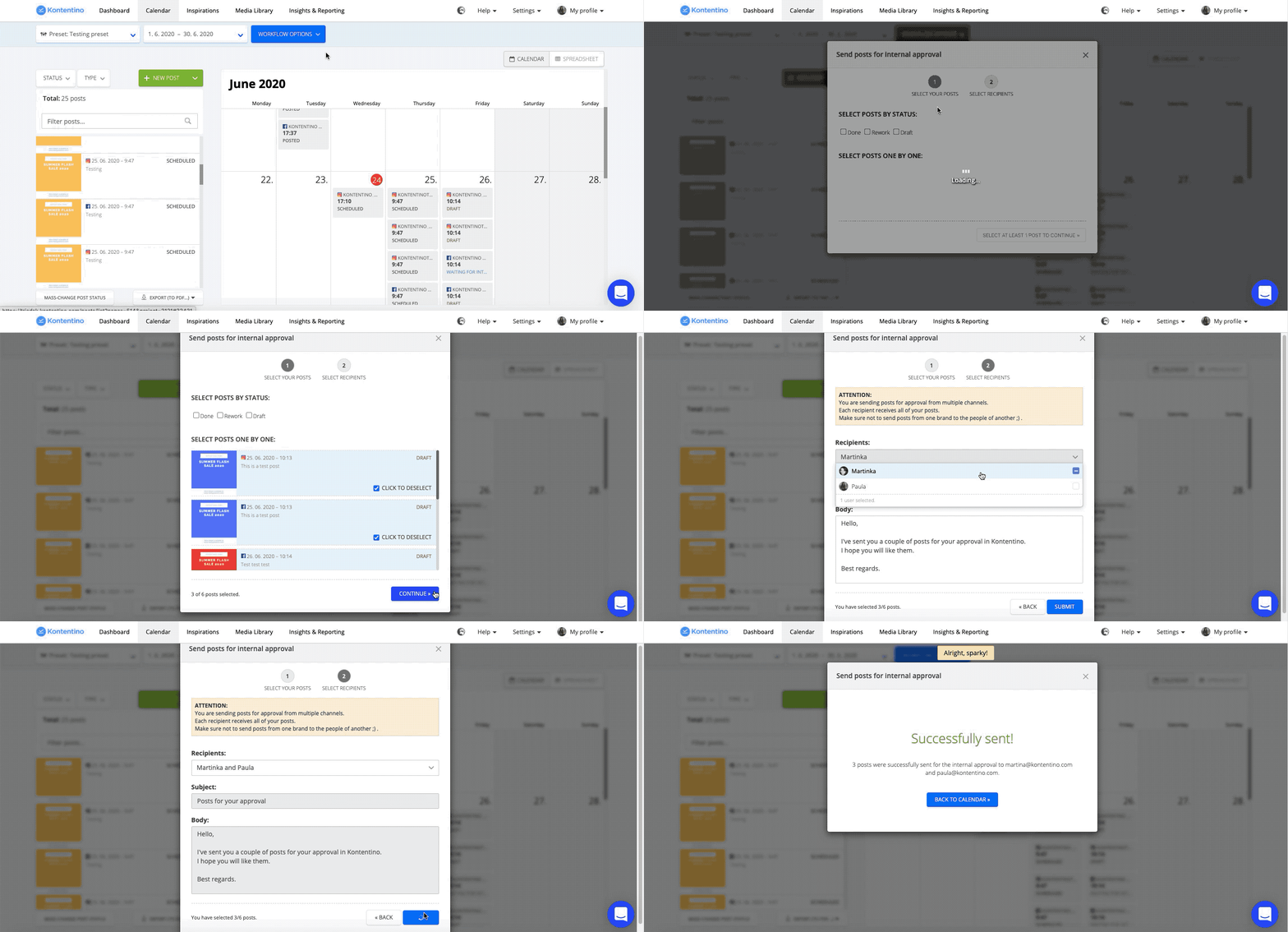
Tu as besoin d’envoyer un grand nombre de posts pour une approbation client ou interne ? Tu peux tout envoyer d’un coup. Va dans « workflow options », choisis « client approval » (approbation client) ou « internal approval » (approbation interne) et sélectionne les posts que tu souhaites soumettre. De cette façon, tu peux envoyer des posts pour approbation à plus d’un utilisateur.
Programmer plusieurs posts à la fois
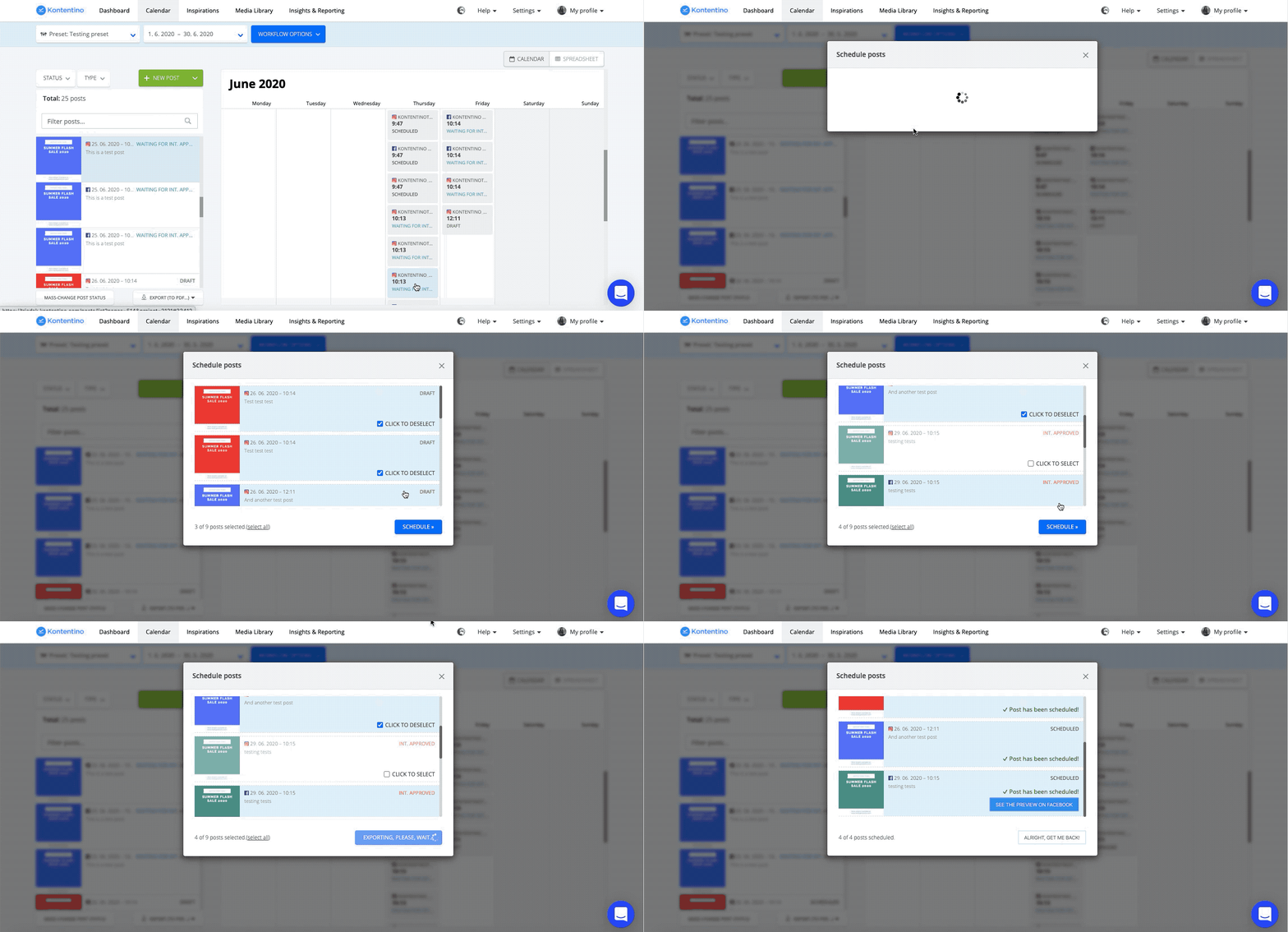
Tu as beaucoup de posts approuvés par le client ou en interne ? Tu as peur de passer ta journée à les programmer un par un ? Va dans les options de workflow, clique sur « Schedule » (Programmer) et sélectionne tous les posts que tu veux planifier. Et c’est tout.
Gagne du temps et concentre-toi sur la création
Nous espérons que ces conseils t’ont été utiles et qu’ils rendront ton workflow de gestion des réseaux sociaux encore plus fluide.




