Natrag na blog

Znate kako to ide. Morate zakazati post na više kanala – prvo na Facebook, zatim kopirate tekst, ponovno učitate sliku, zalijepite tekst…
Zapravo, za tim nema potrebe! Dopustite da vas provedemo kroz 2 načina kako s lakoćom možete zakazati objave na više platformi odjednom.
Kopiranje unutar kalendara s više profila (1-view calendar)
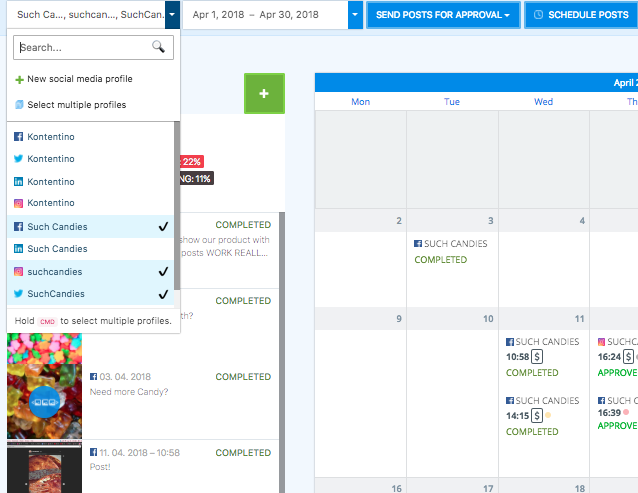
Odaberite profile
S popisa odaberite sve profile na koje želite zakazati post u kalendaru držeći tipku CMD ili CTRL.
Odaberite dan
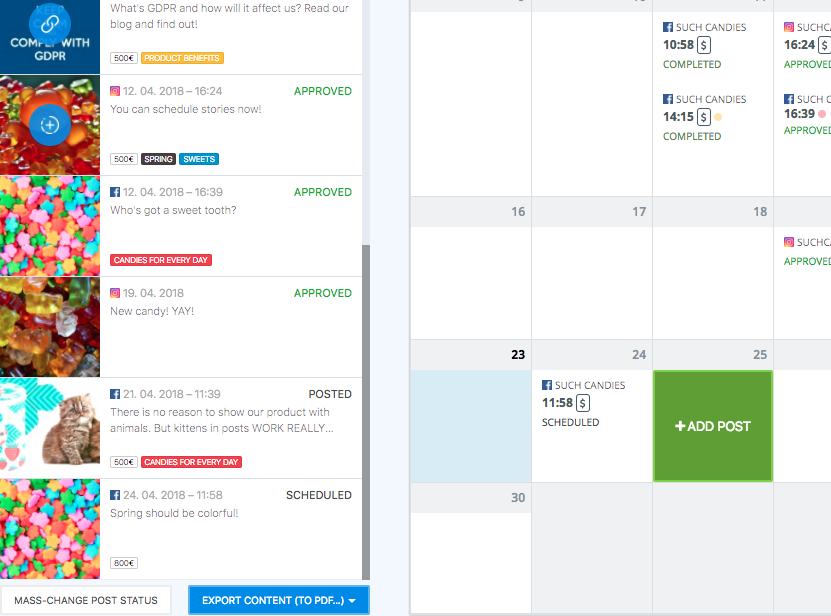
Odaberite dan za koji želite zakazati objavu.
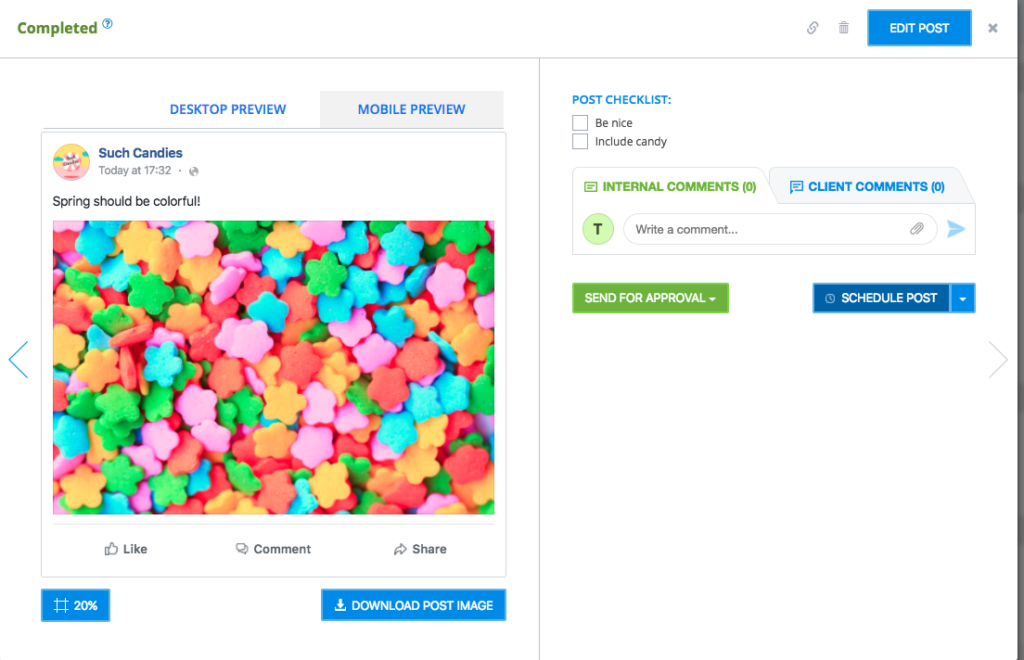
Kreirajte i zakažite post
Odaberite jedan od profila na koji želite zakazati objavu, kreirajte post i zakažite ga.
Kopirajte post
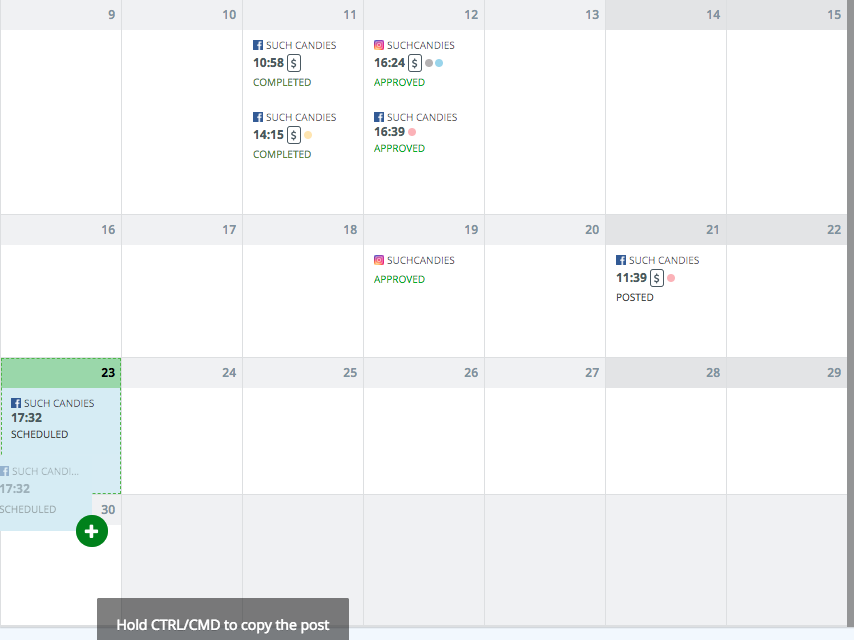
U kalendaru povucite (drag) kreirani post, držite pritisnutu tipku Ctrl/Cmd i ispustite ga (drop) u prozor dana na koji ga želite kopirati.
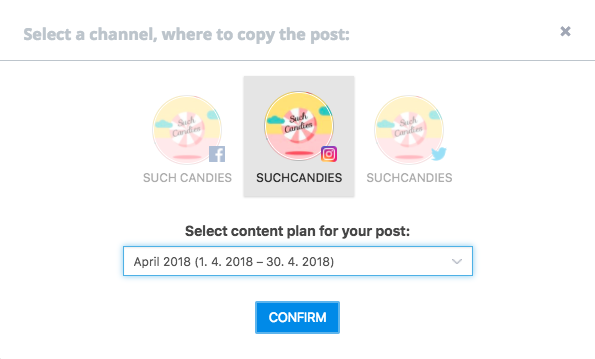
Odaberite kanal i plan sadržaja
Odaberite željeni kanal i content plan.
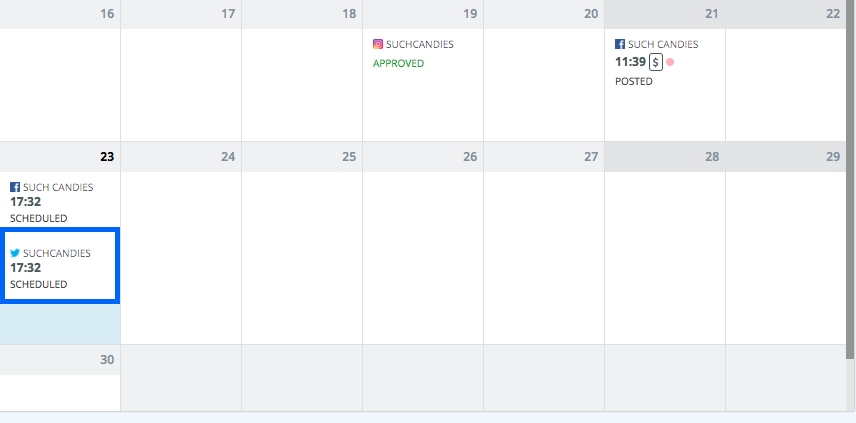
Kopirani post
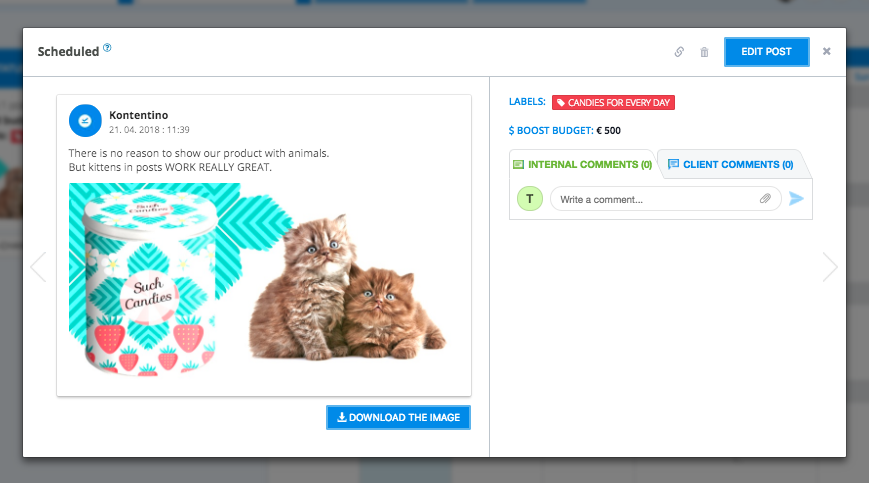
I to je to! Post je kopiran zajedno s tekstom, datumom, vremenom i budžetom. Sada ponovite postupak za bilo koji drugi kanal.
Kopiranje u prikazu jedne platforme
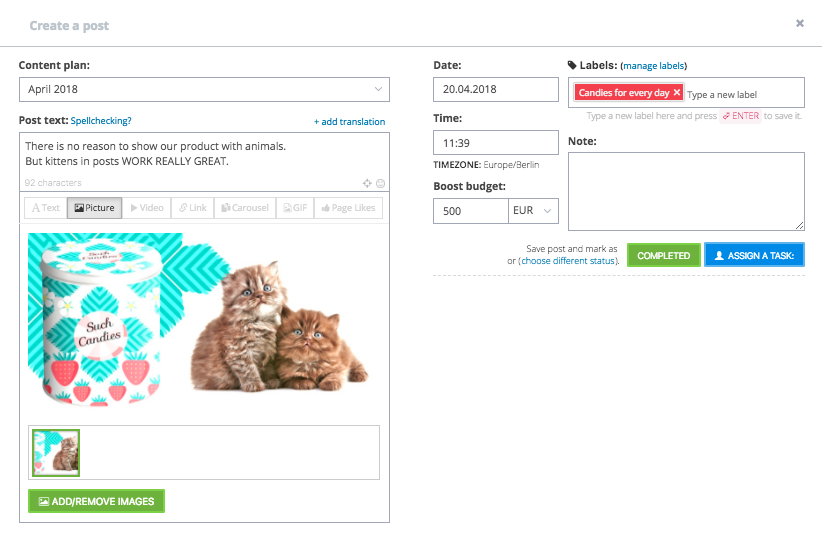
Kreirajte post
Kreirajte post na bilo kojoj od svojih platformi. Na primjer, odaberimo Facebook profil klijenta Such Candies.
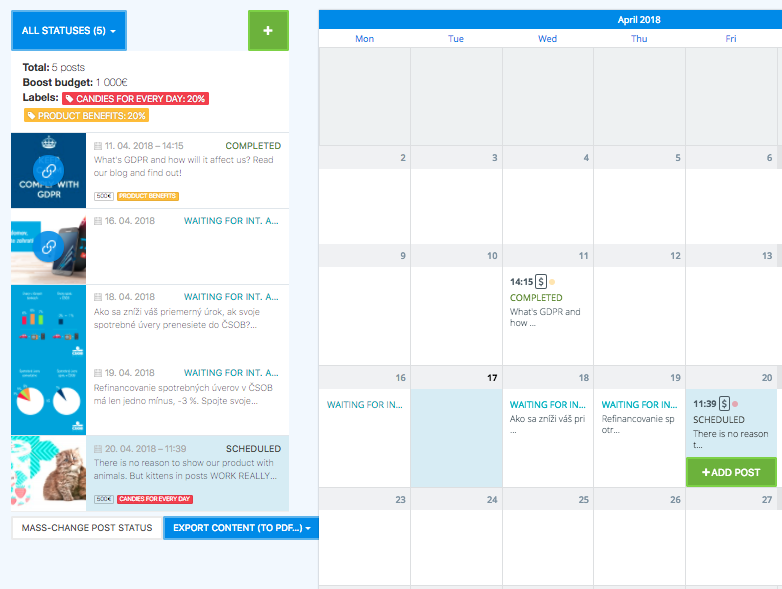
Drag’n’drop posta
Povucite i ispustite (drag’n’drop) post u jedan od lijevih kvadrata. U našem slučaju to je ‘Copy‘.
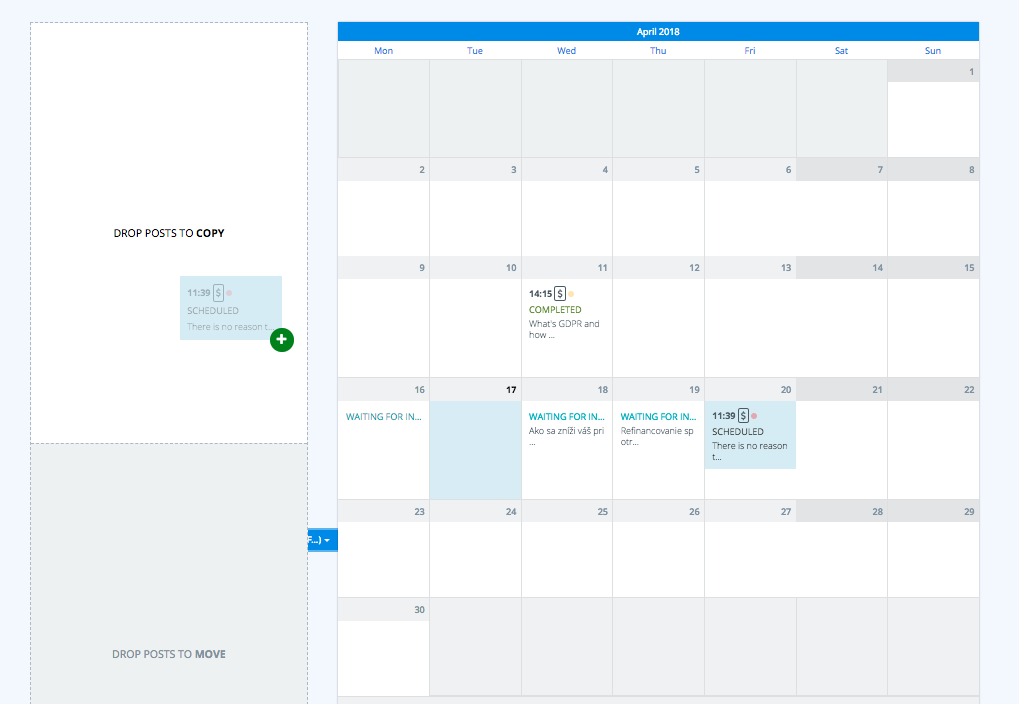
Odaberite profil i plan sadržaja
Odaberite profil i content plan na koji želite kopirati objavu. Primjerice, LinkedIn profil Kontentina za travanj.
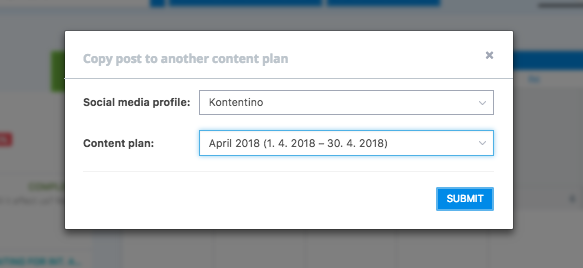
Post je kopiran sa svim informacijama
Voilà! Post je kopiran u odabrani content plan – zajedno s tekstom objave. Sada ga možete ponovno povući na bilo koju platformu koju želite. Ako nemate postavljen proces odobravanja, kopirani post bit će zakazan za isti datum i vrijeme.
Otkrijte još više značajki ovdje.