Natrag na blog

Pitate se kako u potpunosti iskoristiti Kontentino Starter plan? Bez obzira na to jeste li se već odlučili ili još uvijek razmišljate, ovdje su sve bitne informacije, savjeti i trikovi kako iz njega izvući maksimum!
Započnite svoje Kontentino putovanje:
Saznajte koje će Kontentino značajke postati vaši apsolutni favoriti i uštedjeti vam dragocjeno vrijeme!
1. Calendar + content plans
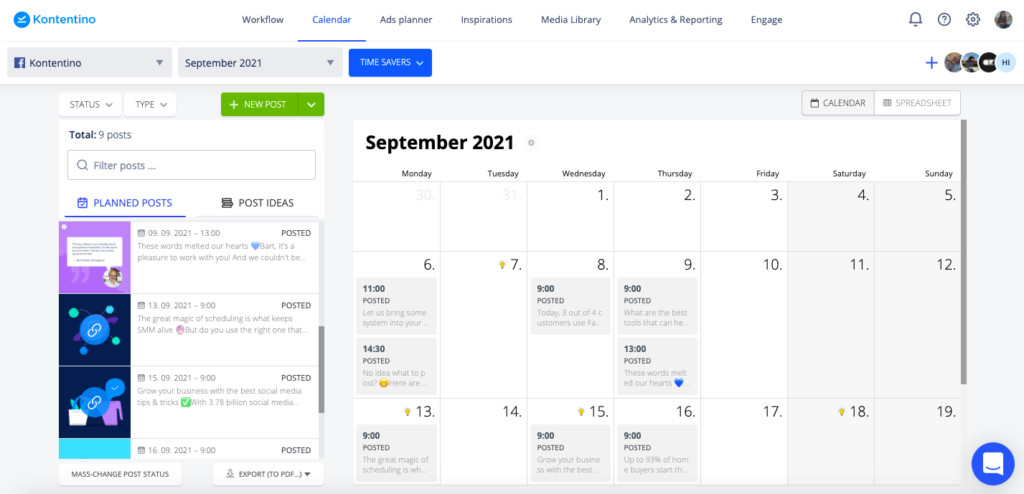
Krenimo u obilazak opcije Calendar. Ovdje možete kreirati i planirati svoje objave za društvene mreže. Prvo, ne zaboravite odabrati profil na koji želite izvesti objavu. Ako još niste dodali profile, odaberite opciju „New Social Media Profile“ i slijedite korake u Kontentinu.
Ako želite vidjeti više profila u jednom Kalendaru, možete kreirati profile group kako biste imali bolji pregled svog sadržaja.
Možda se pitate što su content plans. Zamislite ih kao mape za svoje objave. Obično preporučujemo da ih kreirate na mjesečnoj bazi kako biste brzo mogli prelaziti s jednog mjeseca na drugi i održavali sadržaj organiziranim.
Sada ste spremni za početak planiranja!
2. Kreiranje objava
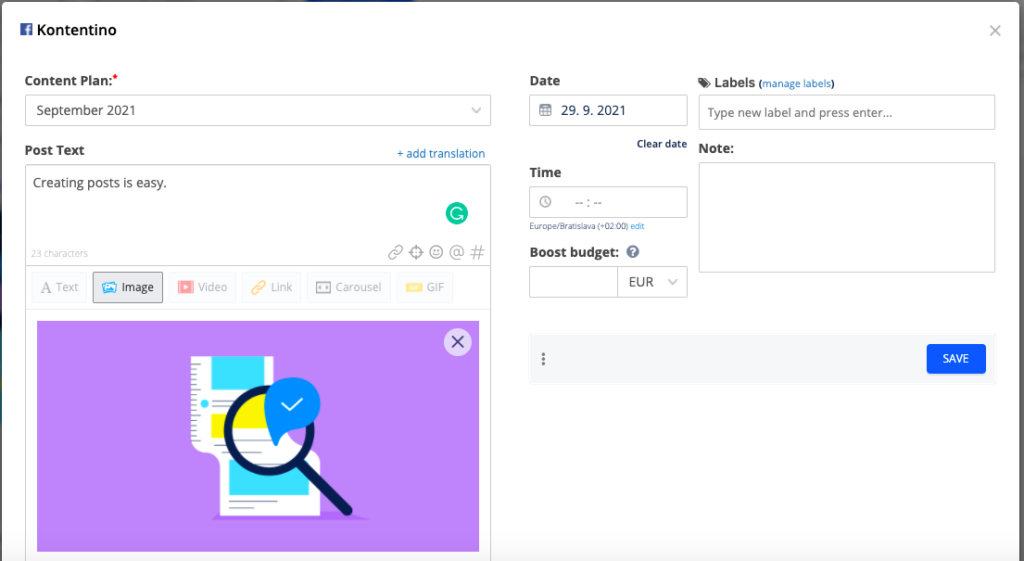
Da biste kreirali objavu, kliknite izravno u Calendar ili na gumb „new post“. Odlučite koji format objave želite, pripremite tekst (caption), vizuale, postavite datum i vrijeme te spremite objavu. Sada možete vidjeti kako će vaša objava točno izgledati kada se objavi. Za prilagodbu rezultata koristite gumb „Edit“.
Kada je vaša objava spremna za slanje na odobrenje, kliknite zeleni gumb „send for an approval“. Možete odabrati interno odobrenje ili odobrenje klijenta, kao i osobu koja treba odobriti objavu. Čim netko poduzme radnju (odobri ili zatraži doradu), dobit ćete obavijest.
Završenim objavama odredite vrijeme objavljivanja klikom na gumb „Schedule“.
3. Dupliciranje objava
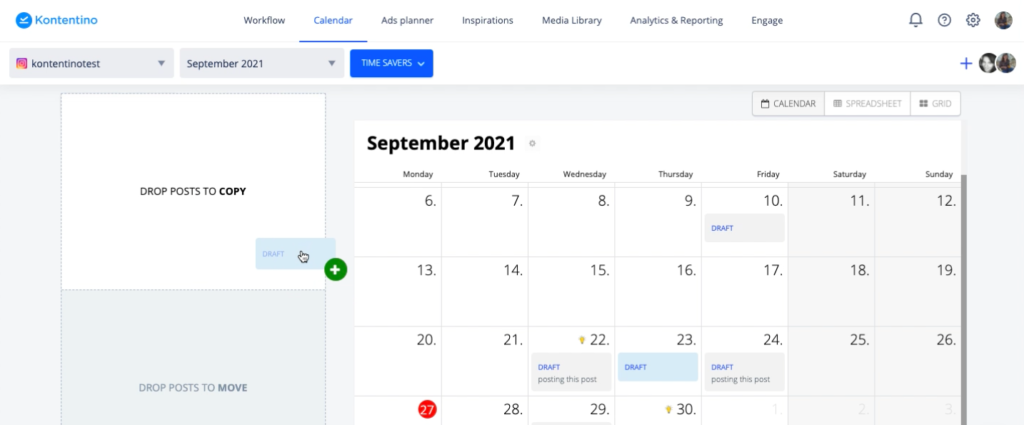
Kada želite koristiti istu objavu na više društvenih mreža, upotrijebite opciju dupliciranja. Primjerice, imate spremnu objavu za Facebook, a želite istu iskoristiti za Instagram. Povucite i ispustite (drag and drop) objavu u Kalendaru u polje „copy“, odaberite ciljani profil i content plan te kliknite „duplicate“.
Za detaljnije informacije, pogledajte video tutorijale ovdje.
Tips and tricks:
Isprobajte ove opcije kako biste si olakšali život. Posebno su dizajnirane da vam uštede vrijeme (i živce).
Labels (Oznake)
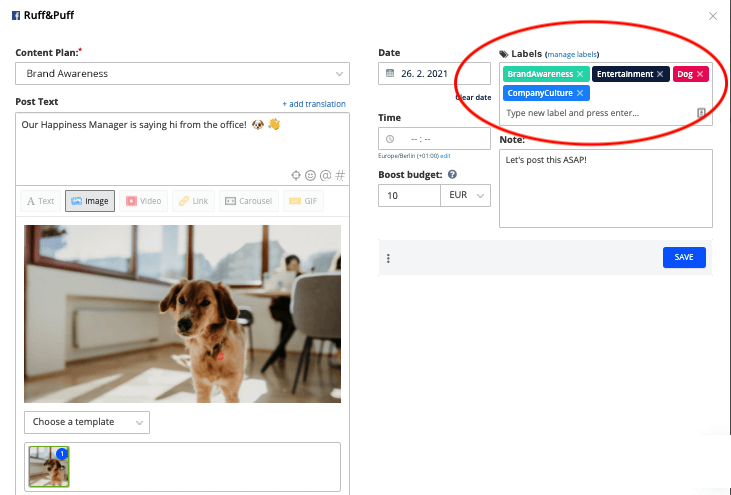
Provodite li specifične kampanje ili imate više tema o kojima komunicirate na društvenim mrežama? U Kontentinu možete označiti (label) svaku objavu, a kasnije te specifične objave filtrirati u svom Kalendaru.
Instagram Grid view
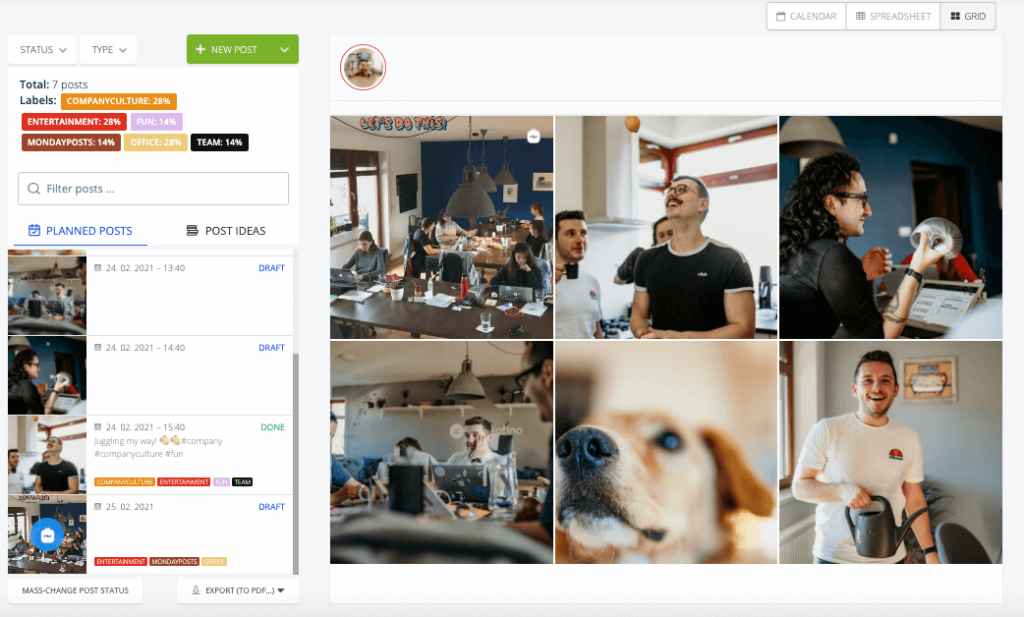
Grid view je poseban prikaz kalendara dizajniran za Instagram. Omogućuje vam da vidite kako će izgledati vaš Instagram grid nakon što objave budu objavljene. To vam omogućuje savršeno uređen profil i vizualni sklad. Kao bonus, možete zamijeniti datum i vrijeme objava jednostavnim povlačenjem po gridu.
Logotipovi na slikama i image editor
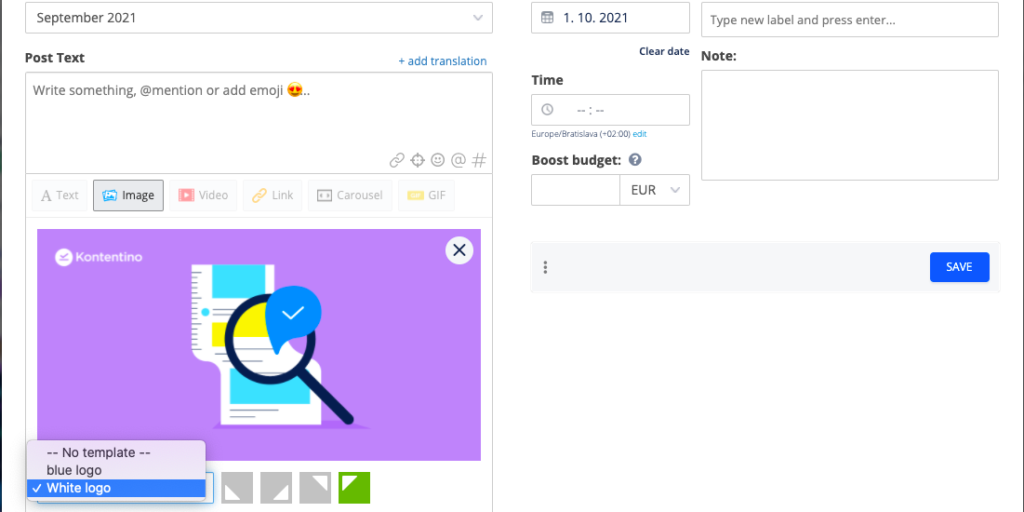
Ako želite dodati logotipe ili okvire na svoje fotografije, više ne morate zamarati dizajnere. Prvo učitajte svoje logotipe u svoj Kontentino profil (Settings > Profiles > Image templates). Zatim, prilikom kreiranja objave, odaberite opciju „Add a Template“ i odaberite logo.
Slično tome, kada trebate izrezati ili promijeniti veličinu slike u Kontentinu, prvo učitajte medij u Media Library. Prilikom kreiranja objave, odaberite opciju media library kod dodavanja slika. Kada prijeđete mišem preko određene slike u knjižnici medija, kliknite na znak olovke. Unesite promjene i spremite ažuriranu datoteku kao novu sliku, spremnu za korištenje u objavi.
Post checklist
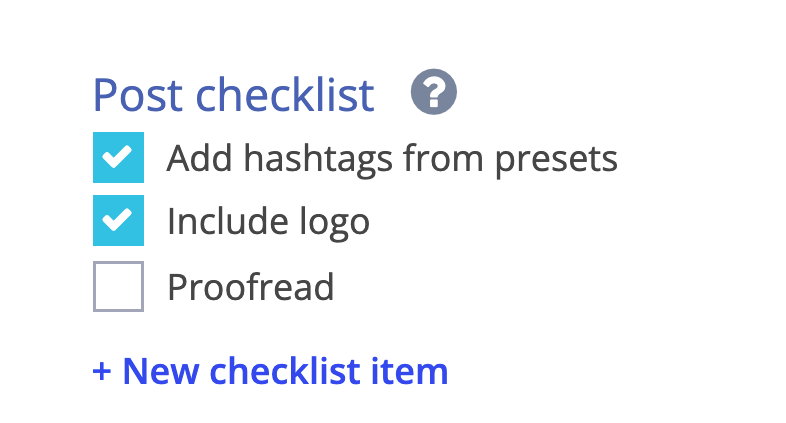
Popis za provjeru objava (checklist) koristan je podsjetnik za sve zahtjeve klijenta ili tvrtke. Možete uštedjeti vrijeme pri uređivanju objava i komunikaciji s nadređenima ili klijentima jednostavnim označavanjem stavki. Također je praktičan alat za onboarding novih kolega – bit će manje stresno i osjećat će se sigurnije u onome što rade.
Sekcija za komunikaciju
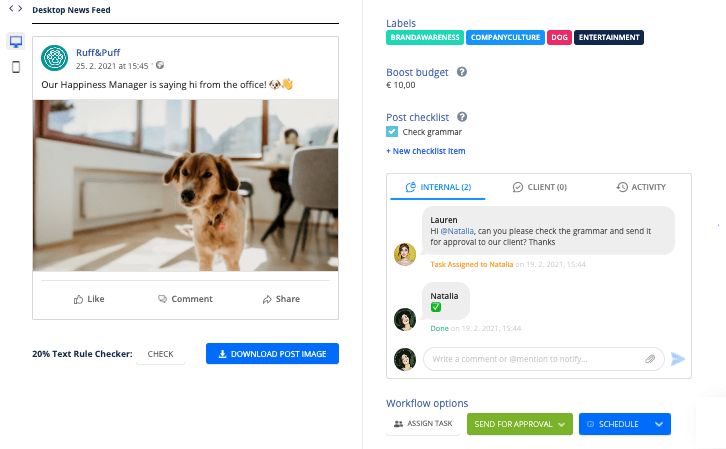
Sekcija za komunikaciju pomaže vam pojednostaviti rasprave o objavama. To znači da više ne morate tražiti poruke na WhatsAppu ili e-mailu. Interni dio ostaje skriven od klijenata. Za razgovor s klijentima koristite klijentski dio. Isprobajte i tagiranje kolega ili učitavanje datoteka!
Post Ideas
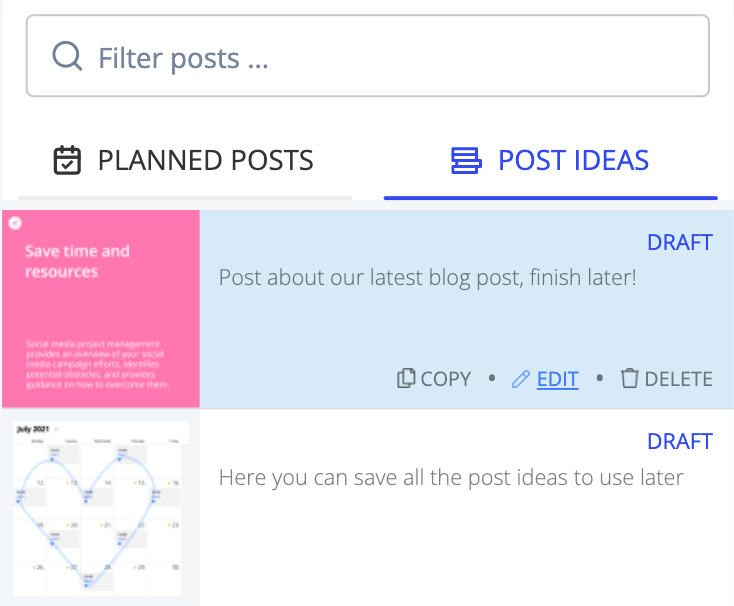
Ne brinite ako dobijete savršenu ideju za objavu koja se ne uklapa u trenutni content plan. Samo ostavite polje za datum prazno prilikom kreiranja i objava će biti spremljena u sekciju „Post ideas“, spremna za kasniju upotrebu.
Workflow dashboard
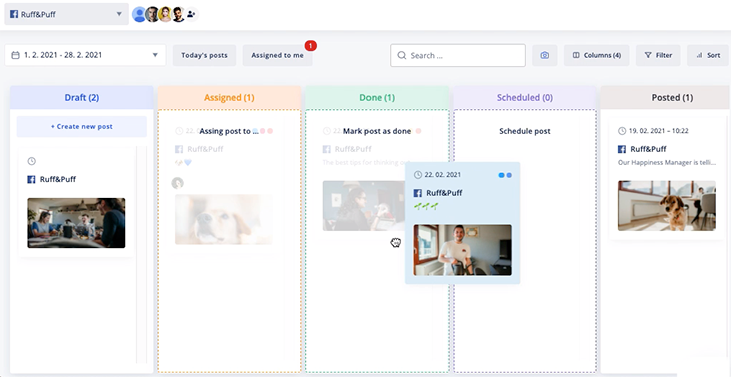
Workflow dashboard nadopunjuje Calendar i pomaže vam vidjeti objave organizirane u stupcima prema njihovom statusu. Prilagodite stupce i filtere i nikada se više nemojte izgubiti u Kalendaru. Pogledajte kratki tutorijal ovdje.
Ugodno planiranje!
Nadamo se da ćete sada moći učinkovitije planirati svoje objave i sadržaj. Ako trebate bilo kakav savjet, slobodno se obratite našem timu za podršku putem chata.
Ponestaje li vam kapaciteta u pretplati? Možete besplatno dodati novog korisnika na 14 dana kako biste bili sigurni da će znati koristiti softver prije bilo kakvih dodatnih plaćanja. Također, ako se pitate kako raditi s više objava odjednom ili bilježiti inspiraciju, te su funkcionalnosti dostupne u Standard i Pro planovima.