Natrag na blog

[share url=”https://www.kontentino.com/blog/create-and-optimize-campaigns-in-fb-ads-manager/”]Podijeli ovo sa svojom mrežom[/share]
Znate li sve detalje optimizacije oglasnih kampanja na društvenim mrežama? Idemo provjeriti! Kreirali smo vodič s praktičnim savjetima o tome kako kreirati i poboljšati svoje Facebook Ads kampanje.
Business Manager vs Facebook Ads Manager
Prije nego počnemo, vrijedi istaknuti jedan detalj: Business Manager nije isto što i Facebook Ads Manager. Business Manager se sastoji od nekoliko podsustava, pri čemu je Facebook Ads Manager doista njegov glavni dio, ali ova dva naziva ne bi se trebala koristiti naizmjenično.
Facebook Ads Manager je mjesto gdje social media manageri provode puno vremena, a mnogi ga zovu i “sivi Facebook”.
Pogledajmo kako se uhvatiti u koštac s Facebook kampanjama.
Facebook Ads Manager: kreirajte kampanju korak po korak
Postoji nekoliko načina za pristup Facebook Ads Manageru.
Najbrži je klik na Create -> Ad (gore desno na Facebooku).
https://www.facebook.com/ads/create/

Ovo je brza opcija koja vam omogućuje boostanje Facebook postova. Iako ovdje možete odabrati osnovne ciljeve i brzo boostati sadržaj, nemate pristup naprednim opcijama promocije.
Zato preporučujemo kreiranje kampanja izravno putem Facebook Ads Managera: https://www.facebook.com/adsmanager/.
Čim uđete, vidjet ćete dashboard sa svojim kampanjama. Ako još niste pokrenuli nijednu kampanju, dashboard će biti prazan.
Započnite s kreiranjem kampanje klikom na zeleni gumb “Create”. Lako ćete ga pronaći – to je jedini zeleni gumb tamo!

Kako odabrati cilj (objective) kampanje
Odabir ispravnog cilja ključan je ne samo za uspjeh već i za samo postavljanje kampanje. Ako ovdje odaberete krivi tip, neke postavke vam možda neće biti dostupne jer su rezervirane za specifične ciljeve kampanje.

Postoje tri glavne skupine ciljeva koje možete odabrati.
Awareness (Svijest)
- Brand awareness
- Reach (Doseg)
Awareness cilj usmjeren je na povećanje ukupnog dosega vaših kampanja i prikazivanje oglasa ljudima koji će ih najvjerojatnije zapamtiti (brand awareness cilj) ili jednostavno najvećem mogućem broju ljudi (reach cilj). To ne znači da će se to odmah odraziti na reakcije ili klikove, ali će doseg vjerojatno biti veći u usporedbi s drugim ciljevima.
Consideration (Razmatranje)
Ovo je vjerojatno najčešće birana skupina ciljeva zbog svoje svestranosti. Na raspolaganju imate šest opcija:
- Traffic – cilj je usmjeriti promet na željenu destinaciju: web stranicu, aplikaciju ili Messenger. Uglavnom se koristi za CPC kampanje, jer se te metrike lakše prate u Ads Manageru s ovim ciljem. Često se koristi u ecommerceu za slanje prometa na vanjske web stranice.
- Engagement – cilj je generirati dodatni angažman u obliku Page Likes, Event Responses ili reakcija na post (komentari, dijeljenja). Koristi se za dobivanje plaćenog angažmana na specifičnom sadržaju i poticanje interakcije.
- App installs – cilj je doći do ljudi koji će preuzeti vašu mobilnu aplikaciju. Ovaj cilj jasno pokazuje koliko je ljudi instaliralo aplikaciju nakon što su vidjeli oglas.
- Video views – fokusira se na generiranje što većeg broja pregleda videa među ljudima koji bi ga najvjerojatnije pogledali. Broj pregleda može biti ogroman, ali ne mora nužno pratiti broj lajkova ili komentara.
- Lead generation – cilj je prikupiti podatke ljudi koji su voljni ispuniti obrazac unutar Facebooka. Ovo je efikasna metoda za lead nurturing (npr. prijave na newslettere ili e-knjige).
- Messages – usmjeren na generiranje upita putem Messengera ili Instagram Directa. Omogućuje precizno praćenje performansi ako želite izravnu komunikaciju s potencijalnim kupcima.
Conversion (Konverzija)
Ove su kampanje obično naprednije i usko povezane s online prodajom.
- Conversions – cilj je prikazivanje oglasa ljudima koji će najvjerojatnije poduzeti konkretnu radnju, poput kupnje ili dodavanja podataka o plaćanju.
- Catalogue sales – prikazivanje proizvoda iz vašeg kataloga ciljanoj publici.
- Store traffic – usmjereno na offline konverzije, tj. poticanje ljudi da posjete vaše fizičke trgovine.
Nakon što odaberete cilj kampanje, spremni ste za početak! Možete ga kasnije promijeniti, ali imajte na umu da se neke postavke mogu resetirati ili nestati ovisno o promjeni.
Slijedi struktura kroz koju ćete se kretati. Novi dashboard uključuje i Campaign budget optimization (koji obrađujemo niže).

Nazive kampanja možete prilagoditi u ovoj fazi ili nakon objave, izravno u dashboardu.
Uobičajene metode imenovanja su:
- Klijent_Cilj_Diferencijator za kampanju,
- Klijent_Cilj_Diferencijator_CiljanaSkupina za ad setove,
- Klijent_Cilj_Diferencijator_CiljanaSkupina_Varijanta za oglase,
ali slobodno razvijte vlastiti sustav!
Kako odabrati pravu publiku (audience)
Sljedeći korak je Ad Set, gdje definirate detalje oglasa. Dio koji je ključan je “Audience” (Publika).
U ovoj fazi možete kreirati publiku na temelju demografije, dobi, lokacije, interesa i povezanosti ili odabrati već spremljenu publiku.
Ovisno o specifičnostima, broj prikazan u sekciji “Audience definition” će se mijenjati. Šira publika je obično bolja za doseg (reach), ali može donijeti lošije konverzije.
Rad u Ads Manageru je često proces pokušaja i pogrešaka, a definicija publike će se mijenjati i ovisno o odabranim položajima (placements) oglasa.


Više o ciljanju publike možete pročitati u našem nedavnom blog postu.
Prilagodba budžeta u Facebook Ads Manageru
Ukupni budžet kampanje definirate na razini kampanje, no možete ga prilagoditi i unutar Ad Seta.
Nažalost, ne postoji univerzalni budžet koji funkcionira za sve sektore, niše ili ciljeve.
Kod opcije “Campaign budget optimization”, određujete ukupni iznos za sve ad setove. Facebook će ga pokušati raspodijeliti za najbolje rezultate, ali i dalje možete ručno upravljati ad setovima.

Imate dvije opcije: lifetime budget ili daily budget. Prednost “lifetime” budžeta je ta što omogućuje zakazivanje oglasa (scheduling) unutar svakog ad seta, što nije dostupno za dnevni budžet.
Vremenski okvir je često postavljen na mjesec dana po defaultu, stoga ga uvijek ručno provjerite i prilagodite. Zakazivanje oglasa može biti korisno ako:
- Promovirate fizičku trgovinu koja radi samo određene dane.
- Imate vremenski ograničenu ponudu (npr. Black Friday).
- Vaš tim radi samo radnim danom i ne želite oglase vikendom jer nitko ne može odgovarati na upite.

Postoje i napredna rješenja poput automatskih pravila (automated rules). Njima možete ugasiti ad setove ako postanu neprofitabilni (npr. ako CPC premaši određeni iznos).
Uvijek provjerite budžet i oglasne račune. Mala promjena u kampanji može resetirati postavke budžeta ili se može dogoditi da kampanju pokrenete s krivi oglasnog računa.
Kako prilagoditi položaje (placements)
Odabir položaja je ključan. Početnici često biraju “recommended” automatske položaje, što može dovesti do brzog trošenja novca bez pravih rezultata.
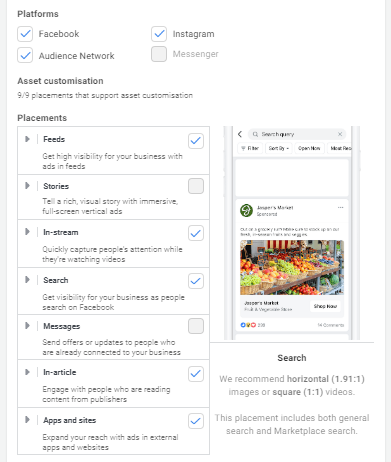
Preporučujemo da uložite minutu više i odaberete Manual placements kako biste imali bolju kontrolu nad time gdje se vaš sadržaj prikazuje.

Prvo odaberite platforme: Facebook, Audience Network, Instagram i Messenger. Savjetujemo da koristite što manje položaja po jednom ad setu kako bi raspodjela prometa bila jasnija.
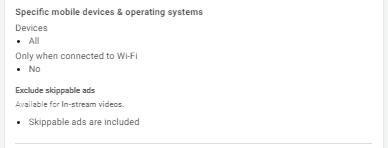
Možete specificirati i mobilne uređaje ili operativne sustave. To je važno ako npr. vaša web stranica nije mobile-friendly ili ako promovirate proizvod specifičan za određeni sustav (npr. iOS aplikaciju).
Pokretanje oglasa
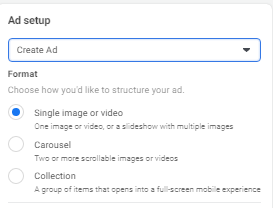
Zadnji korak je kreiranje samog oglasa. Prvo provjerite koji se oglasni račun koristi.
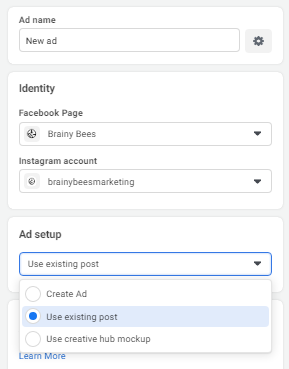
Nude vam se tri opcije:
- Create Ad – kreirate oglas od nule.
- Use existing post – koristite post koji je već objavljen na vašoj Facebook stranici.
- Use creative hub mockups – koristite predloške koje ste pripremili u Creative Hubu.
Ponekad Facebook ne prikazuje sve objavljene postove, pa ih ne možete odabrati iz popisa.
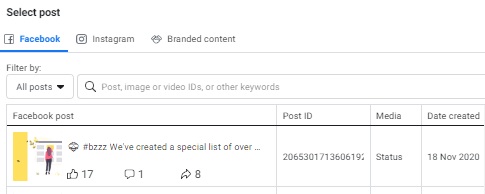
U tom slučaju možete ručno dodati Post ID. Broj koji se nalazi u URL-u posta nakon “/posts/” je vaš Post ID.
Dodajte vizuale (media) oglasu. Najbolje je koristiti omjer 1.91:1 koji se lako cropa u kvadrat. Za više opcija, pogledajte social media hacks vodič.
Kada završite s vizualima, na red dolazi copy. U polje “Primary Text” upisujete tekst koji se prikazuje iznad oglasa, dok su Headline i Description opcionalni, ali ih je dobro optimizirati kako bi CTA bio jasniji.
Odaberite destinaciju: web stranicu, Facebook event ili telefonski poziv. Ako je destinacija web stranica, možete urediti prikazni link (Display link) i odabrati jedan od 20-ak CTA gumba (npr. Shop now, Learn more).
Za bolju kontrolu nad rezultatima, dodajte opcije praćenja konverzija poput Facebook Pixela.
I to je to!
Kampanju sada treba objaviti klikom na Publish. Prije nego krene, ona prolazi kroz Facebook review (provjeru) koja može potrajati nekoliko sati.
U svakom trenutku možete urediti kampanju, dodati nove ad setove ili kreirati nove oglase unutar njih. Čestitamo, uspjeli ste! 🙂