Torna al blog

Usi Facebook per la tua azienda? Se sì, Facebook Business Manager è uno strumento che devi assolutamente aggiungere al tuo arsenale.
Sempre che tu non lo stia già usando, ovviamente. Ti aiuta a mantenere tutti gli asset Facebook della tua azienda protetti, sicuri e in una posizione centralizzata.
Forse non hai ancora configurato il Business Manager perché pensi che sia solo un’altra cosa da gestire, o magari non sai come utilizzare Facebook Business Manager.
Indipendentemente dalla fase in cui ti trovi, la nostra guida completa ti spiegherà come padroneggiare Facebook Business Manager e sfruttarne tutto il potenziale per il tuo business.
Capire cos’è Facebook Business Manager
Prima di approfondire come utilizzare Facebook Business Manager e i suoi vantaggi, dovresti capire di cosa si tratta. Facebook lo descrive come:
“Uno sportello unico per gestire strumenti aziendali, risorse aziendali e l’accesso dei dipendenti a queste risorse.”
Il Manager è una posizione centrale da cui gestire tutte le tue attività pubblicitarie e di marketing su Facebook. Puoi anche controllare l’accesso degli utenti alle risorse aziendali, come i cataloghi prodotti o il tuo account Instagram.

Nota: Facebook Business Manager è ora noto come Meta Business Manager in seguito al lancio del nuovo brand aziendale, Meta.
Alcune caratteristiche chiave includono:
- Chiunque abbia accesso alla pagina non vede le tue informazioni personali di Facebook. Vedrà invece l’email di lavoro, il nome, gli account pubblicitari e le pagine.
- Partner, fornitori e altre agenzie ottengono accesso diretto alle tue inserzioni e pagine senza privilegi di proprietà.
- È una posizione centralizzata per monitorare le tue Facebook ads. Include report dettagliati che mostrano le prestazioni di ogni inserzione.
- Mantieni separati il tuo profilo personale e le attività aziendali, così non dovrai preoccuparti di distrarti o pubblicare nel posto sbagliato.
I vantaggi di avere un Facebook Business Manager
#1 Sicurezza potenziata
L’uso di Meta Business Manager aggiunge un ulteriore livello di sicurezza al tuo account Facebook. Mantieni sicuro il tuo ecosistema pubblicitario impostando le approvazioni di accesso o attivando l’autenticazione a due fattori.

Puoi, ad esempio, disattivare l’accesso per i dipendenti che hanno lasciato l’azienda. L’accesso può essere facilmente rimosso (o aggiunto) dalla sezione Persone di Facebook Business Manager senza doverlo gestire individualmente per ognuno. Il tuo BM sarà protetto senza congetture, problemi o timori che qualcuno non autorizzato possa violarlo.
#2 Tutto organizzato
Modificare gli asset può richiedere tempo e aumentare la probabilità di errori. Business Manager mantiene tutto ordinato e pulito, archiviando in modo sicuro le tue risorse social in un unico posto, a portata di mano ogni volta che ne hai bisogno.

#3 Collaborazione migliorata
Facebook Business Manager semplifica la collaborazione tra partner e dipendenti. Grazie ad esso, puoi aggiungere persone interne ed esterne alla tua organizzazione ai tuoi account pubblicitari, Pagine e app per aiutarti a gestirli.
Inoltre, con Business Manager, puoi assegnare ruoli senza che l’utente veda mai il tuo profilo personale o viceversa. Funziona come un ecosistema separato da Facebook: alcune agenzie pubblicitarie lo chiamano “Facebook Grigio”.
#4 Tranquillità assicurata
Mantenere separati i tuoi account Facebook personali e aziendali è semplice con Facebook Business Manager. Tutti i dati sono accessibili in un unico posto, quindi la disorganizzazione non sarà più un problema.

Ti permette di accedere a Creator Studio, Gestione Inserzioni (Ads Manager), informazioni di fatturazione, pagine e qualsiasi altra risorsa aziendale senza mostrarti le notifiche personali o il news feed.
#5 Accesso agli insight
Facebook Business Manager è anche un potente strumento di analisi (analytics) che fornisce dati sui “Mi piace” della Pagina, la copertura (reach), l’engagement e altro ancora. Di conseguenza, puoi comprendere meglio le prestazioni delle tue pagine e migliorarle in futuro.

#6 Gestione delle inserzioni migliorata
Facebook Business Manager rende più facile gestire le tue Facebook ads. Puoi modificare, duplicare e creare bozze di campagne di marketing al volo, grazie al fatto che Gestione Inserzioni è parte integrante di Meta Business Manager.
Ora che sai cos’è il Business Manager e quali sono i vantaggi del suo utilizzo, delineeremo diverse cose che puoi fare con questo hub.
La configurazione del tuo account inizia cliccando qui ➡️ Meta Business Manager

Step 1 – Crea il tuo Account
Creare un account è il primo passo. Il tuo portale di accesso personale a Facebook confermerà la tua identità, ma nessuno sarà in grado di accedere alle tue informazioni personali.
Una volta entrato in Meta Business Manager, vedrai il pulsante “Crea account”. Cliccalo e ti verrà chiesto di inserire il nome della tua azienda/account, il tuo nome e l’indirizzo email aziendale che vuoi utilizzare per gestire l’account.
Le informazioni inserite qui verranno utilizzate per creare il tuo login Meta Business Manager.
Clicca su “Invia”.

Nota: Facebook invierà una conferma all’indirizzo email scelto. Clicca sul link quando appare per confermare il tuo nuovo account con Facebook.
Step 2 – Inserisci le tue informazioni aziendali
Sul lato sinistro dello schermo, vedrai il menu. Seleziona “Informazioni aziendali” e completa i dettagli della tua attività cliccando su “Modifica”.

Inserisci la ragione sociale, il paese, l’indirizzo, il numero di telefono aziendale (quello disponibile per i clienti) e il sito web aziendale. Inserisci tutte le informazioni richieste e clicca sul pulsante “Salva”.

Step 3 – Aggiungi i tuoi Account
Questo passaggio offre diverse opzioni, ed è importante fare molta attenzione quando gestisci quali account rivendicare (aggiungere come propri) e a quali richiedere l’accesso.
Puoi creare una nuova pagina aziendale Facebook o aggiungerne una esistente. Tuttavia, puoi richiedere l’accesso alla pagina di qualcun altro solo se gestisci le pagine Facebook per quel cliente.

Nota: Aggiungi a Meta Business Manager solo asset che possiedi personalmente, perché ogni asset sarà collegato a un solo account. Quindi, se per sbaglio rivendicassi la pagina Facebook di un cliente invece di richiederne l’accesso, il cliente non potrebbe rivendicarla e questo limiterebbe il suo accesso.
Puoi rimuovere le pagine da Facebook Business Manager se commetti un errore, ma non puoi rimuovere gli account pubblicitari.
Per semplicità, supponiamo che tu voglia gestire i tuoi asset aziendali. Presumeremo anche che tu abbia già configurato una pagina Facebook per la tua attività.
Per aggiungere una pagina al Business Manager, vai su “Account” e seleziona “Pagine”. Clicca sul pulsante “Aggiungi”.

Quando inizi a digitare il nome della tua pagina, dovrebbe compilarsi automaticamente in modo da poterci cliccare sopra.

Finché sei un amministratore di questa pagina, l’approvazione sarà automatica. Ripeti i passaggi per qualsiasi altra pagina Facebook che desideri aggiungere.
Guarda sul lato sinistro dello schermo e trova il menu “Account”. Aggiungi tutti i tuoi asset: Pagine, App, account Instagram e WhatsApp – dovrebbero apparire immediatamente in Facebook Business Manager.
Step 4 – Aggiungi i tuoi Account Pubblicitari
Ricorda di richiedere soltanto l’accesso agli account pubblicitari del tuo cliente e di aggiungere (rivendicare) i tuoi su Facebook Business Manager.
Scegli “Account pubblicitari” dal menu laterale sinistro e clicca sul pulsante “Aggiungi”. Trova l’ID dell’account pubblicitario nella tua gestione inserzioni e inseriscilo qui.

Se non hai ancora configurato un account pubblicitario per la tua attività, scegli “Crea un nuovo account pubblicitario“. Ti chiederà di inserire i dettagli del tuo account prima di cliccare sul pulsante successivo. Devi aggiungere il nome dell’account, il fuso orario e la valuta.

Successivamente, devi scegliere per chi utilizzerai questo account: la tua azienda o un cliente.

Nota: Facebook consente a ogni azienda di creare subito un account pubblicitario. Man mano che spenderai denaro su questo primo account, sarai in grado di configurare più account. Non è possibile richiederne direttamente un secondo.
Step 5 – Aggiungi Origini dei Dati
Le origini dei dati (Data sources) tracciano le azioni che le persone compiono sul tuo sito web, app mobile o nel tuo negozio. Ad esempio, visualizzazioni e clic sui pulsanti CTA. Le origini dei dati includono uno strumento, una connessione, un pezzo di codice o un altro oggetto.
Due di questi meritano un’attenzione speciale:
Pixel
Puoi aggiungere facilmente il pixel di Facebook al tuo account Facebook Business Manager.
Nota: Puoi collegare solo un pixel a ciascun account pubblicitario Facebook.

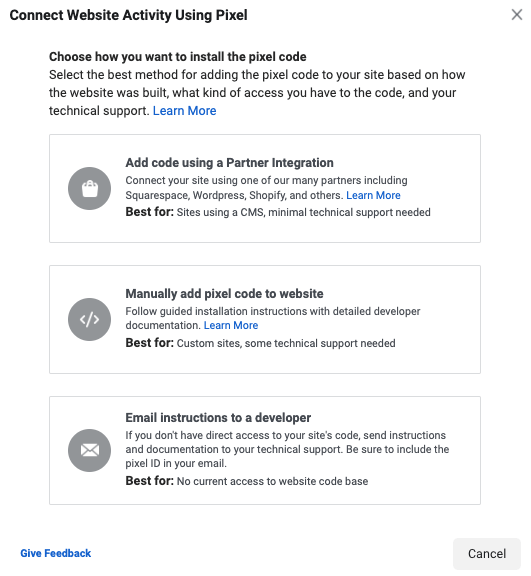
Scegli come vuoi installare il pixel: puoi aggiungere il codice utilizzando un’integrazione partner (es. WordPress, Shopify), aggiungere manualmente il codice del pixel al sito web o inviare istruzioni e documentazione al tuo team di supporto tecnico.
Cataloghi Prodotti
Facebook ti permette di creare cataloghi prodotti per la tua attività, ad esempio hotel, annunci immobiliari, voli o prodotti. Puoi gestire quelli esistenti o crearne di nuovi in Facebook Business Manager. Una volta aperto uno specifico catalogo prodotti, puoi assegnare partner, aggiungere persone, associare origini, aggiungere un prodotto ed eliminare qualsiasi di questi elementi secondo necessità.

Quando crei e rivendichi i tuoi asset aziendali, Facebook Business Manager ti offre una posizione centralizzata per gestirli: Meta Business Suite. Vedrai una panoramica per ogni asset quando effettui il login. Hai la possibilità di rispondere ai messaggi, creare e pianificare post, controllare gli insight, vedere le notifiche o anche impostare obiettivi.
Step 6 – Aggiungi Persone per Aiutarti a Gestire le Tue Risorse
Quando fornisci l’accesso ai tuoi asset aziendali – come account pubblicitari o pagine – puoi scegliere di aggiungere persone o assegnare partner.
Per assegnare persone, individua “Utenti” nel menu e clicca su “Persone”. Aggiungi l’indirizzo email della persona nella schermata successiva e scegli se sarà un amministratore o un dipendente. Puoi anche scegliere ruoli aggiuntivi come Analista finanziario, Editor finanziario o Sviluppatore.

Una schermata ti chiederà di spuntare le caselle accanto agli account pubblicitari, pagine e qualsiasi altro asset che desideri far gestire alla persona. Per assegnare ruoli specifici, vai alla sezione “Persone”. Da lì potrai assegnare asset, visualizzare la cronologia, annullare inviti e rimuovere persone.
Se desideri assegnare partner, vai alla scheda “Partner”. Inserisci l’ID Business Manager del partner e specifica quale ruolo vorresti che assumesse.
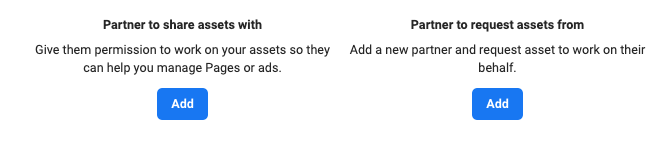
Hai anche una scheda separata per configurare gli Utenti di sistema, che identificano server o software che effettuano chiamate API agli asset.
Step 7 – Organizza le Tue Risorse Aziendali con i Gruppi di Risorse Aziendali
Se desideri una struttura organizzativa leggermente più rigida, prova a creare Gruppi di risorse aziendali (Business Assets Groups).
Scegli “Gruppi di risorse aziendali”, che trovi sotto la scheda “Account”. Cliccaci sopra e poi clicca su “Crea gruppo di risorse aziendali“.
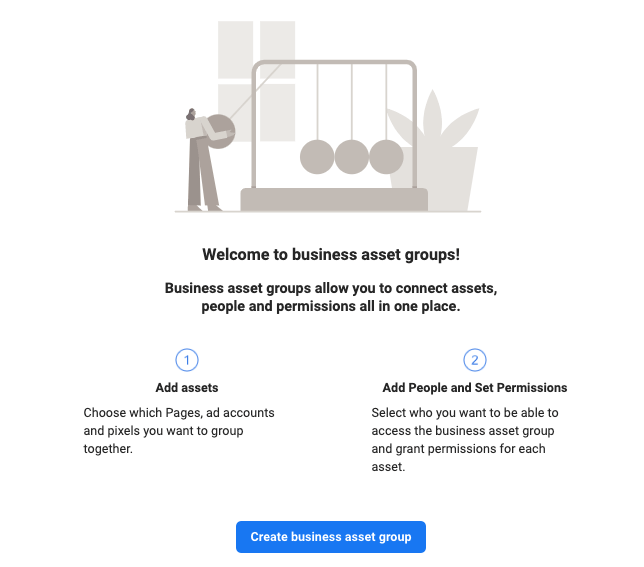
Decidi se vuoi organizzare i tuoi asset in base alla regione, al brand, all’agenzia o a un’altra categoria, quindi clicca per confermare.

Inventa un nome per il tuo gruppo e scegli quali asset vuoi aggiungere.
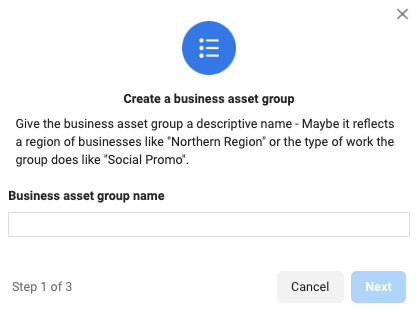
Puoi aggiungere account pubblicitari, pagine, pixel e account Instagram. Inoltre, il gruppo ha spazio per app, cataloghi, eventi offline e conversioni personalizzate.
Una volta soddisfatto del gruppo, clicca su “Avanti“. Ora dovrai scegliere le persone che vuoi aggiungere, scegliere i loro livelli di accesso e cliccare su “crea” per realizzare il gruppo.
Step 8 – Controlla la Sicurezza del tuo Account
Facebook Business Manager offre livelli aggiuntivi di sicurezza per tutti i tuoi asset aziendali. Se vuoi aumentare la copertura della tua sicurezza, vai su “Centro sicurezza” nel menu a sinistra.
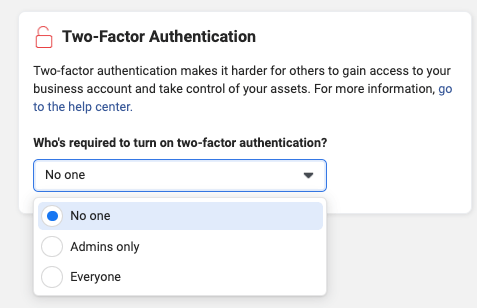
Impostare l’autenticazione a due fattori come requisito per tutti è la best practice. Per accedere, ogni persona dovrà inserire sia la password che un codice inviato via SMS o tramite un’app di autenticazione.
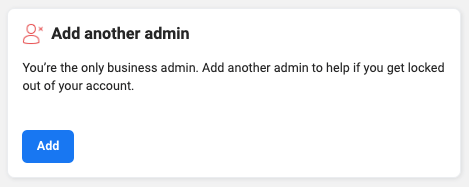
Puoi anche aggiungere un altro amministratore per aiutarti se dovessi rimanere bloccato fuori dal tuo account.
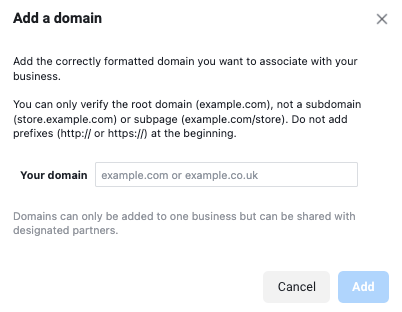
Non dimenticare di aggiungere un dominio da associare alla tua attività. Vai su Idoneità del brand > Domini, e aggiungi lì l’URL.
Step 9 – Crea la tua Campagna Pubblicitaria
Ora che hai configurato e organizzato il tuo Facebook Business Manager, sei pronto per creare una campagna pubblicitaria.
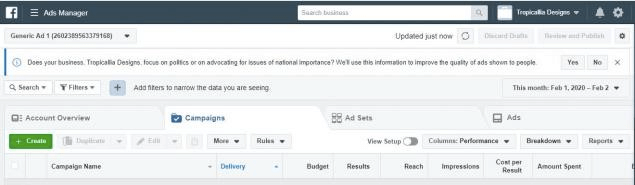
Vai alla dashboard e clicca su “Business Manager” in alto a sinistra dello schermo. Vedrai una scheda “Pubblicizza”, sotto la quale si trova “Gestione inserzioni”. Cliccaci, e poi clicca sul pulsante verde “Cre’’. Scegli l’obiettivo della tua campagna pubblicitaria, imposta il budget, il pubblico target delle Facebook ads e scegli la programmazione.
Step 10 – Familiarizza con le Opzioni Aggiuntive
È utile conoscere le numerose opzioni disponibili in Facebook Business Manager. Alcune funzionalità degne di nota includono:
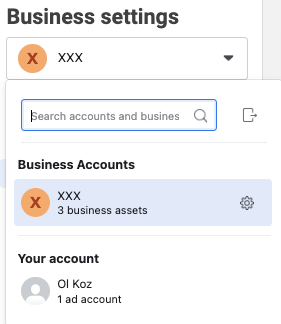
Menu di navigazione – guarda in alto a sinistra del tuo Business Manager. Clicca sul tuo login per passare dalla tua attività al tuo profilo personale. Riceverai anche le notifiche per Business Manager in questa barra degli strumenti, oppure usa la barra di ricerca per cercare tra i tuoi asset aziendali.
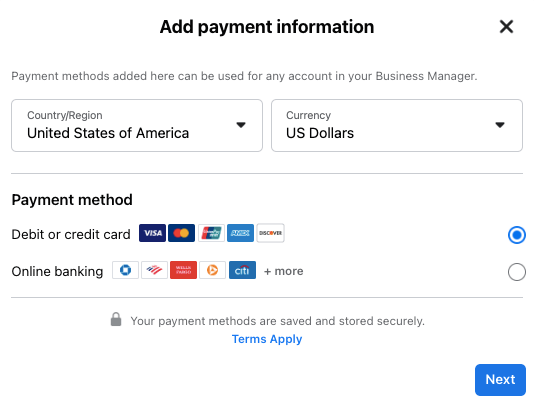
Metodi di pagamento – guarda sotto il menu Impostazioni aziendali e seleziona l’opzione “Metodi di pagamento”. Questo ti permette di aggiungere carte di credito per finanziare specifici account pubblicitari. Puoi sostituire e aggiornare i tuoi metodi di pagamento qui.

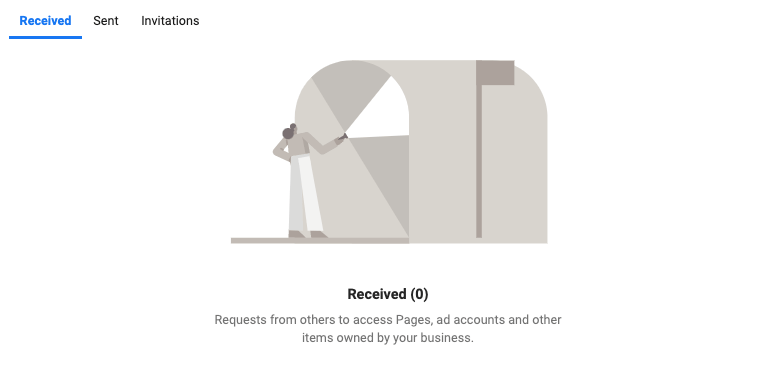
Richieste – se qualcuno dovesse richiedere l’accesso, o richiedere di rivendicare, uno dei tuoi asset aziendali, questo apparirà sotto il menu Impostazioni aziendali nella cartella Richieste. Puoi gestire tutti i tuoi inviti lì.

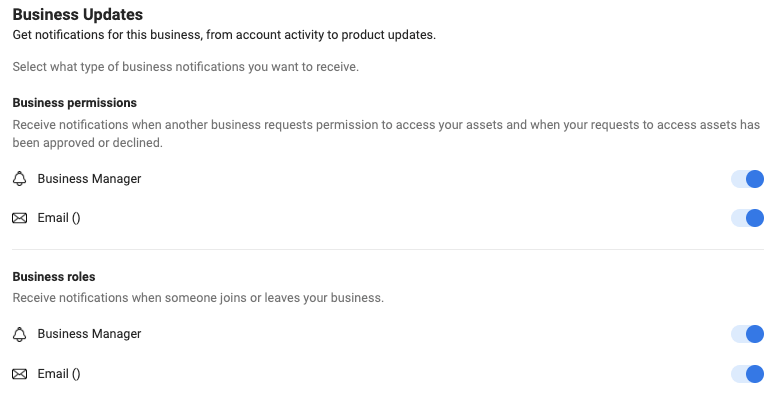
Notifiche – le impostazioni delle preferenze ti permettono di impostare notifiche via email per eventi specifici relativi a Facebook Business Manager. Puoi configurare le tue preferenze di notifica secondo necessità nella scheda “Notifiche”.

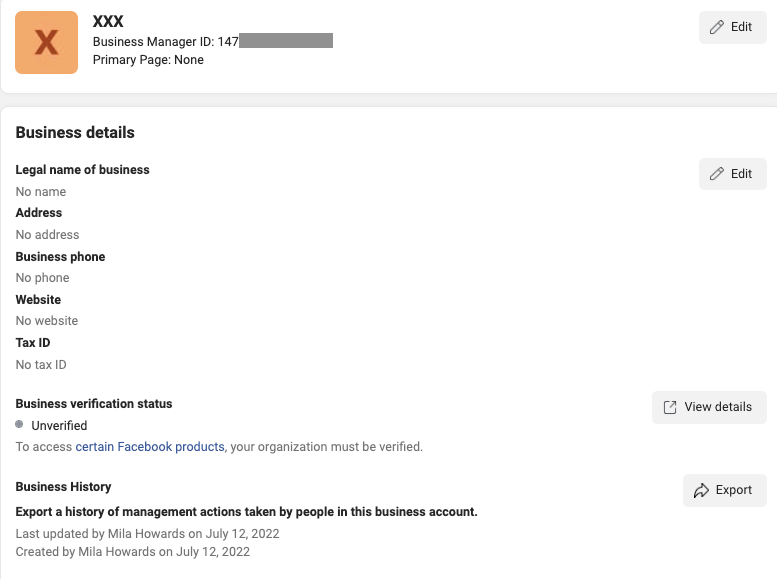
Informazioni aziendali – questa scheda ti permette di modificare la selezione della tua pagina principale, il nome aziendale e trovare il tuo ID Business Manager. Puoi richiedere l’accesso con codice di sicurezza e configurare una serie di altre impostazioni qui.

Usa Facebook Business Manager per gestire le tue campagne
Ecco fatto – la nostra guida completa a Meta Business Manager. Potrebbe cambiare il nome ufficiale, ma la funzionalità e lo stile rimangono gli stessi, rendendolo una potente dashboard pubblicitaria per i marketer.
Nel 2022, i dati sono il nuovo oro. Con Facebook Business Manager, puoi sfruttarli al massimo e trasformare i numeri in insight per migliorare campagne e gestione.
Speriamo che questo articolo sia stato utile e ti abbia dato una buona panoramica di cos’è Facebook Business Manager – e di come può aiutare a snellire la gestione del tuo account. Imparare a usare Facebook Business Manager può essere complicato all’inizio, ma vedrai presto che ne è valsa la pena. Non dimenticare di dare un’occhiata agli altri nostri articoli del blog per ulteriori consigli sul marketing su Facebook!