Terug naar blog

[share url=”https://www.kontentino.com/blog/create-and-optimize-campaigns-in-fb-ads-manager/”]Deel dit met je netwerk[/share]
Maar ken je ook echt alle ins en outs van het optimaliseren van je advertentiecampagnes op social media? Laten we dat eens checken! We hebben een gids gemaakt, vol praktische tips, over hoe je Facebook Ads-campagnes opzet en verbetert.
Business Manager vs. Facebook Ads Manager
Voordat we beginnen, goed om te weten: Business Manager is niet hetzelfde als Facebook Ads Manager (Advertentiebeheer). Business Manager bestaat uit verschillende subsystemen, waarvan Facebook Ads Manager weliswaar het belangrijkste onderdeel is, maar je mag deze twee namen niet door elkaar gebruiken.
Facebook Ads Manager is de plek waar social media managers veel tijd doorbrengen; velen noemen het gekscherend “het grijze Facebook”.
Laten we kijken hoe je Facebook-campagnes aanpakt.
Facebook Ads Manager: maak je campagne stap voor stap
Er zijn verschillende manieren om toegang te krijgen tot Facebook Ads Manager.
De snelste manier is klikken op Maken -> Advertentie (rechtsboven op Facebook).
https://www.facebook.com/ads/create/

Dit is een snelle optie waarmee je jouw Facebook-posts kunt promoten (boosten). Hoewel je hier basisdoelen kunt kiezen en je content snel de wereld in kunt sturen, heb je geen toegang tot de geavanceerde Facebook-promotieopties.
Daarom raden we aan om campagnes te maken via Facebook Ads Manager: https://www.facebook.com/adsmanager/.
Zodra je doorklikt, zie je een dashboard met je campagnes. Als je nog geen campagne hebt gedraaid, is dit dashboard leeg.
Start met het maken van een campagne door op de groene knop “Maken” te klikken. Je vindt hem makkelijk – het is de enige groene knop daar!

Hoe kies je een FB-campagnedoelstelling
Het kiezen van het juiste doel voor je campagne is cruciaal, niet alleen voor het succes ervan, maar ook voor de inrichting. Als je hier het verkeerde type kiest, zijn sommige instellingen later mogelijk niet beschikbaar omdat deze gereserveerd zijn voor specifieke campagnedoelstellingen.

Er zijn drie hoofdgroepen van doelstellingen waaruit je kunt kiezen.
Bekendheid (Awareness)
- Merkbekendheid
- Bereik
De doelstelling Bekendheid is gericht op het vergroten van het totale bereik van je campagnes. De advertenties worden getoond aan mensen die de meeste kans hebben om je advertenties te onthouden (merkbekendheid), of simpelweg aan zoveel mogelijk mensen (bereik). Dit betekent niet direct dat het zich vertaalt in reacties of clicks, maar het is waarschijnlijk dat het bereik, vergeleken met andere doelstellingen, hoger zal zijn.
Overweging (Consideration)
Het is geen overdrijving om te zeggen dat deze groep doelstellingen het meest wordt gekozen door social media managers, vanwege de veelzijdigheid. Je hebt zes campagnedoelen om uit te kiezen:
- Verkeer – gericht op het sturen van verkeer naar een gewenste bestemming: een website, app of Messenger-gesprek. Voornamelijk gebruikt voor CPC-campagnes, omdat deze metrics makkelijk meetbaar zijn in Facebook Ads Manager zodra je dit doel kiest. Veelgebruikt om verkeer naar externe websites te sturen, bijvoorbeeld in e-commerce.
- Betrokkenheid (Engagement) – gericht op het genereren van extra engagement in de vorm van Paginavind-ik-leuks, Reacties op evenementen, of interacties met posts (zoals reacties en shares). Wordt gebruikt om meer betaalde engagement te krijgen van doelgroepen op specifieke Facebook-content en om betekenisvolle interacties te stimuleren.
- App-installaties – gericht op het bereiken van mensen met het aanbod om je mobiele app te downloaden. Hoewel je de Betrokkenheid-doelstelling kunt gebruiken voor app-gerelateerde posts, laat het doel ‘App-installaties’ duidelijk zien hoeveel mensen je app hebben gedownload na het zien van je advertentie. Je kunt kiezen voor Geautomatiseerde app-advertenties of App-advertenties om je campagne handmatig in te richten.
- Videoweergaven – gericht op het trekken van meer kijkers naar je video-advertentie. Het focust op het genereren van het hoogste aantal views onder mensen die waarschijnlijk video’s kijken. De teller kan hierdoor omhoog schieten, maar dit loopt niet noodzakelijk gelijk met het aantal likes of reacties. Als je alleen om views geeft, is dit waarschijnlijk de beste optie.
- Leads genereren – gericht op het vinden van mensen die bereid zijn een formulier op Facebook in te vullen. Je kunt de leads vervolgens bekijken in je Business Manager (kanttekening: dit kan zowel zeer effectief als zeer prijzig zijn!). Omdat gebruikers met hun data betalen voor jouw resources (zoals nieuwsbrieven, e-books of whitepapers), kun je die database gebruiken voor verdere lead nurturing.
- Berichten – gericht op het genereren van meer berichtverzoeken via Messenger of Instagram Direct. Als je direct in contact wilt komen met potentiële klanten via berichten, ondersteunt deze doelstelling nauwkeurige tracking.
Conversie
Deze campagnedoelstellingen zijn meestal geavanceerder en nauw verbonden met e-commerce.
- Conversies – gericht op weergave aan mensen die het meest waarschijnlijk een gewenste actie ondernemen, zoals een aankoop voltooien of betaalgegevens toevoegen.
- Catalogusverkopen – gericht op het tonen van producten uit je catalogus aan je doelgroep (je moet ze wel eerst aan de catalogus toevoegen).
- Winkelverkeer – gericht op offline conversies, oftewel meer mensen die je fysieke winkels bezoeken.
Zodra je je campagnedoel hebt gekozen, ben je klaar voor de start! Je kunt het achteraf wijzigen, maar houd er rekening mee dat sommige instellingen kunnen resetten, veranderen of volledig verdwijnen, afhankelijk van het gekozen type.
En dat is de boomstructuur die je zult zien en doorlopen. Het nieuwe campagnedashboard bevat ook Campagnebudgetoptimalisatie (hieronder besproken).

Je kunt campagnenamen zowel in deze fase als na publicatie direct in het dashboard aanpassen.
Veelgebruikte methodes voor naamgeving zijn:
- Klant_Doel_OnderscheidendeFactor voor een campagne,
- Klant_Doel_OnderscheidendeFactor_Doelgroep voor advertentiesets (ad sets),
- Klant_Doel_OnderscheidendeFactor_Doelgroep_OnderscheidendeFactor voor advertenties (ads),
maar je kunt natuurlijk met je eigen systeem werken!
Hoe kies je de juiste doelgroep
De volgende stap omvat de instellingen van de Advertentieset (Ad Set), waar je meer details specificeert. Hoewel je wat extra instellingen kunt hebben (bijv. bij de doelstelling Verkeer moet je kiezen of je verkeer naar een Website, App of Messenger stuurt), is het onderdeel Doelgroep (Audience) in de basis onveranderlijk.
In dit stadium kun je je doelgroep samenstellen op basis van demografie, leeftijd, locatie, interesses en connecties, of een vooraf gemaakte doelgroep kiezen als je die eerder hebt aangemaakt.
Afhankelijk van de specificaties van de doelgroep die je hebt gemaakt, zal het getal bij “Doelgroepdefinitie” variëren. Meestal is een vrij brede doelgroep goed voor het bereik, maar dit kan minder bevredigende conversies opleveren.
Zodra je met Facebook Ads Manager aan de slag gaat, ontdek je al snel dat het een kwestie is van testen en uitproberen, en dat de Doelgroepdefinitie ook verandert afhankelijk van de gekozen plaatsingen.


We hebben Facebook Ads-doelgroepen al besproken in een van onze recente blogs, dus lees die zeker even als je meer wilt weten.
Hoe pas je het budget aan in Facebook Ads Manager
Je moet je totale campagnebudget definiëren in het campagne-overzicht, maar vervolgens kun je dit specificeren per advertentieset (of meerdere sets).
En sorry dat we het moeten zeggen, maar er bestaat niet zoiets als een universeel budget dat werkt voor elke sector, niche, content of elk doel.
Voor ‘Campagnebudgetoptimalisatie’ geef je aan wat het totale budget is voor al je advertentiesets. Facebook probeert dit dan te verdelen en te optimaliseren voor de beste resultaten, maar je kunt het nog steeds in de gaten houden door advertentiesets handmatig bij te sturen.

Je hebt twee opties: Looptijdbudget (Lifetime budget) of Budget per dag (Daily budget). Je ziet veel social media managers hierover discussiëren. Wat in het voordeel van het looptijdbudget spreekt, is dat deze optie het mogelijk maakt om advertenties in te plannen (scheduling) per advertentieset. Deze functie is niet beschikbaar bij een dagbudget. We behandelen dit zo meteen.
Door naar de Advertentieset: hier stel je de planning en het tijdsbestek in voor het tonen van je advertenties. Het tijdsbestek kan verraderlijk zijn, omdat het standaard vaak op een maand staat ingesteld. Als je dit niet checkt en handmatig aanpast naar bijvoorbeeld een week of twee, kan het uren duren voordat je beseft dat je campagne niet goed loopt, maar wel heel langzaam geld uitgeeft.
Planning (scheduling) kan in een paar gevallen erg voordelig zijn, vooral:
- Als je een fysieke winkel promoot die slechts een paar dagen per week open is en je je marketingbudget niet ’s nachts of in het weekend wilt verbranden, zeker bij een beperkt budget.
- Als je een tijdelijke aanbieding hebt (bijv. een Black Friday-deal) en je deze op een specifiek moment wilt tonen (hoewel native Facebook-instellingen soms vereisen dat je het langer aan laat staan of eerder uitzet, omdat je niet één specifiek uur kunt kiezen en algoritmes tijd nodig hebben om te leren).
- Als je social mediateam alleen op werkdagen werkt, wil je advertenties misschien in het weekend uitzetten omdat niemand de extra communicatie vanuit betaalde content kan afhandelen.

Er zijn veel geavanceerde oplossingen voor advertentieweergave, zoals automatische regels. Hiermee kun je een formule instellen die specifieke advertentiesets uitschakelt als ze onrendabel blijken (bijv. als een CPC de $1 overschrijdt of snel stijgt, kun je een regel instellen om deze uit te zetten zonder dat je verder hoeft in te grijpen).
Voor altijd en eeuwig geldt: check je budget en advertentieaccounts dubbel. Soms reset een kleine wijziging in je campagne je budget van looptijd naar dagelijks, of kom je erachter dat de ads al draaien op het onjuiste advertentieaccount. Altijd dubbelchecken!
Hoe pas je plaatsingen aan
Het selecteren van plaatsingen (placements) kan zelfs voor doorgewinterde social media managers lastig zijn, maar beginners trappen vaak in de “aanbevolen” automatische plaatsingen – en zien hun geld snel verdwijnen zonder resultaat.
Automatische plaatsingen geven Facebook de controle, wat vaak betekent dat content wordt gedistribueerd naar plekken die voor Facebook zelf het gunstigst zijn, zoals mobiele apparaten of in-stream. We raden aan om een minuutje extra te nemen en plaatsingen te kiezen die daadwerkelijk je zakelijke doelen ondersteunen.

Als je kiest voor Handmatige plaatsingen (goed bezig!), heb je meer opties om te selecteren.
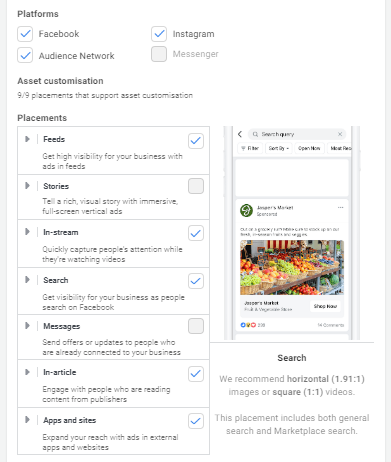
Allereerst kies je de platforms. Je kunt kiezen uit Facebook, Audience Network, Instagram en Messenger (voor bepaalde campagnedoelstellingen).
Ons advies is om zo min mogelijk verschillende plaatsingen in één advertentieset te houden. Waarom? Als je ze allemaal kiest, is de kans groot dat Facebook je content voornamelijk naar Instagram distribueert, met slechts een paar clicks of reacties op Facebook. Als je je merk via ads op Instagram wilt promoten, is het vaak beter om dat via een speciale Instagram-advertentieset te doen.
Facebook biedt een paar specifieke plaatsingen, waaronder Overzichten/Feeds (meestal de duurste plaatsing), Stories, In-stream advertenties, Zoeken, Berichten, In artikelen en advertenties in Apps. Hoewel ze allemaal potentie hebben, zijn Feeds en Stories de populairste keuzes onder social media managers.
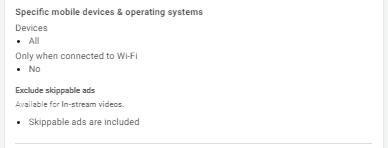
Er is hier nog een trucje: het specificeren van mobiele apparaten en besturingssystemen. In veel gevallen maakt het geen verschil. Echter, als je een product promoot voor een specifiek apparaat (bijv. een mobiele game), kan het targeten van gebruikers van dat apparaat misverstanden voorkomen bij mensen die je product niet kunnen gebruiken. Ook als je website niet mobielvriendelijk is of een lang formulier vereist, is het misschien geen goed idee om mobiele gebruikers te targeten.
Je kunt ook kiezen of je je advertentie alleen wilt tonen aan mensen met wifi-verbinding. Dit kan belangrijk zijn voor bijvoorbeeld langere videoclips die veel data verbruiken en een stabiele verbinding vereisen.
Hoe zet je je advertentie live
Goed bezig! Nu ben je bij het maken van de advertentie: de laatste stap.
Controleer eerst welk account wordt gebruikt voor de promotie. Dubbelcheck dit voordat je de advertentie start.
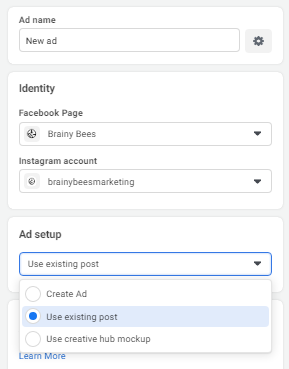
Vervolgens krijg je drie opties:
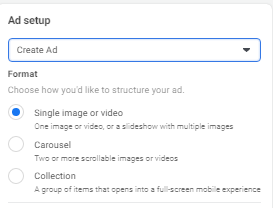
- Advertentie maken (Create Ad) – je kunt hier een advertentie vanaf nul opbouwen en tekst en media direct aanpassen.
- Bestaand bericht gebruiken (Use existing post) – je kunt een van de posts gebruiken die al op je Facebook-pagina is gepubliceerd.
- Creative Hub-mockup gebruiken – als je mockups hebt voorbereid in de Creative Hub op Facebook, kun je die hier gebruiken.
Iets wat bij sommige social media managers bekend is, is een technische glitch waarbij Facebook niet altijd alle gepubliceerde posts toont, waardoor je ze niet kunt kiezen voor promotie.
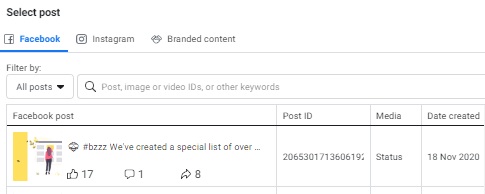
Gelukkig stelt Facebook je in staat om handmatig een Post ID toe te voegen. Ga simpelweg naar je Facebook Pagina, vind de post die je wilt promoten en kopieer de deellink. Het nummer na “/posts/” is je Post ID (bijv. https://www.facebook.com/brainybeesmarketing/posts/2065301713606192).)
Tip: Post ID is echt een handig dingetje op Facebook dat ook kan helpen bij het melden van een probleem of contact opnemen met Facebook support over je post, dus goed om te weten waar je het vindt.
Als je nog geen promotiepost hebt, kun je er nu een maken.
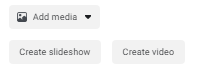
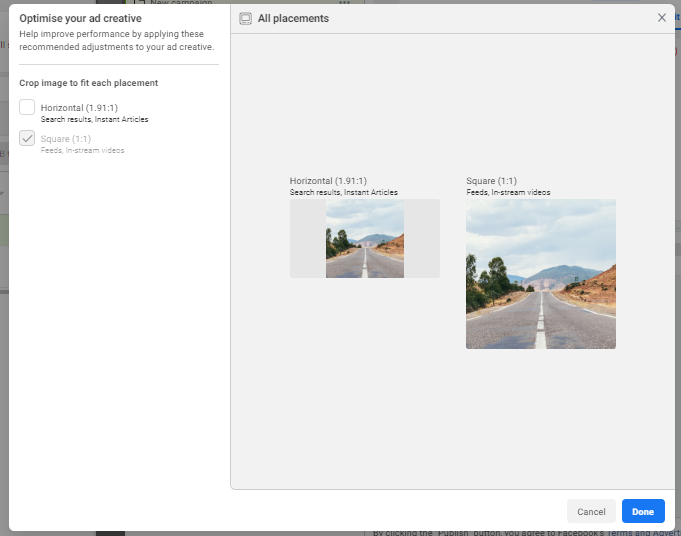
Voeg eerst media toe aan je campagne. Het is het beste om een liggende afbeelding (1.91:1 ratio) te maken met een centraal deel dat makkelijk kan worden bijgesneden naar vierkant, indien nodig voor verschillende advertentieformaten. Je kunt ook een diavoorstelling of video van je content maken. (Check onze social media hacks voor een gedetailleerde tutorial hierover).
De keuze varieert enigszins bij andere campagnedoelstellingen, zoals Verkeer. Hier kun je niet alleen een enkele afbeelding kiezen, maar ook een Carrousel of Collectie maken om extern verkeer te genereren.
Hoe ziet de optimalisatie van je advertentie-creative eruit? Je hebt de optie om bij te snijden, maar dat is alles. Als je je afbeelding of video wilt aanpassen, moet je dat vooraf doen. Onze lijst met marketingtools kan hier van pas komen.
Zodra je klaar bent met de creatives, zie je een paar extra mogelijkheden – zoals het maken van een ‘Instant Experience’ (een mobiel formaat met templates) of een speelbare bron (bijvoorbeeld als je een mobiele app promoot via een speelbare demo). Deze opties gelden alleen voor bepaalde groepen advertenties, dus meistal kun je dit overslaan.
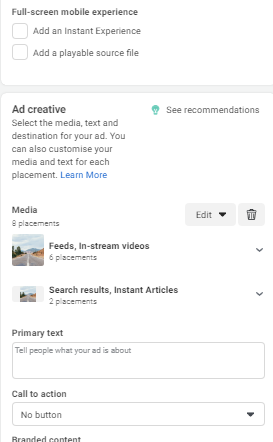
Laten we doorgaan naar de tekst (copy). Deze velden variëren ook afhankelijk van de gekozen campagnedoelstelling: voor Berichtbetrokkenheid zie je alleen (een deel van) het onderstaande formulier.
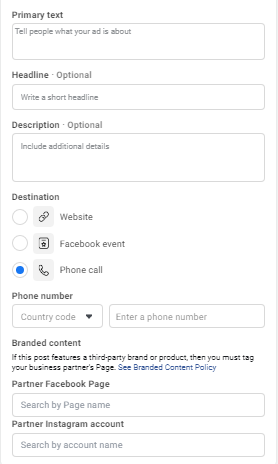
Bij Primaire tekst voeg je de daadwerkelijke copy van je post in die boven je content verschijnt. Kop en Beschrijving zijn optioneel omdat deze automatisch uit je content kunnen worden gehaald, maar het is altijd goed om ze te optimaliseren en nieuwe ideeën te gebruiken. Facebook kan automatische koppen soms lelijk afsnijden, dus handmatig instellen bespaart je gedoe. Bovendien kun je variaties van je tekst invoeren en Facebook zelf laten testen.
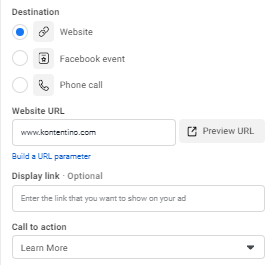
Vervolgens kies je de bestemming: een website, Facebook-evenement of telefoongesprek.
Als je kiest voor telefoongesprek, moet je het nummer opgeven waarop met jou contact kan worden opgenomen.
Bij een Facebook-evenement voeg je de URL van je event toe.
Voor een website krijg je de optie om niet alleen je externe URL toe te voegen, maar ook de weergavelink aan te passen (bijv. als jouw link UTM’s bevat of erg lang is) en een van de bijna 20 verschillende call-to-action knoppen te selecteren, zoals Nu shoppen, Meer informatie, Menu bekijken of Abonneren.
Wil je een samenwerkend merk taggen (bijv. als influencer die betrokken is bij een wereldwijde retailcampagne), dan kan dat via deze functie.
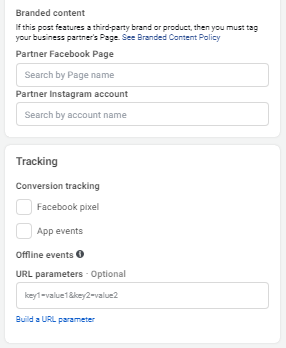
Als je nog meer controle wilt over je campagneresultaten, kun je opties voor conversietracking toevoegen: Facebook pixel (moet eerst op de website zijn ingesteld) of speciale app-gebeurtenissen, zoals een product in het winkelwagentje leggen.
En dat is het!
Nou, nog niet helemaal. Je moet je campagne, advertentiesets en advertenties nog publiceren. Klik hiervoor simpelweg op Publiceren.
Het maakt niet uit of je campagne automatisch wordt gepubliceerd en binnen enkele seconden moet starten. Het moet eerst door een Facebook-review, wat enkele uren kan duren (je krijgt bericht of de campagne is goedgekeurd of afgewezen). Wil je snel live? Laat het dan als concept (draft) staan; Facebook slaat je voortgang op, dus onvoltooide campagnes blijven bewaard zodra je Ads Manager verlaat.
Je kunt je campagne ook vooruit plannen door een toekomstig tijdsbestek in te stellen. Als je bijvoorbeeld alleen op 20 december wilt draaien, maak de campagne dan eerder en dien deze in voor goedkeuring met als startdatum 20 december. Zo is je advertentie alvast goedgekeurd en start hij precies wanneer jij wilt. Raak niet in de war – Facebook stuurt na goedkeuring een melding dat je advertentie is gestart (of gepland), maar hij wacht feitelijk op zijn beurt.
Je kunt op elk moment je campagne bewerken, nieuwe advertentiesets toevoegen of nieuwe advertenties binnen sets maken.
Goed gedaan! Je hebt het onder de knie 🙂