


 Terug naar blog

Vraag je je af hoe je optimaal profiteert van het Kontentino Starter plan? Of je de knoop nu al hebt doorgehakt of nog twijfelt, hier vind je alle essentiële informatie, tips en tricks om er alles uit te halen!
Een vliegende start met Kontentino:
Ontdek welke Kontentino-features onmisbaar worden en je veel tijd gaan besparen!
1. Kalender + contentplannen
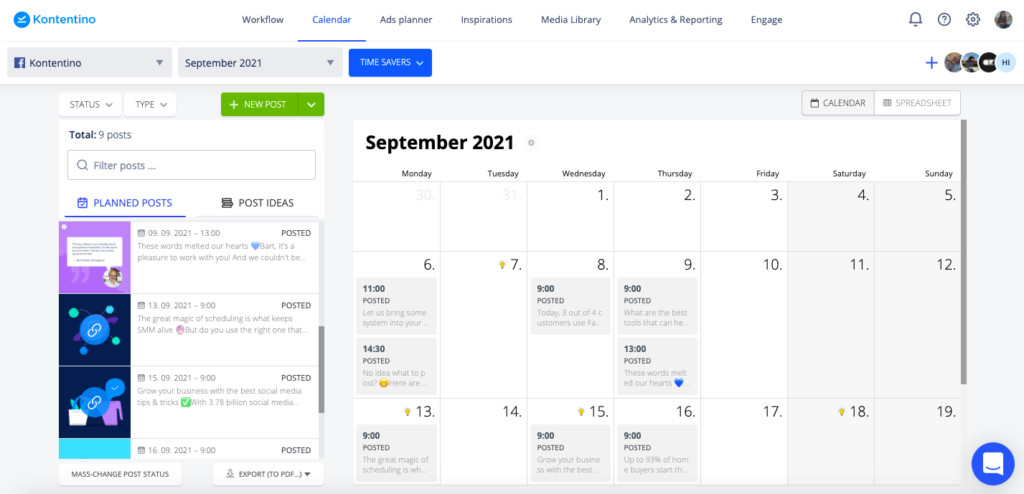
Laten we onze rondleiding beginnen in de Calendar. Hier creëer en plan je jouw social media posts. Vergeet allereerst niet om een profiel te selecteren waar de post naartoe geëxporteerd moet worden. Heb je nog geen profielen toegevoegd? Selecteer dan de optie “New Social Media Profile” en volg de stappen in Kontentino.
Als je meerdere profielen in één Calendar wilt zien, kun je een profielgroep aanmaken voor een beter overzicht van je content.
Je vraagt je misschien af wat contentplannen zijn. Zie ze als mappen voor je posts. We raden meestal aan om ze per maand aan te maken, zodat je snel van de ene naar de andere maand springt en je content georganiseerd houdt.
Nu ben je klaar om te gaan plannen!
2. Posts aanmaken
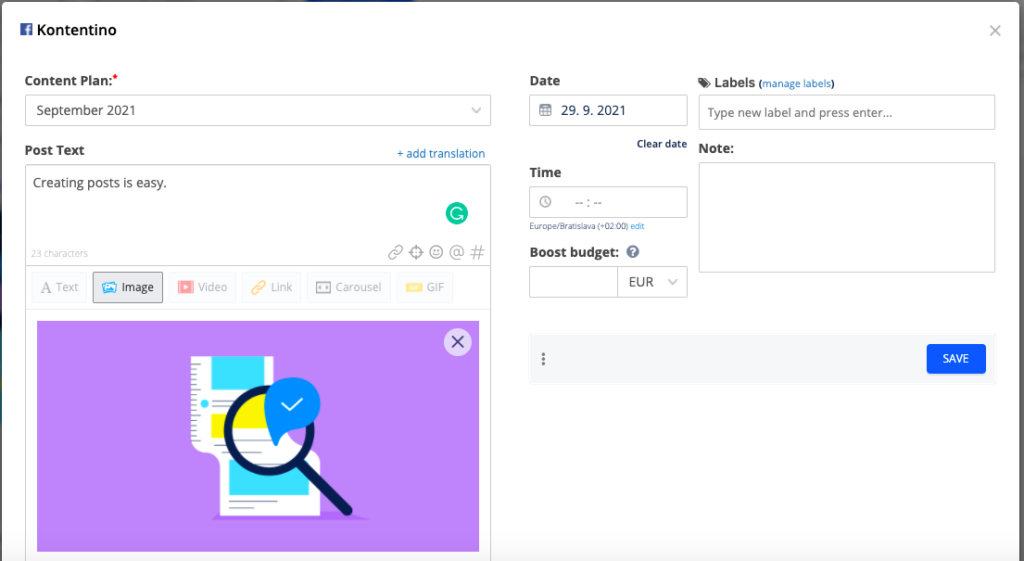
Om een post te maken, klik je direct in de Calendar of op de knop “New post“. Bepaal welk post-format je wilt gebruiken, bereid de copy en visuals voor, stel datum en tijd in en klik op Save. Je ziet nu hoe je post er daadwerkelijk uit gaat zien na publicatie. Om het resultaat nog wat aan te passen, gebruik je de knop “Edit”.
Zodra je post klaar is om ter goedkeuring verstuurd te worden, klik je op de groene knop “Send for approval“. Je kunt kiezen voor interne goedkeuring of goedkeuring door de klant, en de persoon selecteren die de post moet accorderen. Zodra zij actie ondernemen (goedkeuren of om aanpassingen vragen), krijg je een melding.
Plan de voltooide posts in door op de knop “Schedule” te klikken.
3. Je posts dupliceren
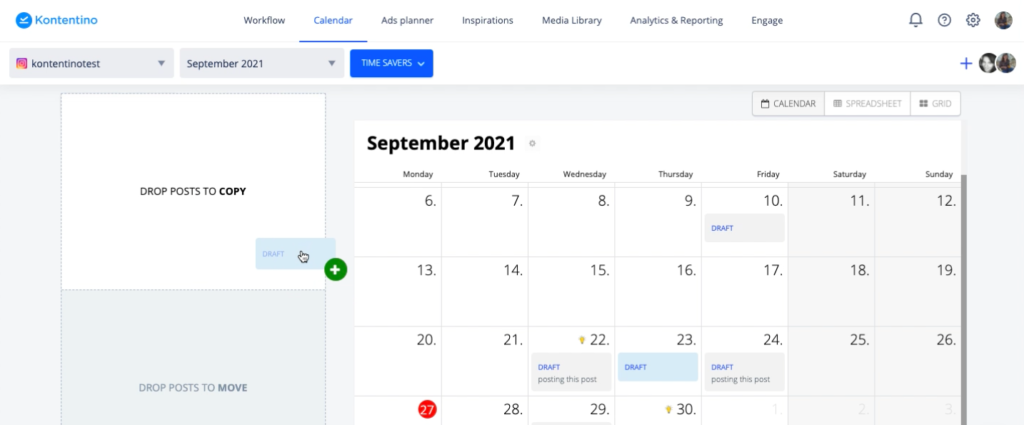
Wil je dezelfde post voor meerdere social media kanalen gebruiken? Gebruik dan de dupliceer-optie. Stel, je hebt een Facebook-post klaarstaan en je wilt deze ook voor Instagram gebruiken. Sleep de post in de Calendar naar het veld “Copy“, selecteer het doelprofiel en contentplan, en klik op “Duplicate“.
Voor meer gedetailleerde informatie kun je de tutorials hier bekijken.
Tips en tricks:
Probeer deze tips om het jezelf makkelijker te maken. Speciaal ontworpen om je tijd (en zenuwen) te besparen.
Labels
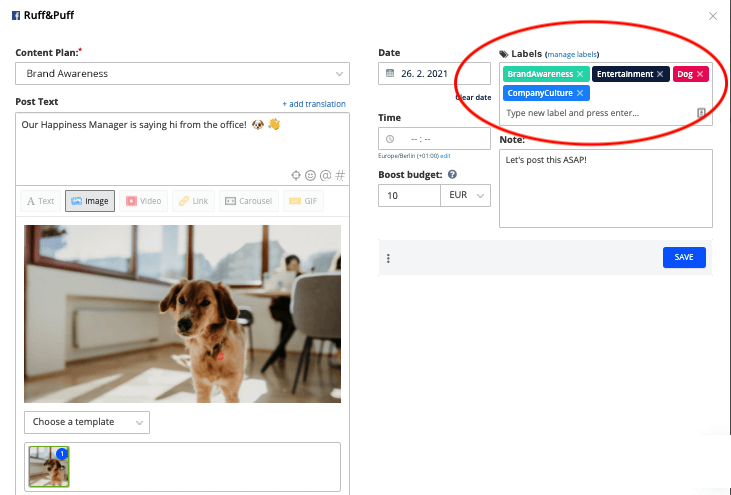
Draai je specifieke campagnes of heb je meerdere onderwerpen in je social media posts? In Kontentino kun je elke post labelen en later filteren op deze specifieke posts in je Calendar.
Instagram Grid view
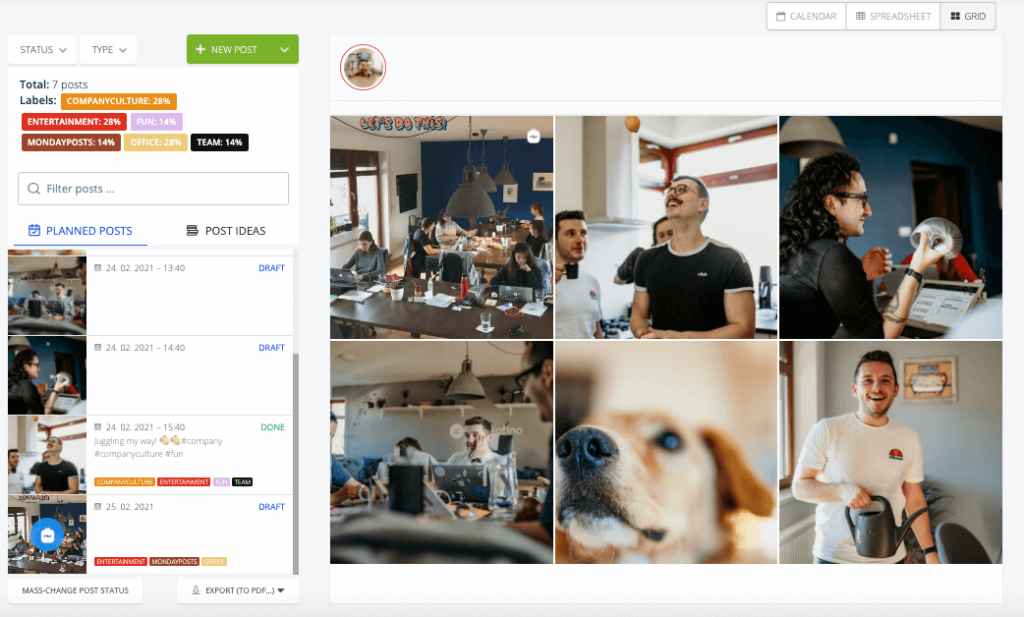
Grid view is een specifieke weergave in de kalender, ontworpen voor Instagram. Hiermee zie je hoe je Instagram-grid eruitziet zodra je berichten zijn geplaatst. Zo zorg je voor een perfect gecureerde IG-feed en voorkom je foutjes. Als bonus kun je de datum en tijd van posts wisselen door ze simpelweg te verslepen (drag-and-drop) in de grid.
Logo’s in afbeeldingen en image editor
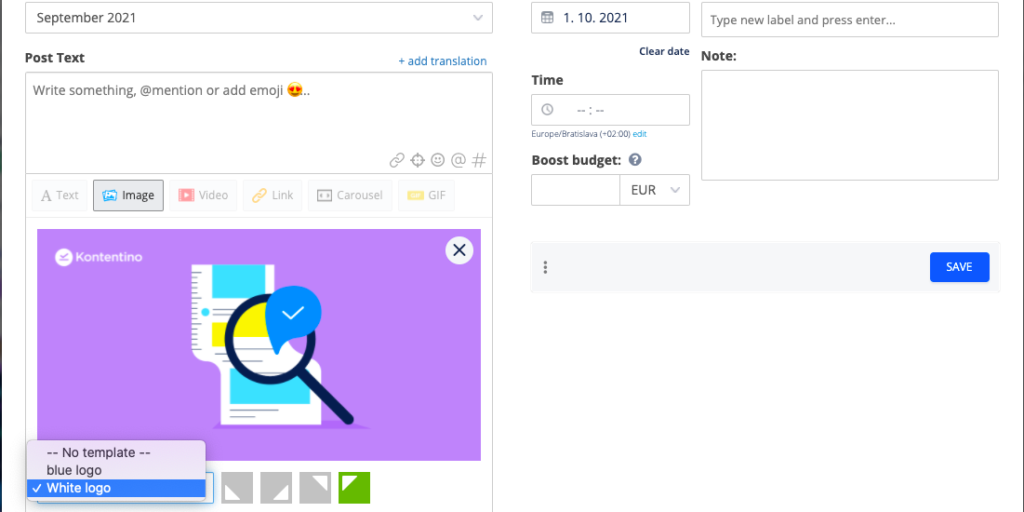
Als je logo’s of kaders aan je foto’s wilt toevoegen, hoef je je designers niet meer lastig te vallen. Upload eerst je logo’s in je Kontentino-profiel (Settings > Profiles > Image templates). Selecteer vervolgens bij het maken van je post de optie “Add a Template” en kies het logo.
Hetzelfde geldt voor het bijsnijden of het formaat wijzigen van een afbeelding in Kontentino. Upload de media eerst naar de Media Library. Kies bij het maken van je post de optie Media Library wanneer je afbeeldingen toevoegt. Als je met je muis over de betreffende afbeelding in de bibliotheek gaat, klik je op het potlood-icoontje. Voer de wijzigingen door en sla het bijgewerkte bestand op als nieuwe afbeelding, klaar voor gebruik in je post.
Post-checklist
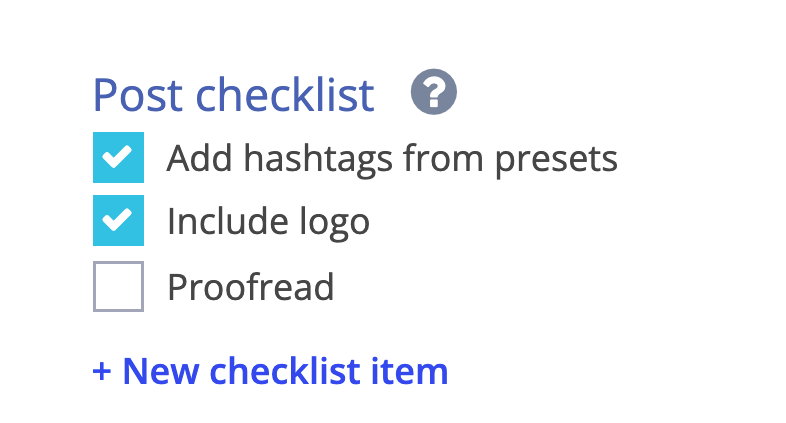
De post-checklist is handig als reminder voor alle eisen vanuit je klant of bedrijf. Bespaar tijd bij het bewerken van posts en de communicatie met managers of klanten door simpelweg alle vinkjes te zetten. Het is ook ideaal voor de onboarding van nieuwe collega’s – zo ervaren ze minder stress en weten ze zeker dat ze aan alles hebben gedacht.
Communicatiesectie
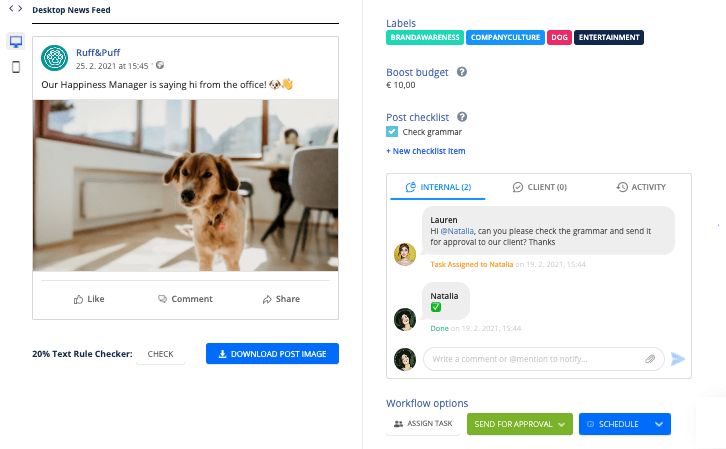
De communicatiesectie helpt je discussies over je posts te stroomlijnen. Dit betekent dat je niet meer hoeft te zoeken in Whatsapp of e-mails. Het interne gedeelte blijft verborgen voor je klanten. Voor gesprekken mét je klanten gebruik je het klant-gedeelte. Probeer ook eens je collega’s te taggen of bestanden toe te voegen!
Post Ideas
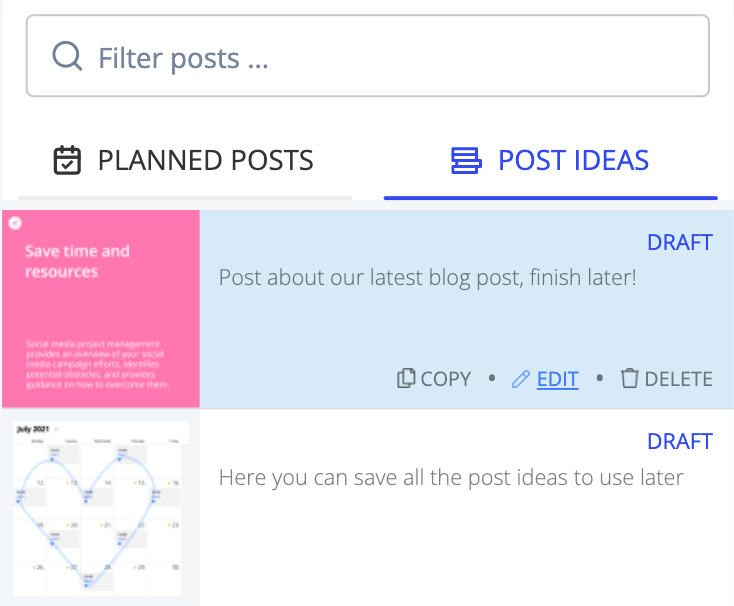
Maak je geen zorgen als je een perfect idee hebt voor een post die niet in het huidige contentplan past. Laat het datumveld leeg bij het aanmaken van de post, en hij wordt opgeslagen in de sectie “Post Ideas“, klaar om later gebruikt te worden.
Workflow dashboard
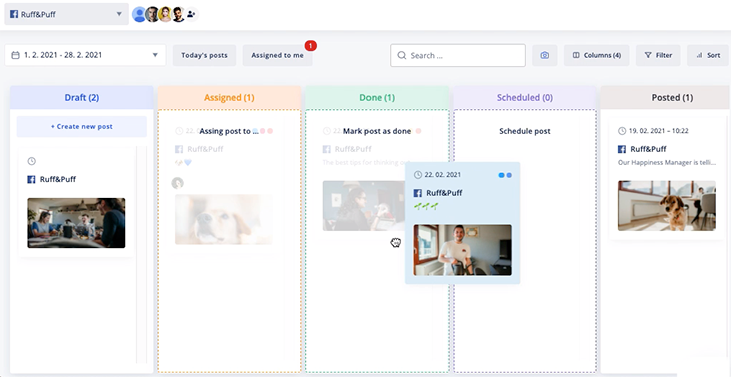
Het workflow dashboard vormt een aanvulling op de Calendar en helpt je om je posts georganiseerd te zien in kolommen op basis van hun status. Pas de kolommen en filters aan, en raak nooit meer de weg kwijt in de Calendar. Bekijk hier een korte tutorial.
Veel plezier met plannen!
Hopelijk ben je nu in staat om je posts en content effectiever te plannen. Heb je advies nodig? Neem dan gerust contact op met ons supportteam via de chat.
Heb je geen capaciteit meer in je abonnement? Je kunt 14 dagen gratis een nieuwe gebruiker toevoegen, zodat ze de software kunnen leren kennen voordat je extra kosten maakt. Ook als je wilt weten hoe je in bulk aan meerdere posts werkt of inspiratie wilt noteren: deze functionaliteiten zijn beschikbaar in de Standard en Pro plannen.




