


 Terug naar blog

Bij Kontentino streven we ernaar updates en functies te brengen die jullie leven makkelijker maken. Deze week hebben we een langverwachte update uitgerold waarmee je meerdere posts naar meerdere social media-profielen kunt kopiëren (en meer). Laten we eens kijken naar deze nieuwe release, maar ook naar andere zaken die je dagelijks werk aanzienlijk kunnen helpen.
Je kunt de volledige tutorial hier bekijken.
Workflow options
Heb je je altijd afgevraagd waar de knop “Workflow options” voor dient? Hij is vooral handig als je wijzigingen in één keer aan veel posts wilt aanbrengen. Moet je in bulk inplannen, dupliceren of ter goedkeuring versturen? Dat is precies wat dit doet. Laten we kijken hoe je dit kunt gebruiken om tijd (en zenuwen) te besparen.
Goedgekeurde posts kopiëren naar meerdere social media-profielen
Heb je veel posts die naar verschillende social media-profielen gekopieerd moeten worden? Wij bieden je de optie om dit allemaal in één keer te doen. Ga simpelweg naar workflow options, klik op “Duplicate Posts” en selecteer alle posts die je wilt kopiëren.
Selecteer vervolgens de social media-profielen en contentplannen waarnaar je de posts wilt kopiëren.
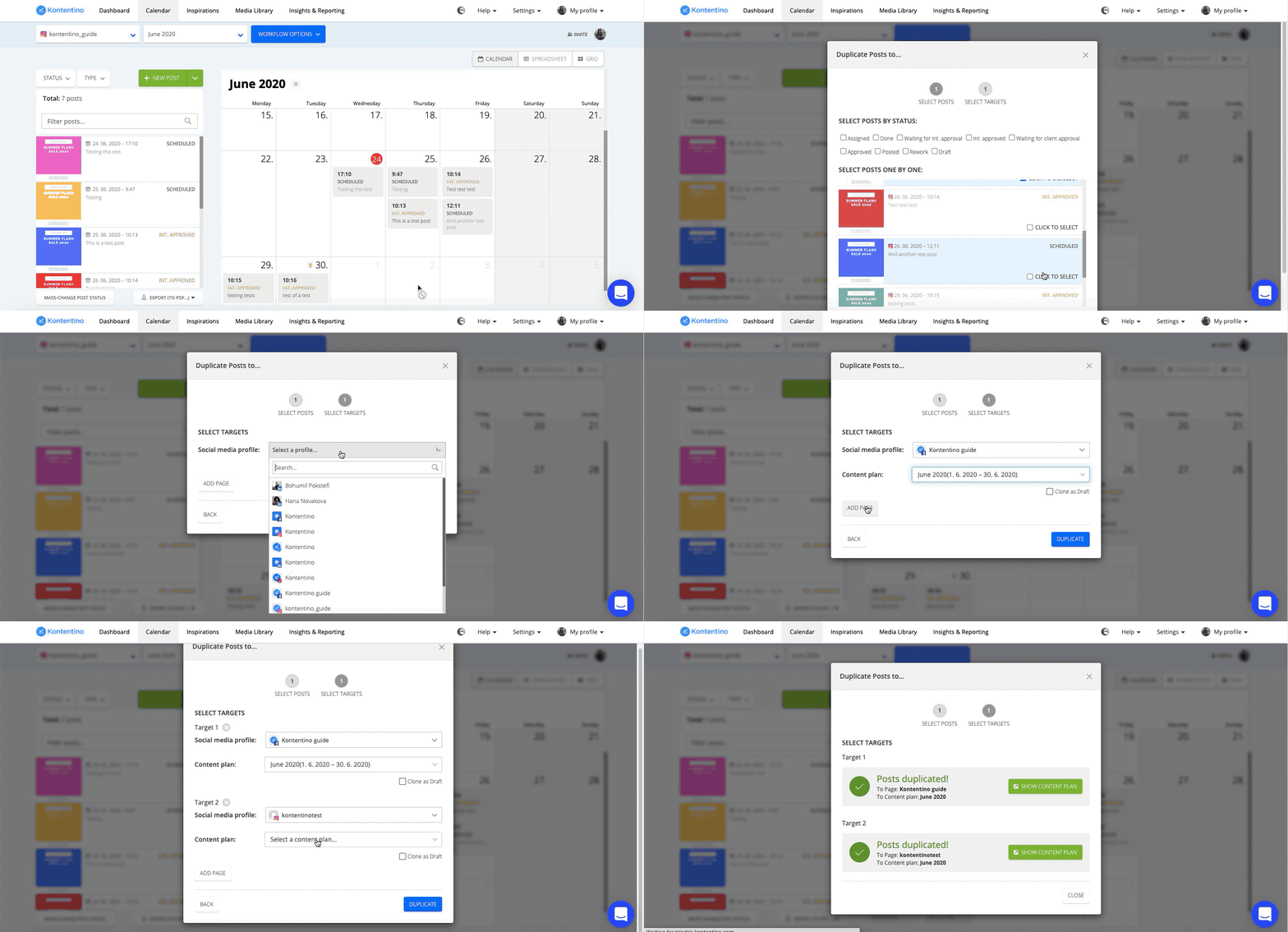
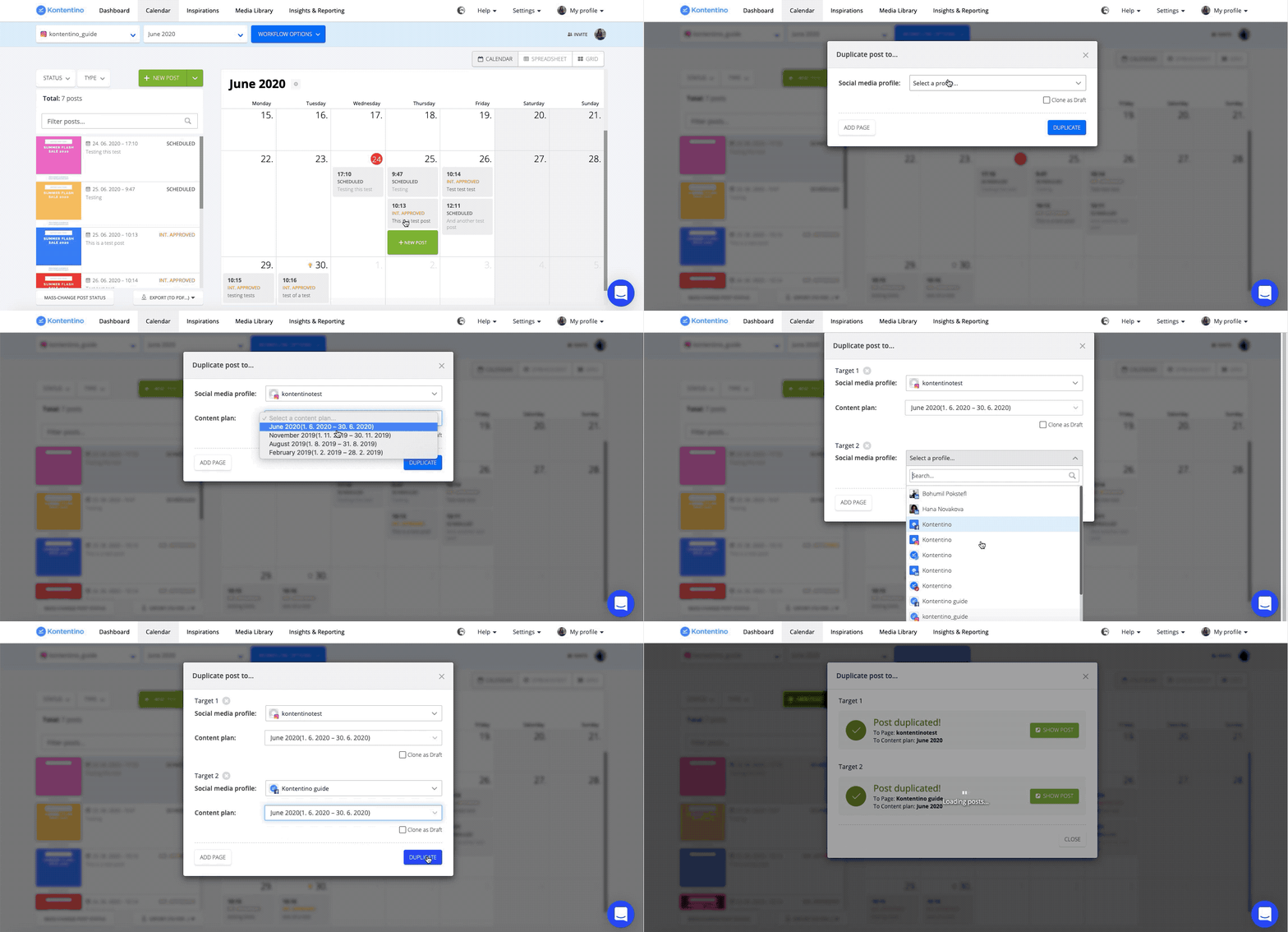
Tadaa! Dit werkt ook voor het kopiëren van een enkele post naar meerdere social media-profielen.
Een ingeplande post kopiëren naar andere social media-profielen
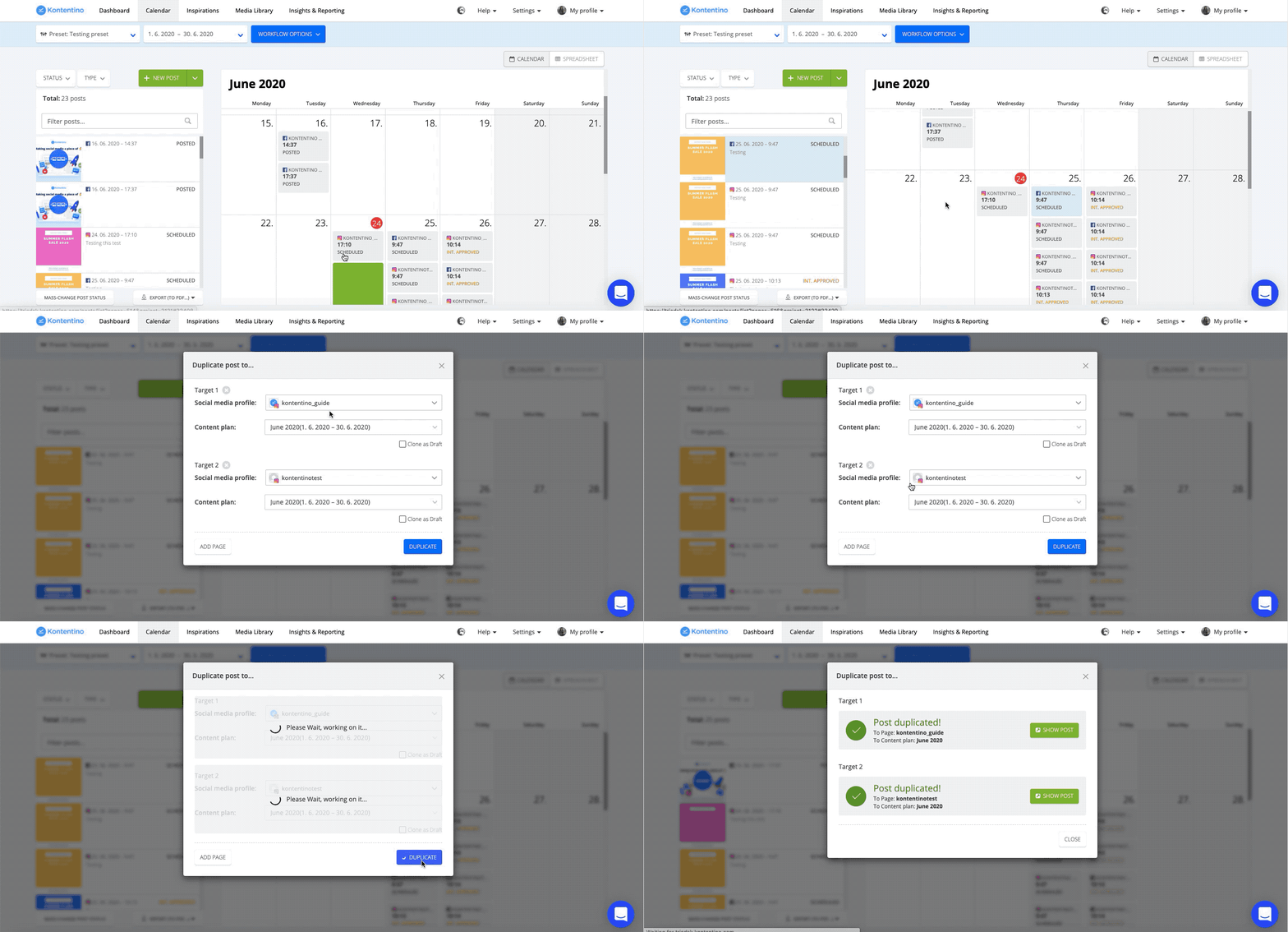
Heb je een ingeplande post die je naar een ander profiel moet kopiëren en daar ook automatisch wilt inplannen? Kopieer de post simpelweg door hem naar links te slepen, buiten de kalender. Er opent een nieuw dialoogvenster waarin je het profiel (of de profielen) en het contentplan kunt kiezen waarnaar je de post wilt kopiëren.
Als dit een terugkerende taak is en je vaak posts naar dezelfde groep profielen kopieert, kun je een preset aanmaken.
Een preset maken en meerdere posts inplannen
Ga in de kalender naar het drop-downmenu van de social media-profielen. Klik op “Select multiple profiles” en maak je preset aan. Nu kun je je ingeplande post kopiëren naar alle profielen in deze preset. De profielen uit de preset zijn al vooraf voor je ingevuld. Je kunt natuurlijk nieuwe profielen toevoegen waarnaar je deze post wilt kopiëren en je bent klaar.
Als je de ingeplande post wilt bewerken nadat deze naar een ander profiel is gekopieerd, moet je de optie “copy as a draft” selecteren op het moment dat je de posts kopieert. Op die manier wordt het als concept gekopieerd (niet ingepland) en kun je het gemakkelijk bewerken en inplannen wanneer het klaar is.
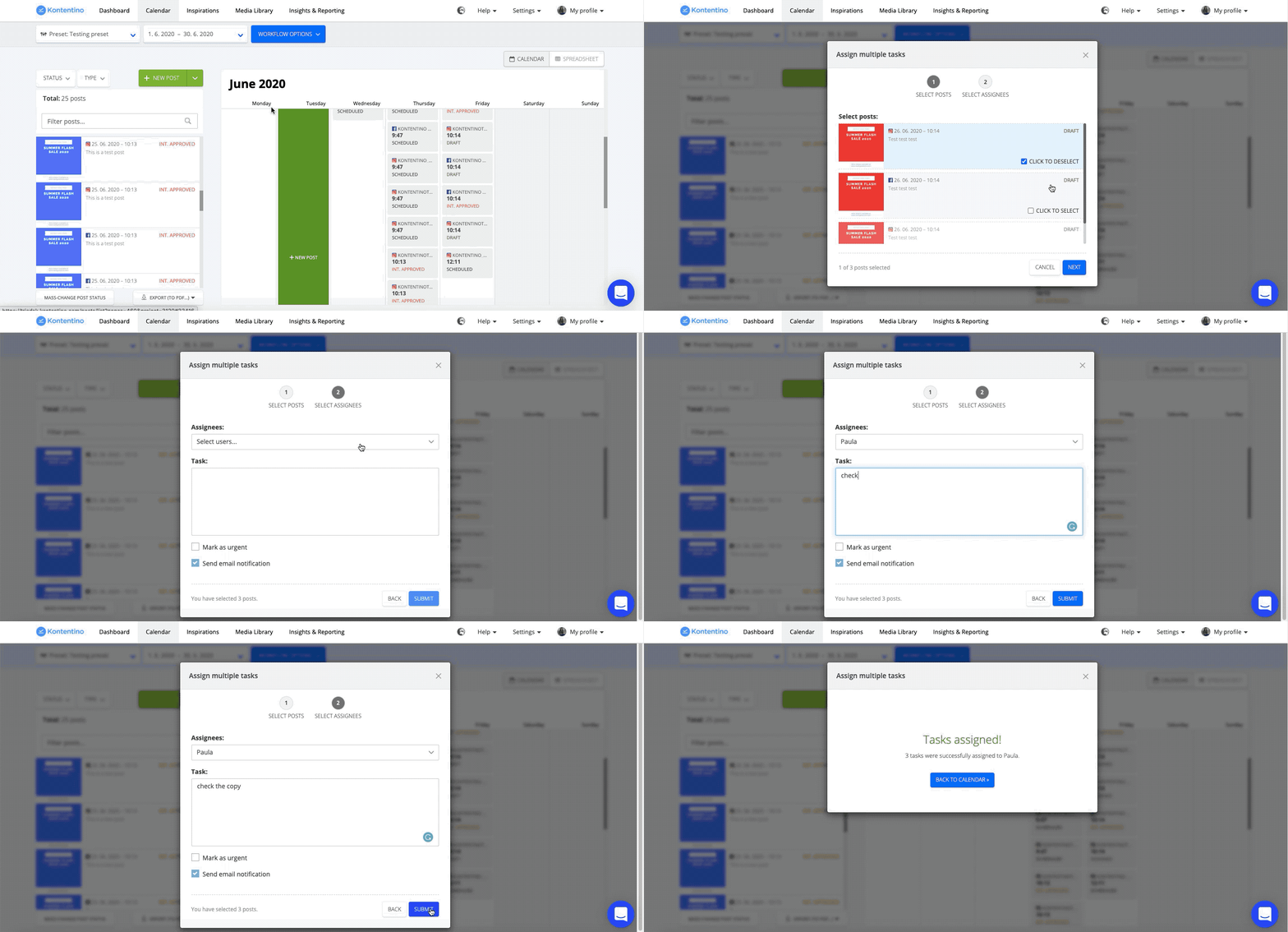
Meerdere posts toewijzen aan je teamleden
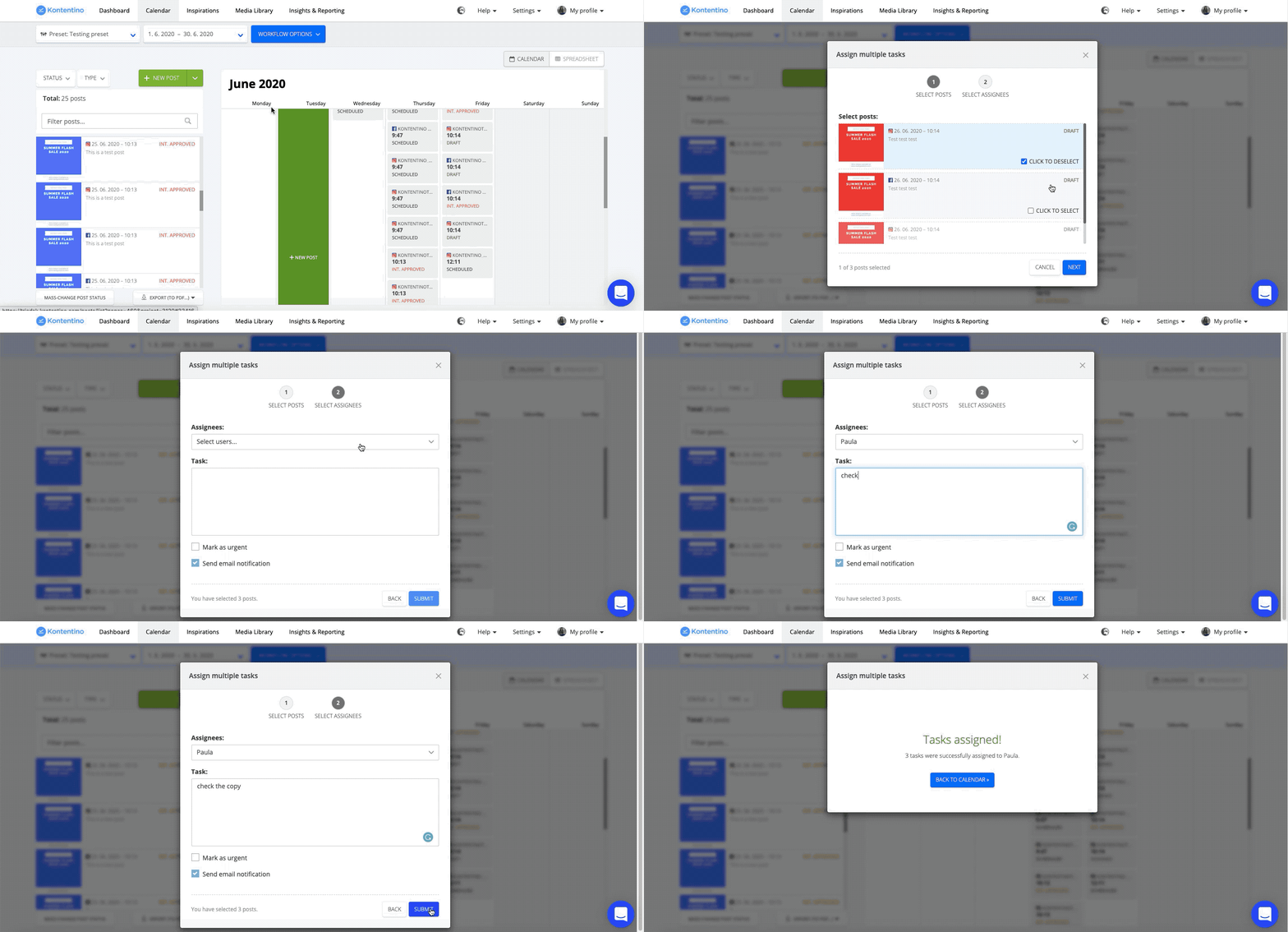
Heb je veel posts die je naar je grafisch ontwerper, social media manager of andere teamleden moet sturen om af te ronden? Stuur ze alle posts in één keer. Ga simpelweg naar Workflow options en klik op “Assign tasks”. Selecteer de posts en de teamleden aan wie je taken wilt toewijzen. Hier kun je taken toewijzen aan één persoon of aan het hele team.
Meerdere posts versturen voor goedkeuring door klant/intern
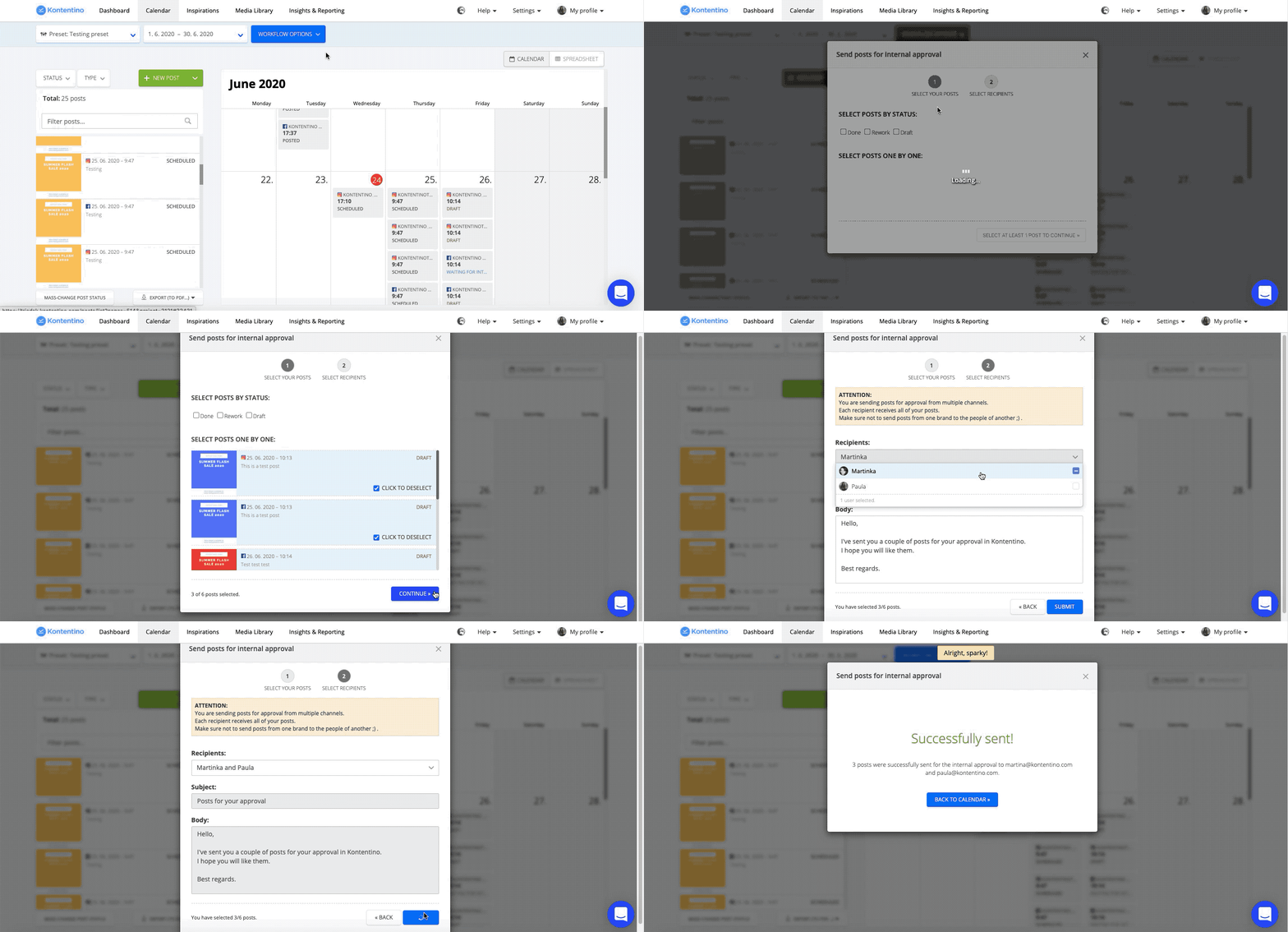
Moet je veel posts versturen voor goedkeuring door een klant of interne goedkeuring? Je kunt ze allemaal in één keer versturen. Ga naar “workflow options”, kies “client approval” of “internal approval” en selecteer de posts die je ter goedkeuring wilt versturen. Op deze manier kun je posts ter goedkeuring naar meer dan één gebruiker sturen.
Meerdere posts in één keer inplannen
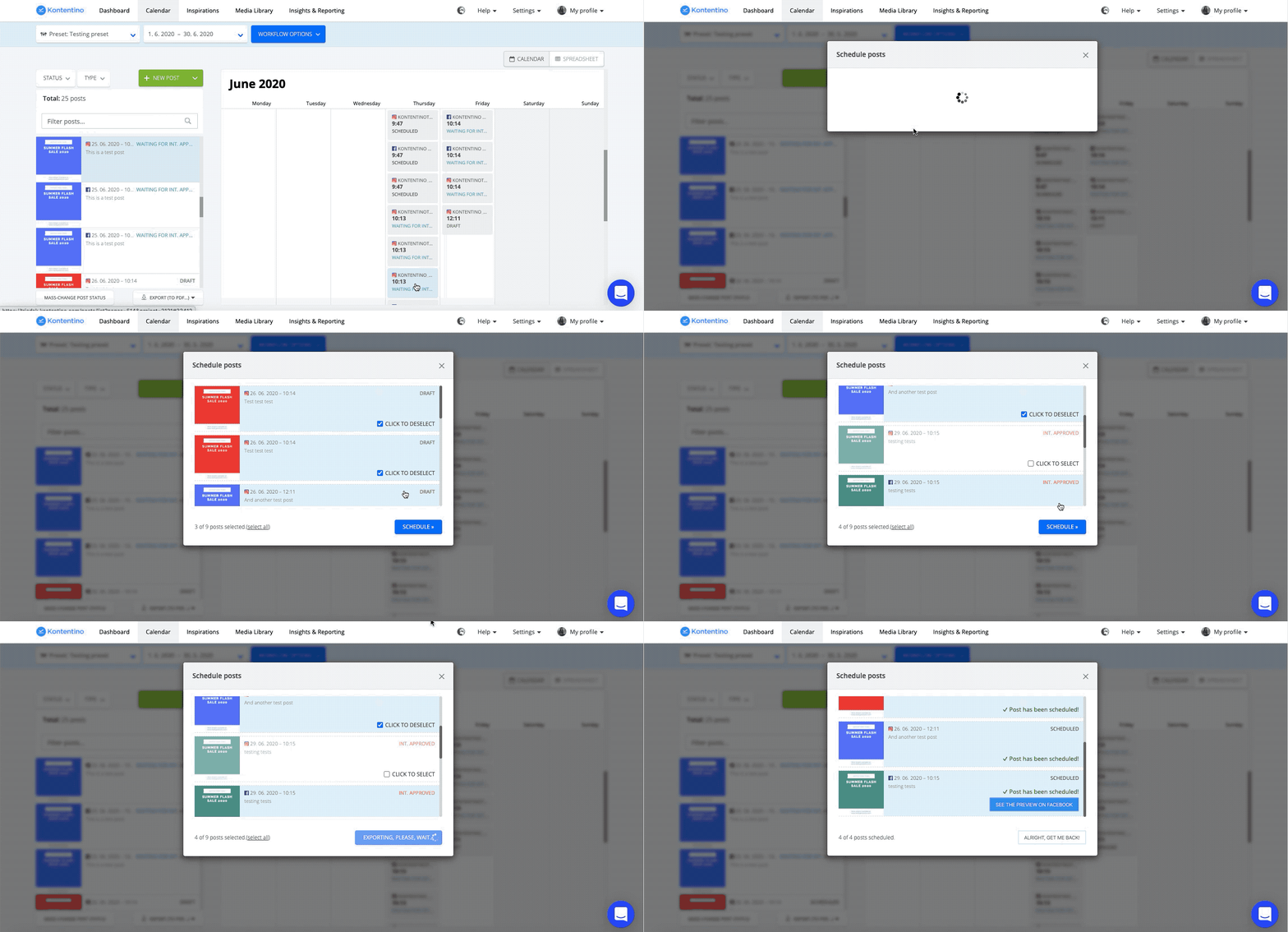
Heb je veel posts die door de klant of intern zijn goedgekeurd? Ben je bang dat je de hele dag bezig bent om ze één voor één in te plannen? Ga naar Workflow options, klik op “Schedule” en selecteer alle posts die je wilt inplannen. En dat is het.
Bespaar tijd en focus op creatieve taken
We hopen dat je deze tips nuttig vond en dat ze je workflow voor social media management nog soepeler maken.




