


 Terug naar blog

Je kent het wel. Je moet een post inplannen voor meerdere kanalen: je plant hem in op Facebook, kopieert de copy, uploadt de afbeelding opnieuw, plakt de tekst…
Dat is eigenlijk nergens voor nodig! We laten je 2 manieren zien waarop je moeiteloos een post kunt inplannen op meerdere platformen.
Kopiëren binnen de 1-view kalender
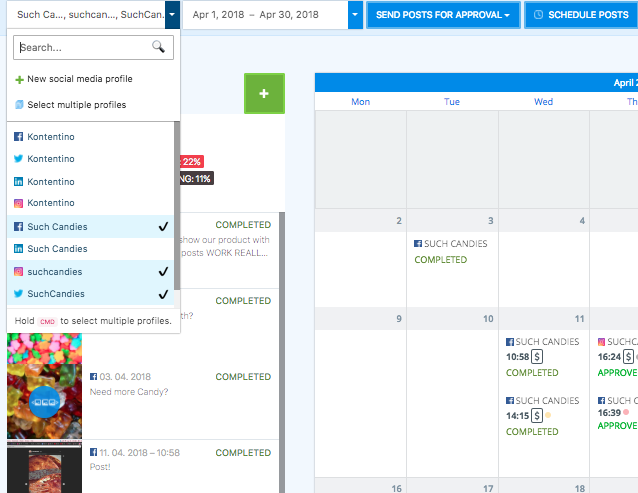
Kies de profielen
Selecteer uit de lijst in de 1-view kalender alle profielen waarvoor je een post wilt inplannen, terwijl je CMD of CTRL ingedrukt houdt.
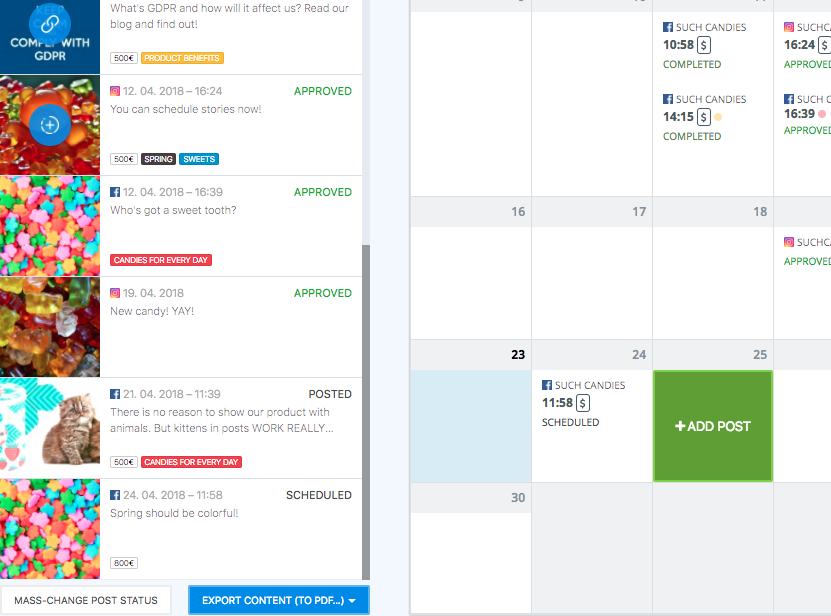
Kies de dag
Kies de dag waarop je de post wilt inplannen.
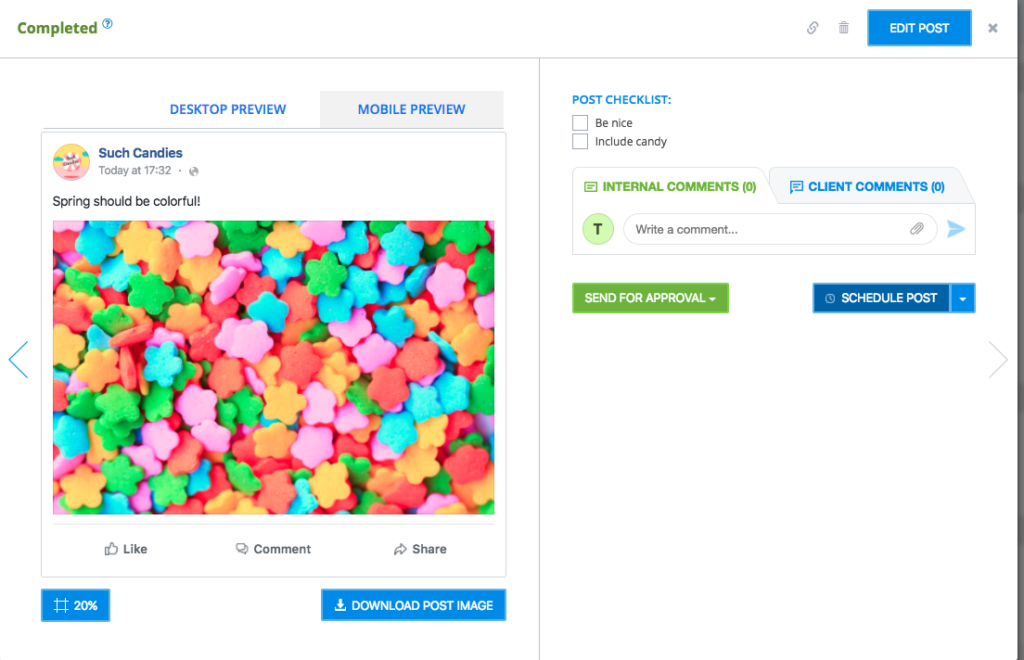
Maak de post en plan deze in
Kies één van de profielen waarvoor je wilt inplannen, maak de post aan en plan deze in.
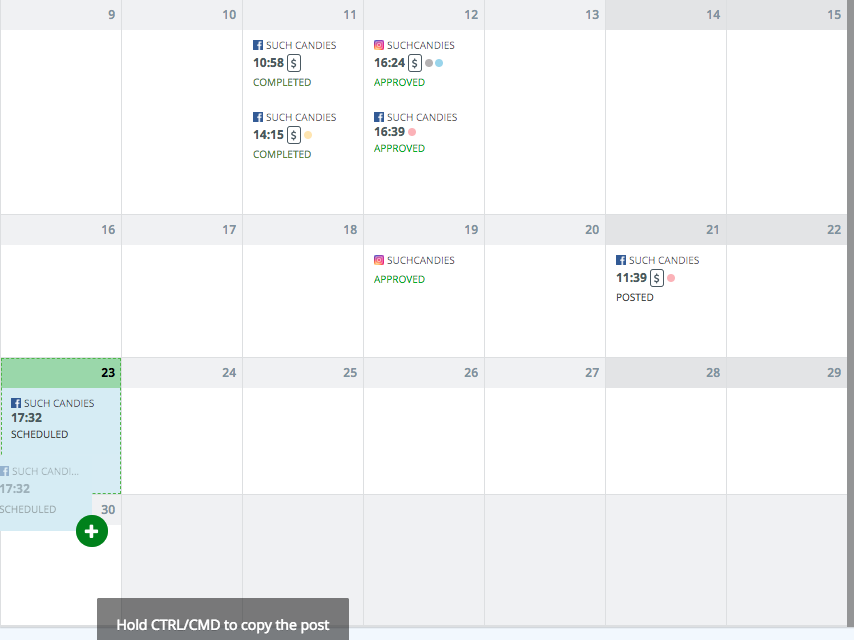
Kopieer de post
Sleep de aangemaakte post in de kalenderweergave, houd de Ctrl/Cmd-toets ingedrukt en laat de post los in het venster van de dag waarnaar je deze wilt kopiëren.
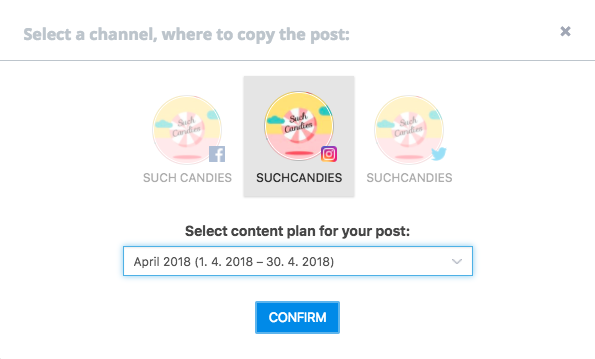
Selecteer het kanaal en content plan
Selecteer het gewenste kanaal en content plan.
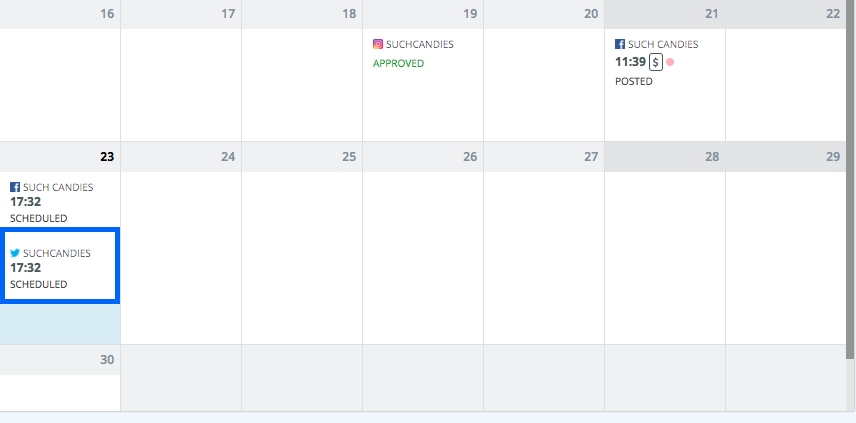
De gekopieerde post
Daar is hij! Gekopieerd inclusief de copy, datum, tijd en budget. Herhaal dit nu voor elk ander kanaal.
Kopiëren in de single-platform weergave
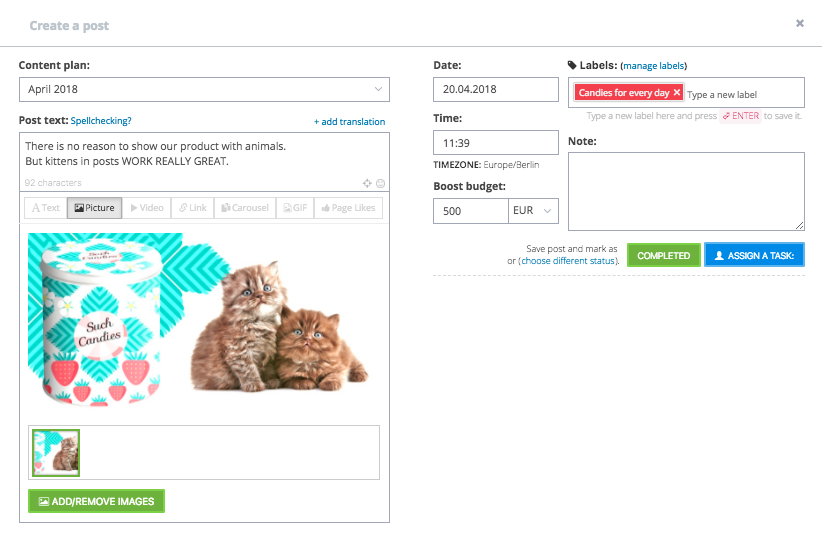
Maak een post aan
Maak een post aan op één van je platformen. Laten we Facebook van Such Candies kiezen.
Sleep de post
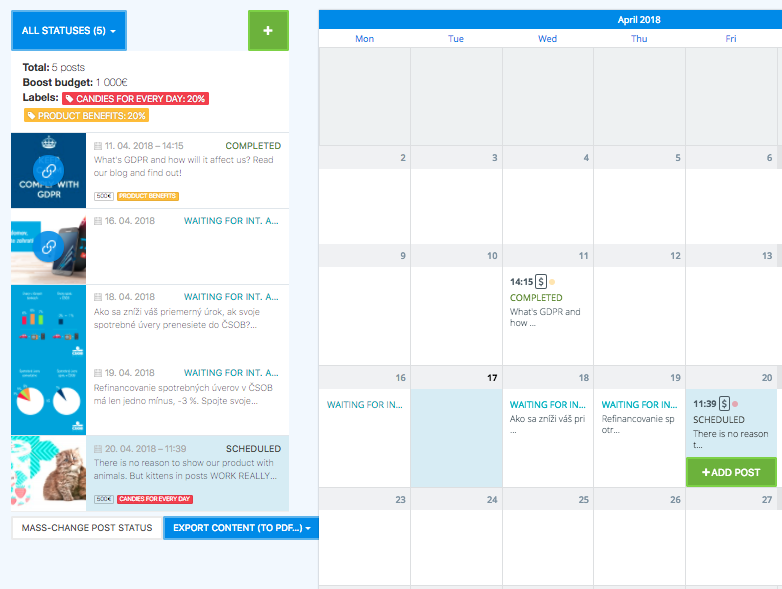
Sleep de post naar één van de linkervakken. Voor ons is dat ‘Kopiëren‘.
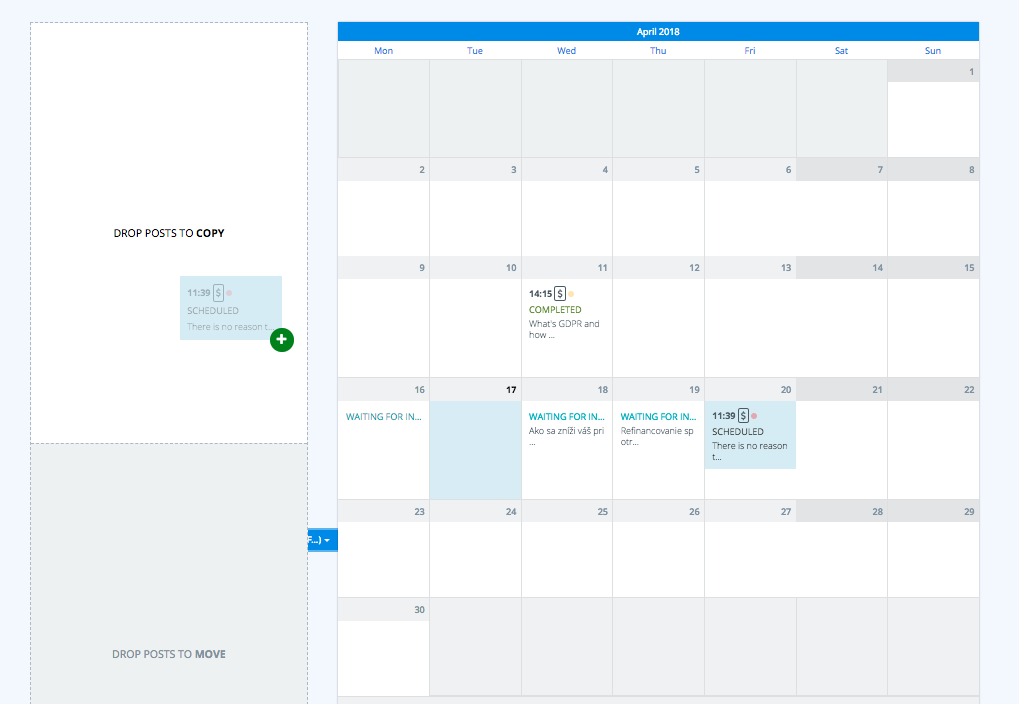
Kies het profiel en content plan
Kies het profiel en content plan waarnaar je wilt kopiëren. Laten we voor Kontentino’s LinkedIn in april gaan.
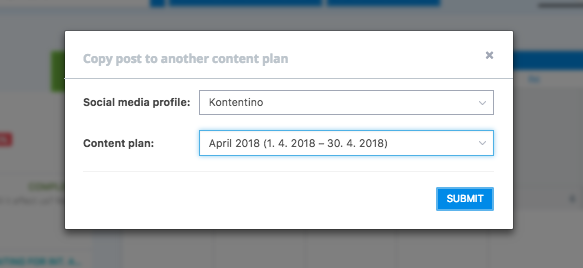
De post is gekopieerd met alle info
Voilà! De post is gekopieerd naar het gekozen content plan – inclusief de copy. Nu kun je deze opnieuw slepen naar elk gewenst platform. Als je geen goedkeuringsproces hebt, wordt de gekopieerde post ingepland op dezelfde datum en tijd.
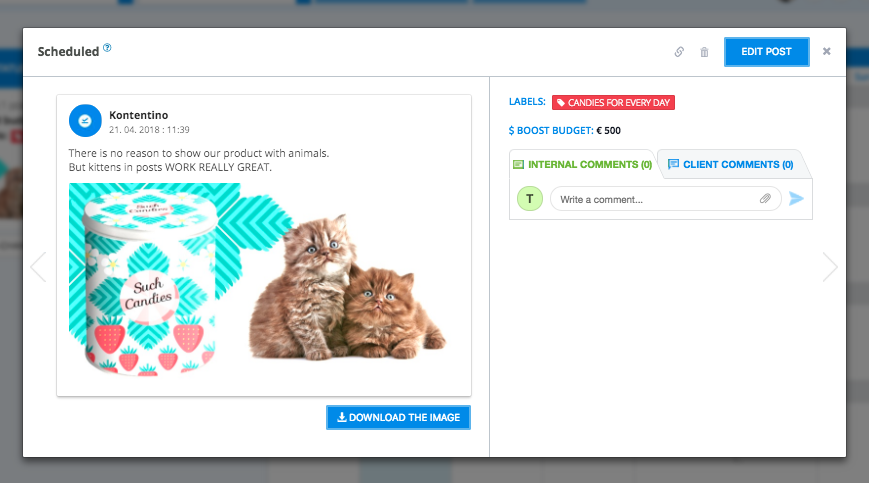
Ontdek hier nog meer features.




