


 Powrót do bloga

Korzystasz z Facebooka w swoim biznesie? Jeśli tak, Facebook Business Manager to narzędzie, które musisz dodać do swojego arsenału.
To znaczy, jeśli jeszcze go nie używasz. Pomaga on przechowywać wszystkie zasoby firmowe na Facebooku w bezpiecznym, scentralizowanym miejscu.
Może jeszcze nie skonfigurowałeś Business Managera, ponieważ uważasz, że to kolejna rzecz do ogarnięcia, albo po prostu nie wiesz, jak korzystać z Facebook Business Managera.
Bez względu na to, na jakim etapie jesteś, nasz kompleksowy przewodnik powie Ci, jak opanować Facebook Business Managera i wykorzystać jego pełny potencjał dla Twojej firmy.
Zrozumieć, czym jest Facebook Business Manager
Zanim zagłębimy się w to, jak korzystać z Facebook Business Managera i jakie daje korzyści, warto zrozumieć, czym on właściwie jest. Facebook opisuje go jako:
„Punkt kompleksowej obsługi do zarządzania narzędziami biznesowymi, zasobami firmy i dostępem pracowników do tych zasobów”.
Manager to centralne miejsce do zarządzania wszystkimi działaniami reklamowymi i marketingowymi na Facebooku. Możesz również kontrolować dostęp użytkowników do zasobów biznesowych, takich jak katalogi produktów czy konto na Instagramie.

Uwaga: Facebook Business Manager jest teraz znany jako Meta Business Manager po wprowadzeniu nowej marki firmy matki, Meta.
Kilka kluczowych funkcji obejmuje:
- Osoby mające dostęp do strony nie widzą Twoich prywatnych informacji z Facebooka. Widzą zamiast tego Twój służbowy adres e-mail, imię, konta reklamowe i strony.
- Partnerzy, dostawcy i zewnętrzne agencje zyskują bezpośredni dostęp do Twoich reklam i stron bez praw własności.
- Jest to scentralizowana lokalizacja do śledzenia reklam na Facebooku. Zawiera szczegółowe raporty pokazujące wyniki każdej reklamy.
- Oddzielenie profilu osobistego od działań biznesowych, dzięki czemu nie musisz się martwić o rozproszenie uwagi czy opublikowanie treści w niewłaściwym niiejscu.
Korzyści z posiadania Facebook Business Managera
#1 Zwiększone bezpieczeństwo
Korzystanie z Meta Business Managera dodaje dodatkową warstwę zabezpieczeń do Twojego konta na Facebooku. Zabezpiecz swój ekosystem reklamowy, konfigurując zatwierdzanie logowania lub włączając uwierzytelnianie dwuskładnikowe (2FA).

Możesz na przykład dezaktywować dostęp pracownikom, którzy odeszli z firmy. Dostęp można łatwo usunąć (lub dodać) w sekcji „Osoby” w Facebook Business Managerze, bez konieczności indywidualnego zarządzania każdym użytkownikiem. Twój BM będzie chroniony bez zgadywania, problemów czy obaw, że ktoś nieupoważniony naruszy jego bezpieczeństwo.
#2 Pełna organizacja
Zmiana zasobów może być czasochłonna i zwiększa ryzyko błędów. Business Manager utrzymuje wszystko w porządku i ładzie, bezpiecznie przechowując zasoby mediów społecznościowych w jednym miejscu, dostępnym zawsze, gdy ich potrzebujesz.

#3 Ulepszona współpraca
Facebook Business Manager upraszcza współpracę między partnerami a pracownikami. Dzięki niemu możesz dodawać osoby z wewnątrz i z zewnątrz organizacji do swoich kont reklamowych, Stron i aplikacji, aby pomogły Ci nimi zarządzać.
Co więcej, w Business Managerze możesz przydzielać role, a użytkownik nigdy nie zobaczy Twojego prywatnego profilu i vice versa. Funkcjonuje to jako ekosystem oddzielony od Facebooka – niektóre agencje reklamowe nazywają to „Szarym Facebookiem”.
#4 Spokój ducha
Oddzielenie prywatnego i firmowego konta na Facebooku jest proste dzięki Facebook Business Managerowi. Wszystkie dane są dostępne w jednym miejscu, więc chaos organizacyjny przestaje być problemem.

Pozwala to na dostęp do Creator Studio, Menedżera reklam, informacji rozliczeniowych, stron i innych zasobów biznesowych bez wyświetlania prywatnych powiadomień czy news feedu.
#5 Dostęp do statystyk (insights)
Facebook Business Manager to także potężne narzędzie analityczne, które dostarcza dane na temat polubień Strony, zasięgu, zaangażowania i nie tylko. Dzięki temu możesz lepiej zrozumieć wyniki swoich stron i poprawiać je w przyszłości.

#6 Ulepszone zarządzanie reklamami
Facebook Business Manager ułatwia zarządzanie reklamami na Facebooku. Możesz modyfikować, duplikować i tworzyć wersje robocze kampanii marketingowych od ręki, dzięki temu, że Ads Manager (Menedżer reklam) jest zintegrowaną częścią Meta Business Managera.
Teraz, gdy wiesz już, czym jest Business Manager i jakie są korzyści z jego używania, przedstawimy kilka rzeczy, które możesz zrobić w tym centrum dowodzenia.
Konfigurację konta rozpocznij tutaj ➡️ Meta Business Manager

Krok 1 – Utwórz swoje konto
Utworzenie konta to pierwszy krok. Twój osobisty login do Facebooka posłuży do potwierdzenia tożsamości, ale nikt nie będzie miał dostępu do Twoich prywatnych informacji.
Po wejściu do Meta Business Managera zobaczysz przycisk „Utwórz konto”. Kliknij go, a zostaniesz poproszony o podanie nazwy firmy/konta, swojego imienia i nazwiska oraz służbowego adresu e-mail, którego chcesz używać do zarządzania kontem.
Informacje wprowadzone tutaj posłużą do utworzenia loginu do Meta Business Managera.
Kliknij „Wyślij”.

Uwaga: Facebook wyśle potwierdzenie na wybrany adres e-mail. Kliknij link w wiadomości, aby potwierdzić swoje nowe konto na Facebooku.
Krok 2 – Wpisz informacje o firmie
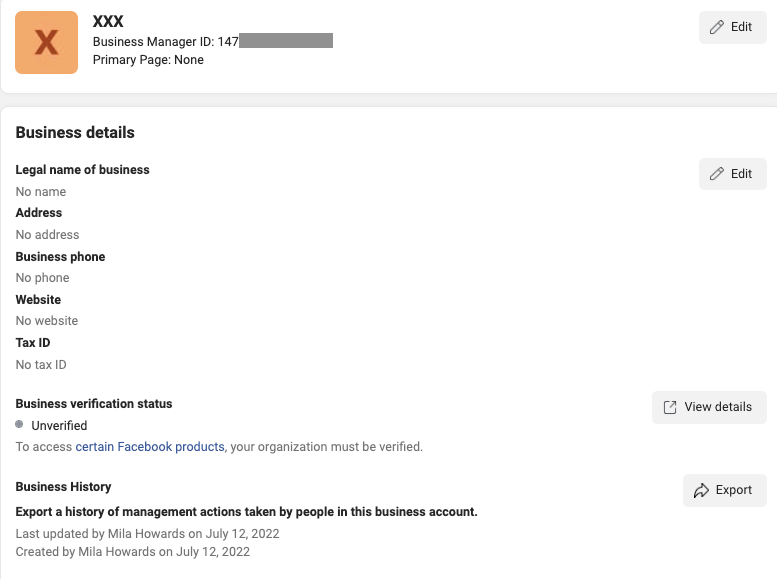
Po lewej stronie ekranu zobaczysz menu. Wybierz „Informacje o firmie”, a następnie uzupełnij dane firmy, klikając „Edytuj”.

Wpisz oficjalną nazwę firmy, kraj, dane adresowe, służbowy numer telefonu (ten dostępny dla klientów) oraz stronę internetową firmy. Wprowadź wszystkie wymagane informacje i kliknij przycisk „Zapisz”.

Krok 3 – Dodaj swoje konta
Ten krok oferuje różne opcje i ważne jest, aby zachować ostrożność przy zarządzaniu tym, które konta dodajesz (przejmujesz), a do których prosisz o dostęp.
Możesz utworzyć nową Stronę firmową na Facebooku lub dodać już istniejącą. Możesz poprosić o dostęp do Strony innej osoby wyłącznie jeśli zarządzasz stronami Facebooka dla tego klienta.

Uwaga: Do Meta Business Managera dodawaj tylko te zasoby, których jesteś właścicielem, ponieważ każdy zasób może być powiązany tylko z jednym kontem. Jeśli przypadkowo „dodasz” (przejmiesz) Stronę klienta zamiast poprosić o dostęp, klient nie będzie mógł ją zarządzać, co ograniczy jego dostęp.
Możesz usunąć Strony z Facebook Business Managera, jeśli popełnisz błąd, ale nie możesz usunąć kont reklamowych.
Dla uproszczenia załóżmy, że chcesz zarządzać własnymi zasobami biznesowymi. Załóżmy również, że masz już skonfigurowaną Stronę na Facebooku dla swojej firmy.
Aby dodać Stronę do Business Managera, przejdź do „Konta” i wybierz „Strony”. Kliknij przycisk „Dodaj” (lub Dodaj stronę).

Gdy zaczniesz wpisywać nazwę swojej strony, powinna się ona automatycznie podpowiedzieć, umożliwiając kliknięcie.

Jeśli jesteś administratorem tej strony, zostanie ona zatwierdzona automatycznie. Powtórz te kroki dla wszystkich innych Stron na Facebooku, które chcesz dodać.
Spójrz na lewą stronę ekranu i znajdź menu „Konta”. Dodaj wszystkie swoje zasoby: Strony, Aplikacje, konta na Instagramie i WhatsApp – powinny natychmiast pojawić się w Facebook Business Managerze.
Krok 4 – Dodaj swoje konta reklamowe
Pamiętaj, aby prosić o dostęp do kont reklamowych klienta, a własne konta dodawać bezpośrednio do Facebook Business Managera.
Wybierz „Konta reklamowe” z menu po lewej stronie i kliknij przycisk „Dodaj”. Znajdź identyfikator konta reklamowego w menedżerze reklam i wprowadź go.

Jeśli jeszcze nie skonfigurowałeś konta reklamowego dla swojej firmy, wybierz „Utwórz nowe konto reklamowe”. Przed kliknięciem przycisku dalej, zostaniesz poproszony o podanie szczegółów konta. Musisz dodać nazwę konta, strefę czasową i walutę.

Następnie musisz wybrać, dla kogo będziesz używać tego konta – dla własnej firmy czy dla klienta.

Uwaga: Facebook pozwala każdej firmie utworzyć od razu jedno konto reklamowe. W miarę wydawania pieniędzy na tym pierwszym koncie, zyskasz możliwość zakładania kolejnych. Nie ma możliwości poproszenia o drugie konto bezpośrednio.
Krok 5 – Dodaj źródła danych
Źródła danych śledzą działania, jakie ludzie podejmują na Twojej witrynie, w aplikacji mobilnej lub w sklepie. Na przykład wyświetlenia i kliknięcia w przycisk CTA. Źródła danych obejmują narzędzie, połączenie, fragment kodu lub inny obiekt.
Dwa z nich zasługują na szczególną uwagę:
Piksele
Możesz łatwo dodać Piksel Facebooka do swojego konta w Facebook Business Managerze.
Uwaga: Do każdego konta reklamowego na Facebooku można podpiąć tylko jeden piksel.

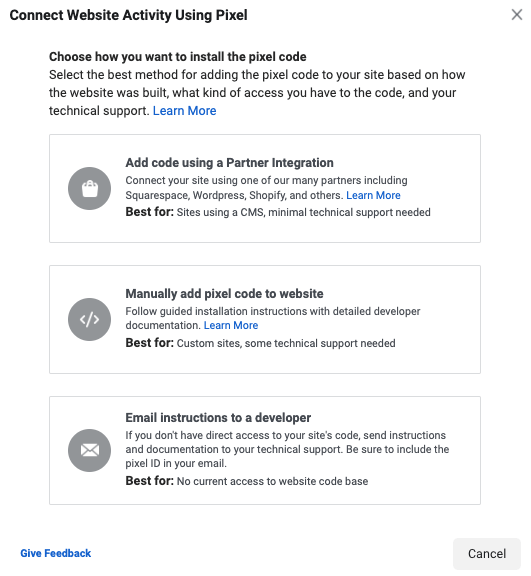
Wybierz sposób instalacji piksela – możesz dodać kod za pomocą integracji partnera (np. WordPress, Shopify), ręcznie dodać kod piksela do witryny lub wysłać instrukcje i dokumentację do zespołu wsparcia technicznego.
Katalogi produktów
Facebook pozwala tworzyć katalogi produktów dla Twojej firmy, np. hoteli, ofert nieruchomości, lotów czy produktów sklepowych. Możesz zarządzać istniejącymi katalogami lub tworzyć nowe w Facebook Business Managerze. Po otwarciu konkretnego katalogu produktów możesz przypisywać partnerów, dodawać osoby, powiązać źródła, dodawać produkty i usuwać dowolne z tych elementów według potrzeb.

Po utworzeniu i przejęciu zasobów biznesowych, Facebook Business Manager udostępnia scentralizowane miejsce do zarządzania nimi – Meta Business Suite. Po zalogowaniu zobaczysz przegląd każdego zasobu. Masz możliwość odpowiadania na wiadomości, tworzenia i planowania postów, przeglądania statystyk (insights), sprawdzania powiadomień, a nawet ustawiania celów.
Krok 6 – Dodaj osoby do pomocy w zarządzaniu zasobami
Udzielając dostępu do zasobów biznesowych – takich jak konta reklamowe czy strony – możesz wybrać między dodaniem osób a przypisaniem partnerów.
Aby przypisać ludzi, znajdź „Użytkownicy” w menu i kliknij „Osoby”. Na następnym ekranie wpisz adres e-mail danej osoby i wybierz, czy ma być administratorem czy pracownikiem. Możesz także wyznaczyć dodatkowe role, takie jak Analityk finansowy, Redaktor finansowy czy Programista.

Pojawi się ekran z prośbą o zaznaczenie pól obok kont reklamowych, stron i wszelkich innych zasobów, którymi ta osoba ma zarządzać. Aby przypisać konkretne role, przejdź do sekcji „Osoby”. Możesz stamtąd przypisywać zasoby, przeglądać historię, anulować zaproszenia i usuwać ludzi.
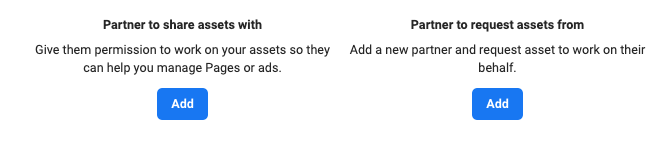
Jeśli chcesz przypisać partnerów, przejdź do zakładki „Partnerzy”. Wpisz identyfikator Business Managera partnera i określ, jaką rolę ma pełnić.
Masz również oddzielną zakładkę do konfigurowania Użytkowników systemowych, którzy identyfikują serwery lub oprogramowanie wykonujące połączenia API do zasobów.
Krok 7 – Zorganizuj swoje zasoby biznesowe za pomocą Grup zasobów biznesowych
Jeśli potrzebujesz nieco bardziej rygorystycznej struktury organizacyjnej, spróbuj utworzyć Grupy zasobów biznesowych.
Wybierz „Grupy zasobów biznesowych”, które znajdziesz w zakładce „Konta”. Kliknij w nią, a następnie kliknij „Utwórz grupę zasobów biznesowych”.
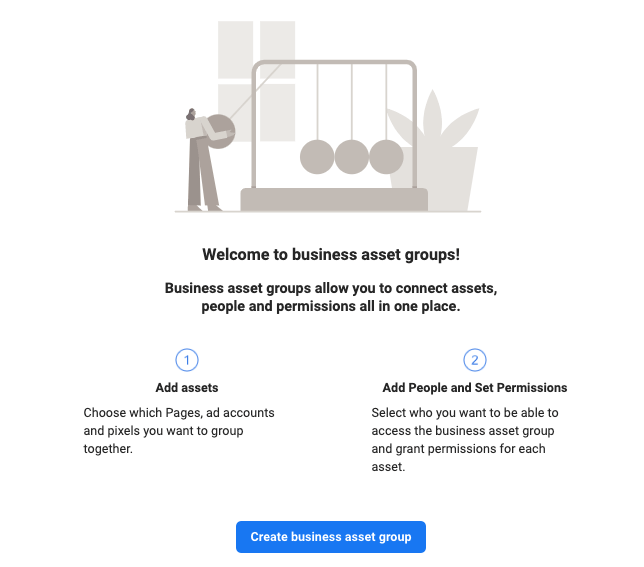
Zdecyduj, czy chcesz organizować swoje zasoby według regionu, marki, agencji czy innej kategorii, a następnie kliknij, by potwierdzić.

Wymyśl nazwę dla swojej grupy i wybierz zasoby, które chcesz do niej dodać.
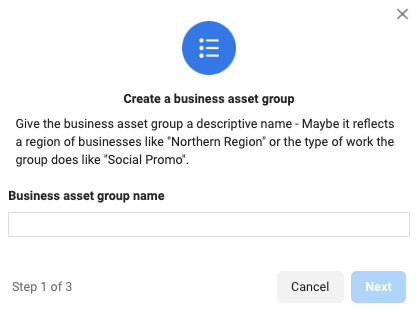
Możesz dodawać konta reklamowe, strony, piksele i konta na Instagramie. Dodatkowo grupa pomieści aplikacje, katalogi, zdarzenia offline i konwersje niestandardowe.
Gdy będziesz zadowolony z grupy, kliknij „Dalej”. Teraz musisz wybrać osoby, które chcesz dodać, określić ich poziom dostępu i kliknąć „Utwórz”, aby sfinalizować tworzenie grupy.
Krok 8 – Sprawdź podwójnie bezpieczeństwo swojego konta
Facebook Business Manager oferuje dodatkowe warstwy zabezpieczeń dla wszystkich Twoich zasobów biznesowych. Jeśli chcesz zwiększyć zakres ochrony, przejdź do „Centrum bezpieczeństwa” w menu po lewej stronie.
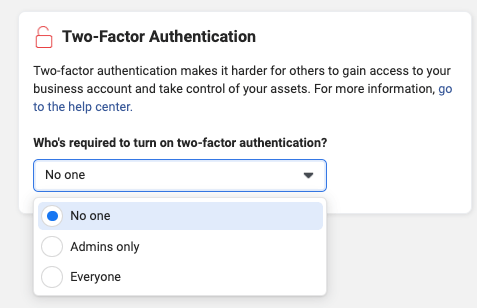
Najlepszą praktyką jest ustawienie uwierzytelniania dwuskładnikowego jako wymogu dla wszystkich. Aby się zalogować, każda osoba będzie musiała podać swój h1asło oraz kod wysłany SMS-em lub wygenerowany w aplikacji uwierzytelniającej.
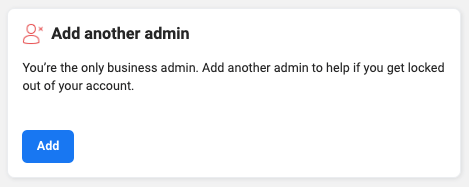
Możesz również dodać kolejnego administratora, który pomoże, jeśli zostaniesz zablokowany na swoim koncie.
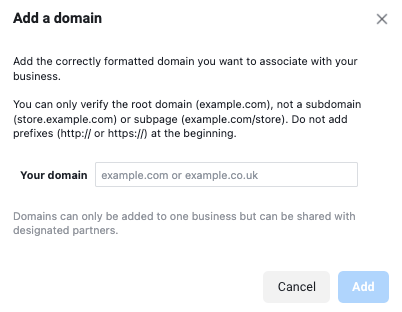
Nie zapomnij dodać domeny powiązanej z Twoją firmą. Przejdź do Bezpieczeństwo marki > Domeny i dodaj tam swój adres URL.
Krok 9 – Utwórz swoją kampanię reklamową
Teraz, gdy skonfigurowałeś i zorganizowałeś swój Facebook Business Manager, jesteś gotowy do stworzenia kampanii reklamowej.
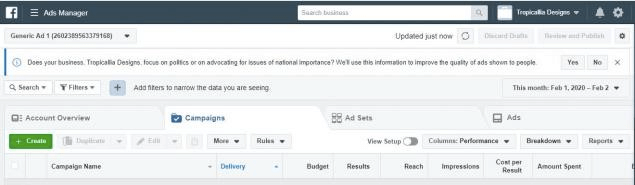
Przejdź do pulpitu nawigacyjnego i kliknij „Business Manager” w lewym górnym rogu ekranu. Zobaczysz zakładkę „Reklama”, pod którą znajduje się „Menedżer reklam”. Kliknij go, a następnie naciśnij zielony przycisk „Utwórz”. Wybierz cel kampanii reklamowej, ustal budżet, grupy odbiorców reklam na Facebooku i wybierz harmonogram.
Krok 10 – Zapoznaj się z dodatkowymi opcjami
Warto wiedzieć o licznych opcjach dostępnych w Facebook Business Managerze. Kilka ważnych funkcji to:
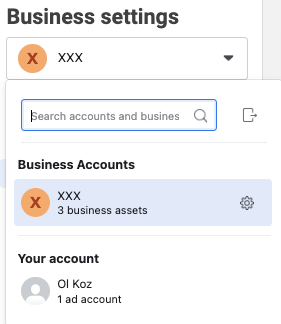
Menu nawigacyjne – spójrz w lewy górny róg Business Managera. Kliknij swój login, aby przełączać się między firmą a profilem osobistym. Na tym pasku narzędzi otrzymasz również powiadomienia dotyczące Business Managera, a pasek wyszukiwania pozwoli Ci przeszukać zasoby biznesowe.
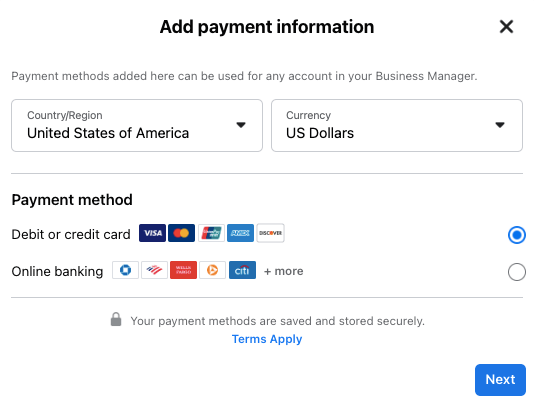
Metody płatności – zajrzyj do menu Ustawienia firmowe i wybierz opcję „Metody płatności”. Pozwala to na dodawanie kart kredytowych do zasilania konkretnych kont reklamowych. Tutaj możesz zmieniać i aktualizować swoje metody płatności.

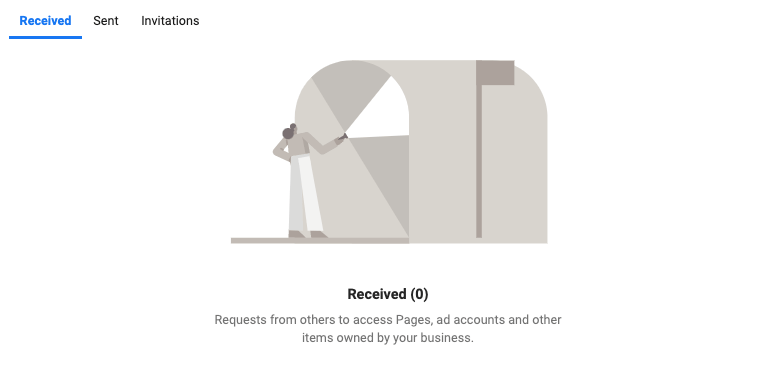
Zaproszenia (Requests) – jeśli ktoś poprosi o dostęp lub o przejęcie jednego z Twoich zasobów, pojawi się to w menu Ustawienia firmowe w folderze Zaproszenia. Możesz tam zarządzać wszystkimi zaproszeniami.

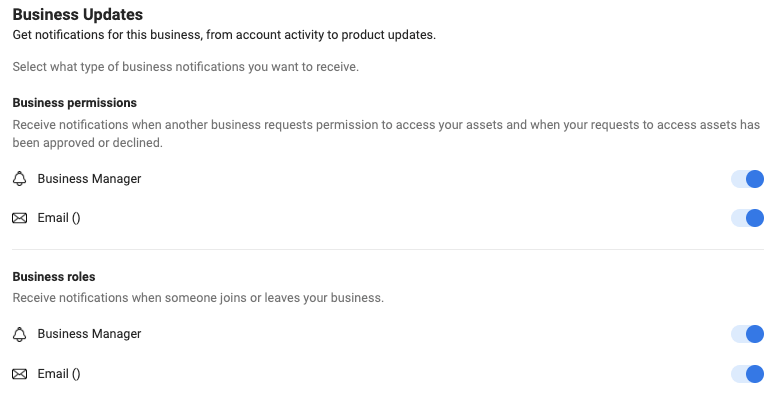
Powiadomienia – ustawienia preferencji pozwalają ustawić powiadomienia e-mail dla konkretnych zdarzeń związanych z Facebook Business Managerem. Możesz skonfigurować swoje preferencje powiadomień w zakładce „Powiadomienia”.

Informacje o firmie – ta zakładka pozwala edytować główną stronę, nazwę firmy oraz znaleźć swój identyfikator Business Managera. Możesz tu poprosić o kod bezpieczeństwa i skonfigurować szereg innych ustawień.

Użyj Facebook Business Managera do nawigowania swoimi kampaniami
I to by było na tyle – oto nasz kompleksowy przewodnik po Meta Business Managerze. Może on zmieniać swoją oficjalną nazwę, ale jego funkcjonalność i styl pozostają bez zmian, czyniąc go potężnym pulpitem reklamowym dla marketerów.
W 2022 roku dane to nowe złoto. Dzięki Facebook Business Managerowi możesz w pełni je wykorzystać i zamienić liczby w konkretną wiedzę (insights) dla lepszych kampanii i zarządzania.
Mamy nadzieję, że ten artykuł był pomocny i dał Ci dobry pogląd na to, czym jest Facebook Business Manager – oraz jak może pomóc usprawnić zarządzanie kontem. Nauka obsługi Facebook Business Managera może być na początku trudna, ale wkrótce przekonasz się, że było warto. Nie zapomnij sprawdzić innych naszych postów na blogu, aby uzyskać więcej wskazówek dotyczących marketingu na Facebooku!




