


 Voltar ao blog

Pergunta-se como tirar o total partido do plano Starter do Kontentino? Quer já se tenha decidido ou ainda esteja a ponderar, aqui estão as informações essenciais, dicas e truques para obter os melhores resultados!
Dê o pontapé de saída na sua jornada de Kontentino:
Saiba quais as funcionalidades do Kontentino que se tornarão indispensáveis e verdadeiras poupanças de tempo no seu dia a dia!
1. Calendar + content plans
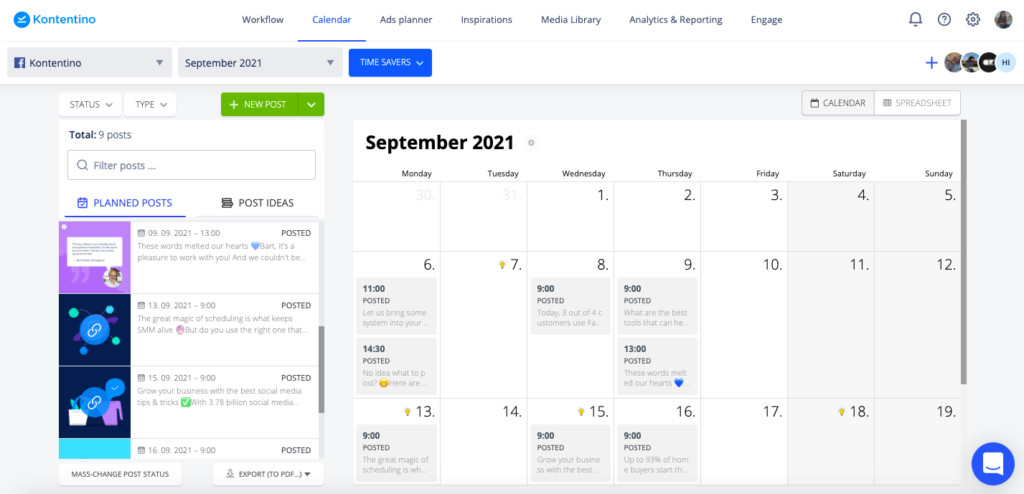
Comecemos a nossa visita pelo Calendar. Aqui pode criar e planear os seus posts para as redes sociais. Primeiro, não se esqueça de selecionar o perfil para onde o post deve ser exportado. Se ainda não adicionou perfis, selecione a opção “New Social Media Profile” e siga os passos no Kontentino.
Se pretender ver vários perfis num só Calendar, pode criar um profile group para ter uma melhor visão geral do seu conteúdo.
Pode estar a questionar-se sobre os content plans. Imagine-os como pastas para os seus posts. Recomendamos normalmente a sua criação mensal, para que possa saltar rapidamente de um mês para outro e manter o seu conteúdo organizado.
Agora está pronto para começar a planear!
2. Criação de posts
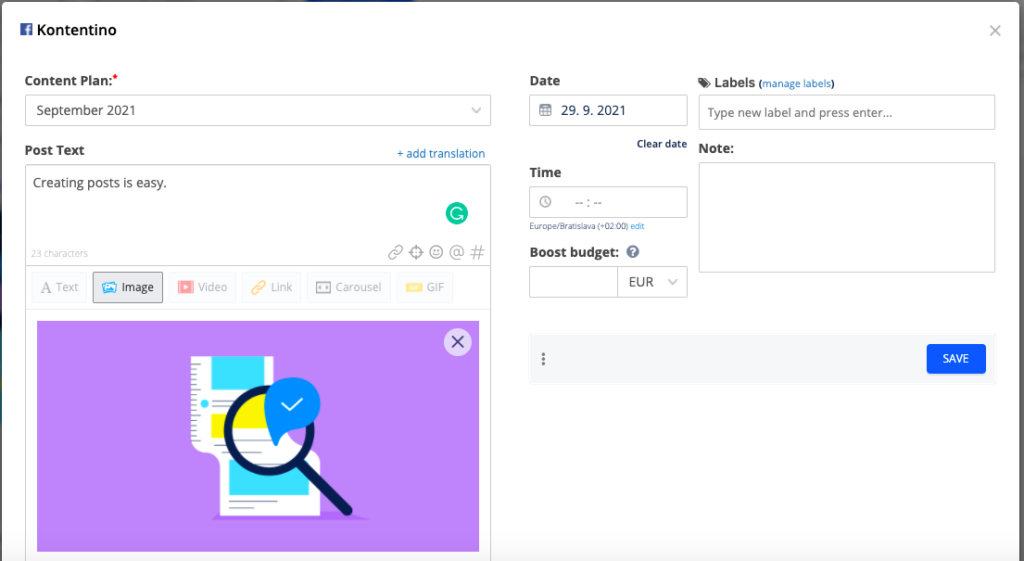
Para criar um post, clique diretamente no Calendar ou no botão “new post“. Decida o formato de post que deseja criar, prepare o copy, os elementos visuais, defina a data e hora e guarde o post. Agora, pode ver exatamente como será o aspeto do post quando for publicado. Para ajustar o resultado, utilize o botão “Edit”.
Assim que o seu post estiver pronto para ser enviado para aprovação, clique no botão verde “send for an approval“. Pode selecionar aprovação interna ou do cliente e a pessoa responsável. Assim que realizarem uma ação (aprovar ou pedir revisão), será notificado.
Planeie os posts finalizados clicando no botão “Schedule”.
3. Duplicar os seus posts
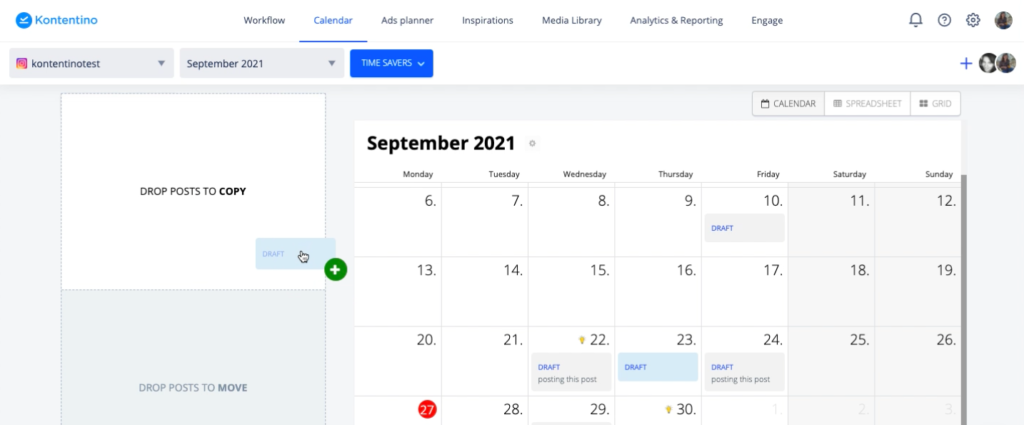
Quando quiser utilizar o mesmo post para várias redes sociais, utilize a opção de duplicação. Por exemplo, se tiver um post de Facebook pronto e quiser usar o mesmo para o Instagram, arraste e solte o post no Calendar para o campo “copy“, selecione o perfil de destino e o content plan, e clique em “duplicate“.
Para informações mais detalhadas, assista aos tutoriais aqui.
Dicas e truques:
Experimente estas dicas para simplificar o seu dia a dia. Foram desenhadas especificamente para poupar tempo (e nervos).
Labels
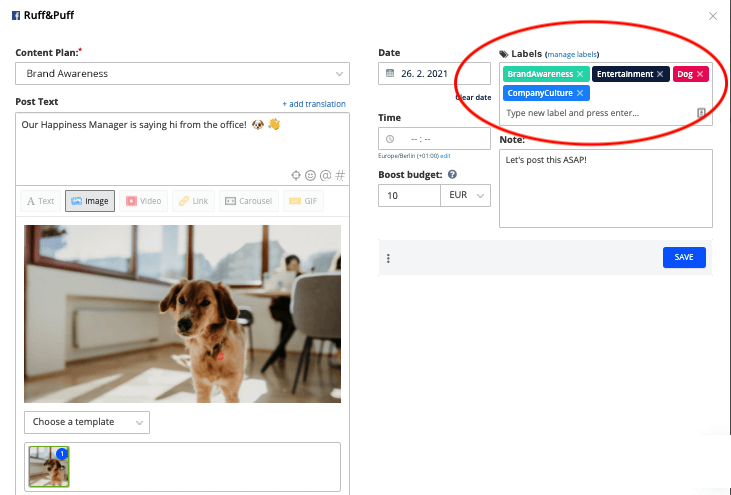
Está a gerir campanhas específicas ou aborda múltiplos tópicos nos seus posts? No Kontentino, pode atribuir uma label a cada post e, mais tarde, filtrar esses posts específicos no seu Calendar.
Instagram Grid view
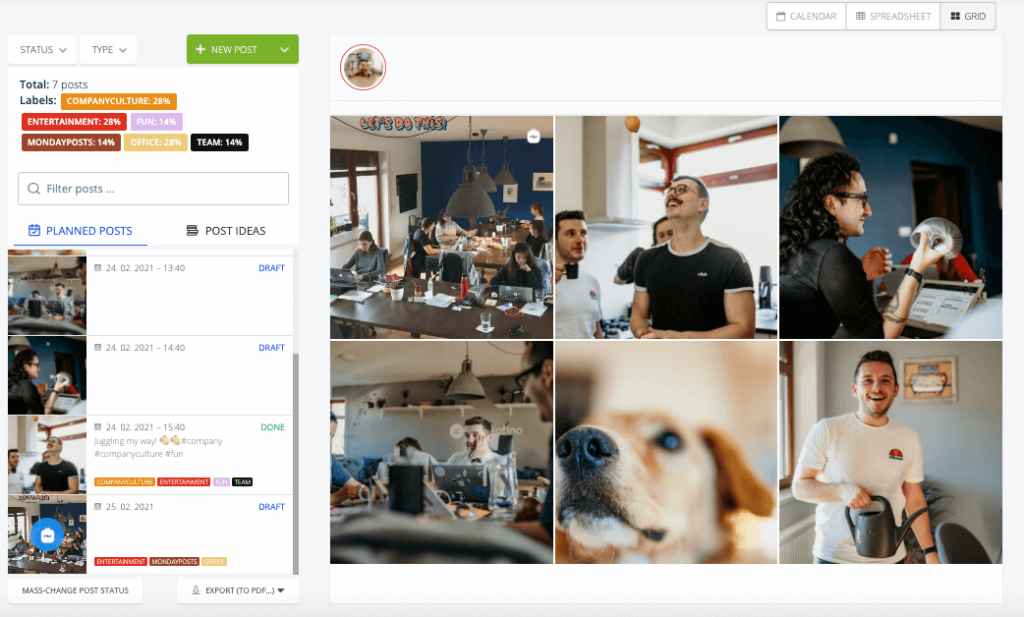
A Grid view é uma visualização específica do calendário desenhada para o Instagram. Permite ver como ficará o seu feed de Instagram depois de os posts serem publicados. Isto ajuda a manter um feed perfeitamente organizado e coerente. Como bónus, pode trocar a data e hora dos posts arrastando-os pela grelha.
Logótipos em imagens e editor de imagem
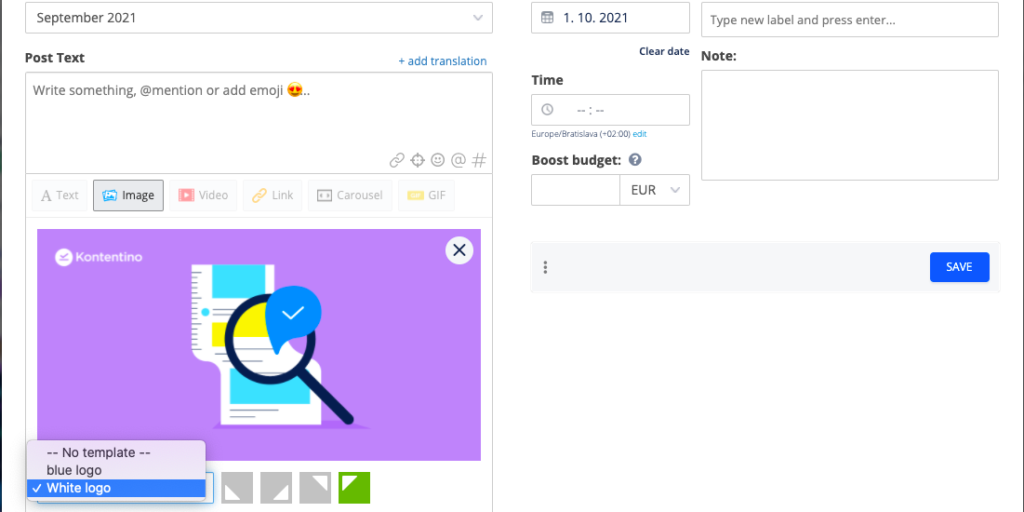
Se quiser adicionar logótipos ou molduras às suas fotos, já não precisa de sobrecarregar os seus designers. Primeiro, carregue os seus logótipos no seu perfil Kontentino (Settings > Profiles > Image templates). Depois, ao criar o seu post, selecione a opção “Add a Template” e escolha o logótipo.
Da mesma forma, quando precisar de cortar ou redimensionar uma imagem, carregue primeiro o ficheiro para a Media Library. Ao criar o seu post, selecione a opção media library ao adicionar imagens. Ao passar o rato sobre a imagem pretendida na biblioteca, clique no ícone do lápis. Faça as alterações e guarde o ficheiro atualizado como uma nova imagem, pronta a ser usada no post.
Post checklist
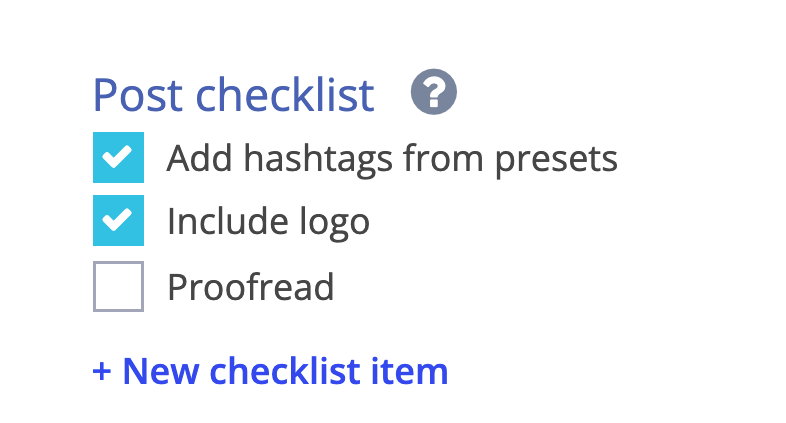
A Post checklist pode ser útil para recordar todos os requisitos do seu cliente ou empresa. Poupa tempo na edição de posts e na comunicação com supervisores ao assinalar todos os pontos necessários. Também é muito útil para o onboarding de novos colegas – para que se sintam mais confiantes no que devem fazer.
Secção de comunicação
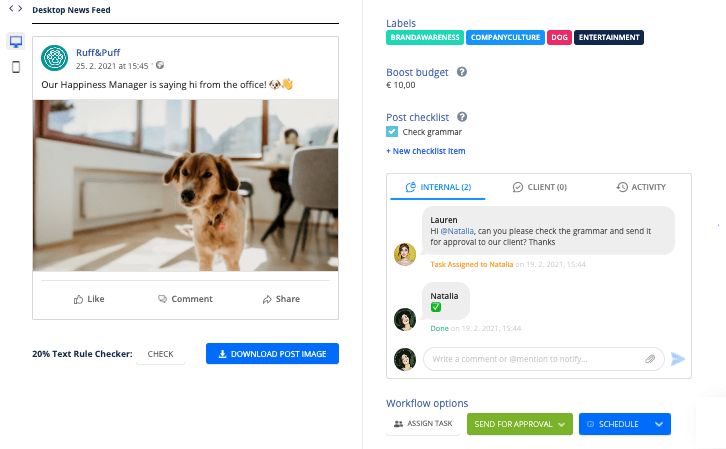
A secção de comunicação ajuda a organizar as discussões sobre os posts. Isto significa que já não precisa de procurar mensagens no WhatsApp ou no e-mail. A secção interna permanece oculta para os clientes. Para conversar com os seus clientes, utilize a parte dedicada ao cliente. Experimente também taguear colegas ou anexar ficheiros!
Post Ideas
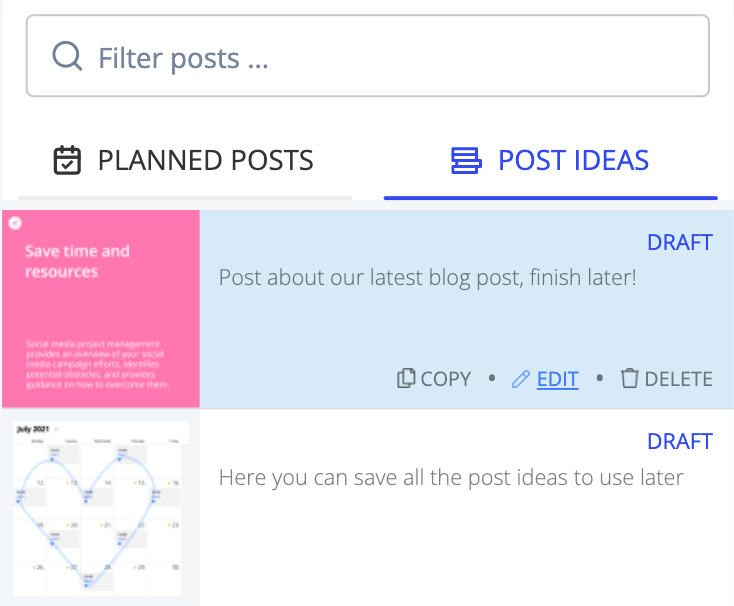
Não se preocupe se tiver uma ideia perfeita para um post que não encaixa no content plan atual. Basta deixar o campo da data em branco ao criar o post e este será guardado na secção “Post ideas“, pronto para ser usado mais tarde.
Workflow dashboard
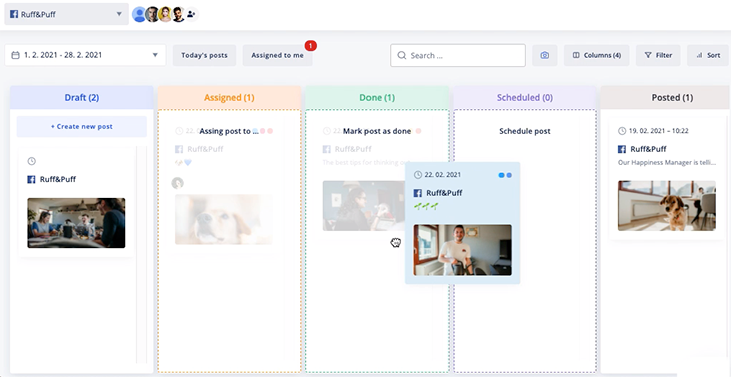
O workflow dashboard complementa o Calendar e ajuda a ver os seus posts organizados em colunas com base no seu status. Personalize as colunas e filtros para nunca mais se perder no Calendar. Assista a um breve tutorial aqui.
Bons planeamentos!
Esperamos que agora consiga planear os seus posts e conteúdos de forma mais eficaz. Se precisar de algum conselho, sinta-se à vontade para contactar a nossa equipa de suporte através do chat.
Está a ficar sem capacidade na sua subscrição? Pode adicionar um novo utilizador gratuitamente por 14 dias para garantir que este saiba usar o software antes de qualquer pagamento adicional. Além disso, se quiser trabalhar com vários posts ao mesmo tempo ou registar inspirações, estas funcionalidades estão disponíveis nos planos Standard e Pro.




