


 Späť na blog

Zaujíma vás, ako naplno využiť potenciál plánu Kontentino Starter? Či už ste sa preň rozhodli, alebo ešte váhate, pripravili sme pre vás dôležité informácie, tipy a triky, ako s ním pracovať čo najefektívnejšie.
Naštartujte svoju cestu s Kontentinom:
Zistite, ktoré funkcie Kontentina sa stanú vašimi nevyhnutnými pomocníkmi a ušetria vám množstvo času!
1. Kalendár + content plány
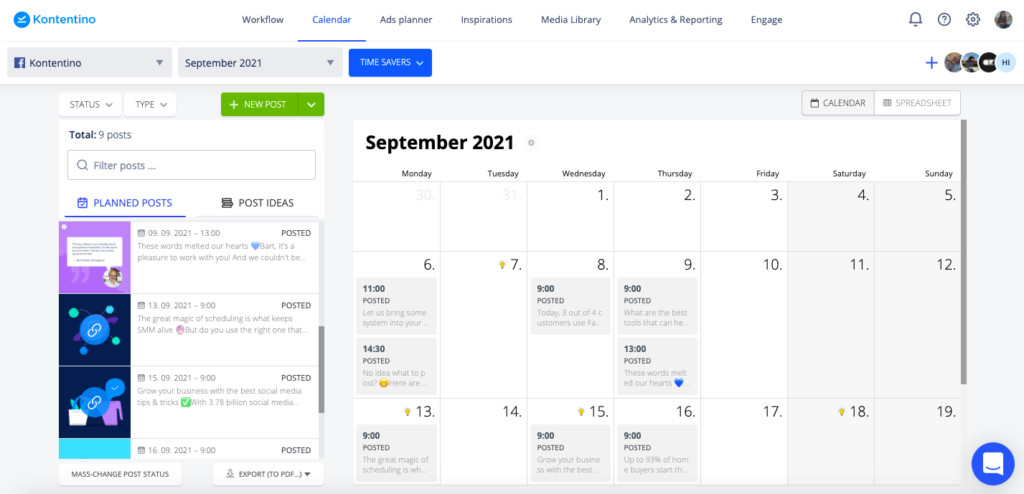
Našu prehliadku začneme v kalendári. Tu môžete tvoriť a plánovať svoje príspevky na sociálne siete. Najskôr nezabudnite vybrať profil, na ktorý sa má post exportovať. Ak ste ešte žiadne profily nepridali, zvoľte možnosť „New Social Media Profile“ a postupujte podľa inštrukcií priamo v aplikácii.
Ak chcete vidieť viacero profilov v jednom kalendári, môžete si vytvoriť skupinu profilov (profile group), aby ste získali lepší prehľad o svojom obsahu.
Možno sa pýtate, čo sú to content plány. Predstavte si ich ako priečinky pre vaše posty. Zvyčajne ich odporúčame tvoriť na mesačnej báze, aby ste sa mohli rýchlo prepínať medzi mesiacmi a udržali si v obsahu poriadok.
Teraz ste pripravení začať plánovať!
2. Tvorba postov
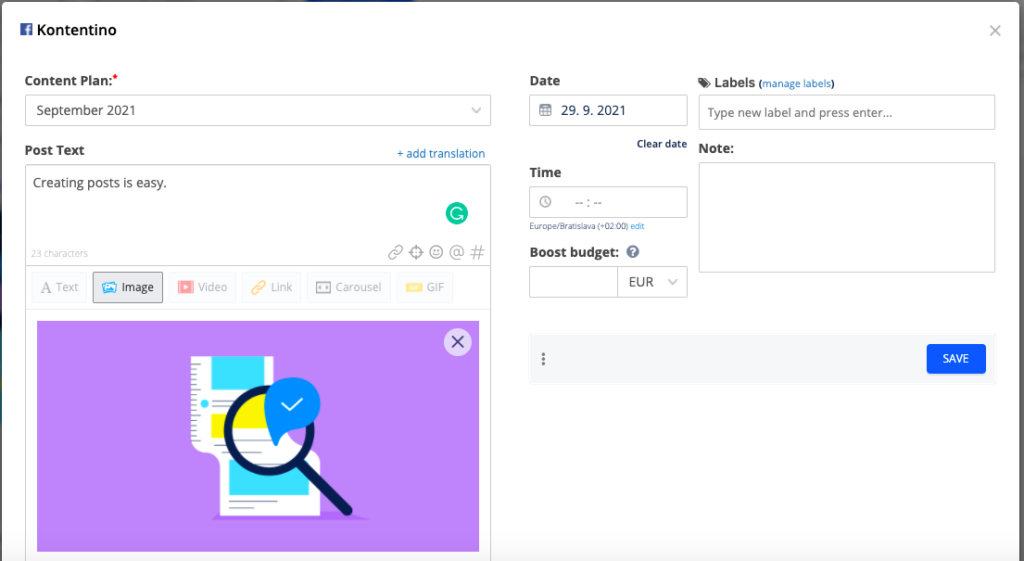
Ak chcete vytvoriť post, kliknite buď priamo do kalendára, alebo na tlačidlo „nový príspevok“. Rozhodnite sa, aký formát chcete vytvoriť, pripravte textáciu (copy), nahrajte vizuály, nastavte dátum a čas a príspevok uložte. Hneď uvidíte autentický náhľad toho, ako bude váš post po zverejnení vyzerať. Ak chcete výsledok ešte upraviť, použite tlačidlo „Edit“.
Keď je váš post pripravený na odoslanie na schválenie, kliknite na zelené tlačidlo „send for an approval“. Môžete si vybrať interné schvaľovanie alebo schvaľovanie klientom a určiť osobu, ktorá má post skontrolovať. Akonáhle vykoná akciu (schváli post alebo požiada o úpravu), dostanete notifikáciu.
Hotové príspevky naplánujte kliknutím na tlačidlo „Schedule“.
3. Duplikovanie príspevkov
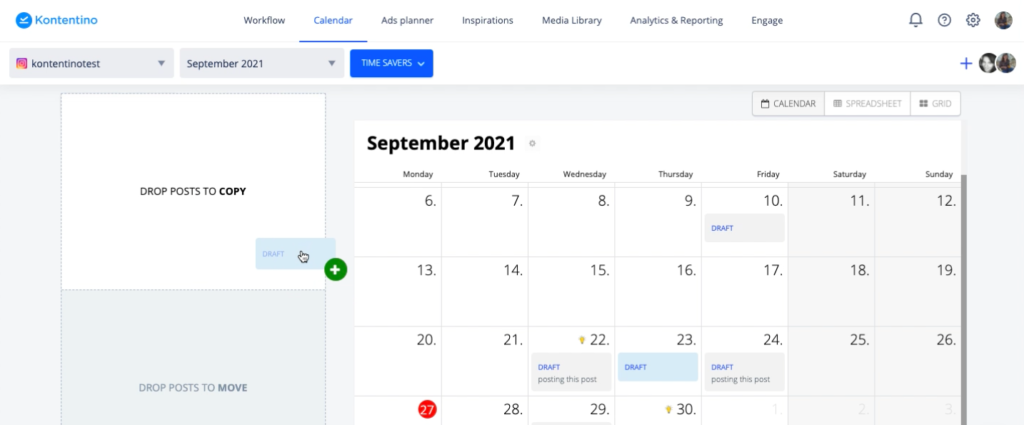
Ak chcete použiť rovnaký post pre viacero sociálnych sietí, využite možnosť duplikovania. Ak máte napríklad pripravený post na Facebook a chcete ho použiť aj na Instagram, jednoducho ho v kalendári potiahnite (drag-and-drop) do poľa „copy“, vyberte cieľový profil a content plán a kliknite na „duplicate“.
Pre podrobnejšie informácie si môžete pozrieť návody tu.
Tipy a triky:
Vyskúšajte tieto vychytávky, ktoré vám uľahčia život. Sú navrhnuté tak, aby vám šetrili čas (aj nervy).
Štítky (Labels)
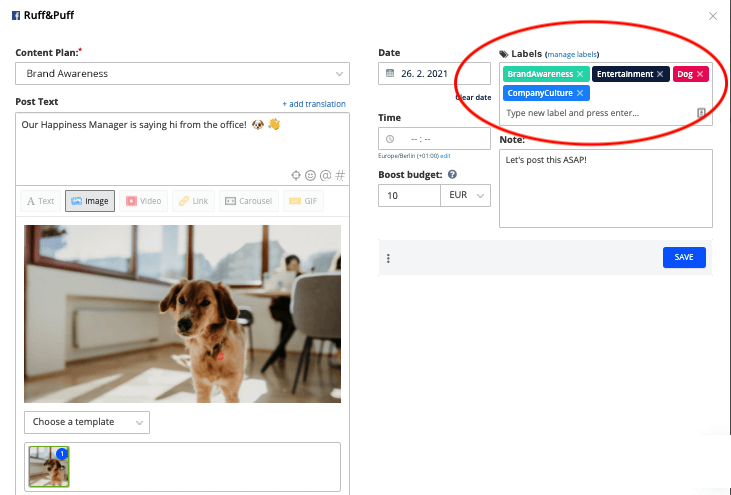
Bežia vám špecifické kampane alebo vo svojich príspevkoch rozoberáte rôzne témy? V Kontentine si môžete každý post označiť štítkom a neskôr tieto konkrétne príspevky v kalendári jednoducho vyfiltrovať.
Instagram Grid view
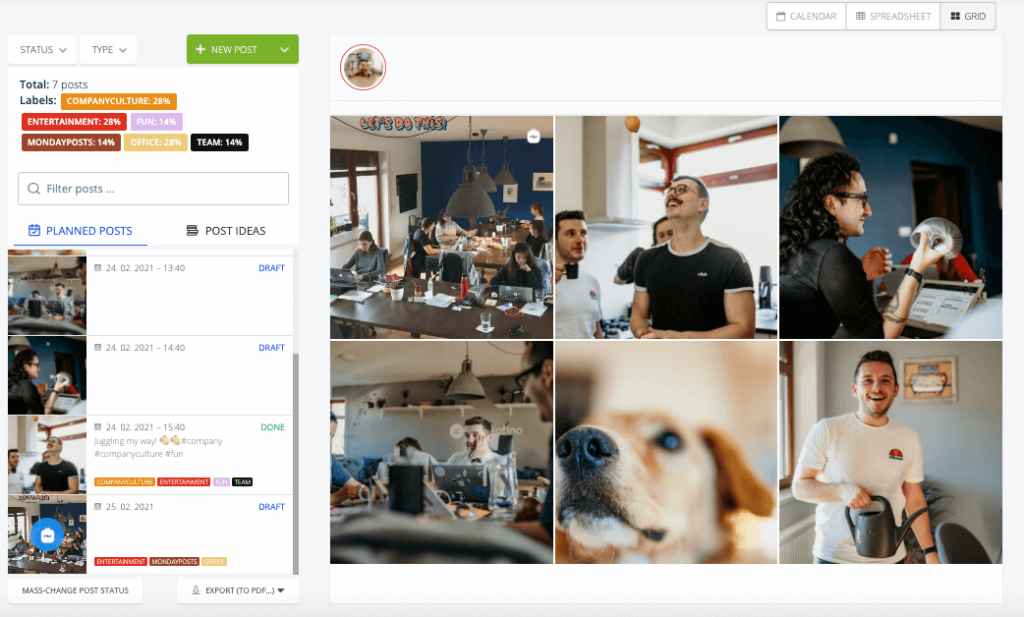
Grid view je špeciálne zobrazenie kalendára určené pre Instagram. Umožňuje vám vidieť, ako bude vaša Instagramová mriežka vyzerať po publikovaní príspevkov. Vďaka tomu si postrážite vizuálnu stránku svojho feedu a vyhnete sa chybám. Bonusom je, že môžete meniť dátum a čas príspevkov ich jednoduchým presúvaním v rámci mriežky.
Logá v obrázkoch a editor obrázkov
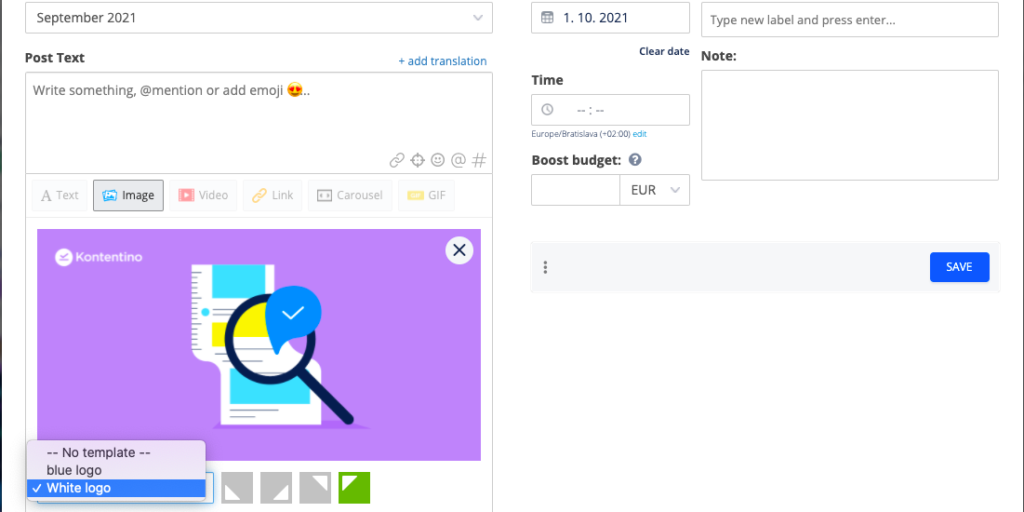
Ak chcete k fotkám pridávať logá alebo rámy, už nemusíte zaťažovať grafikov. Najskôr nahrajte svoje logá do profilu v Kontentine (Settings > Profiles > Image templates). Potom pri tvorbe príspevku zvoľte možnosť „Add a Template“ a vyberte príslušné logo.
Podobne, keď potrebujete obrázok v Kontentine orezať alebo zmeniť jeho veľkosť, najskôr ho nahrajte do Media Library. Pri tvorbe príspevku vyberte pri pridávaní obrázkov možnosť media library. Keď prejdete myšou nad konkrétny obrázok v knižnici, kliknite na ikonu ceruzky. Vykonajte zmeny a uložte aktualizovaný súbor ako nový obrázok pripravený na použitie.
Checklist príspevku
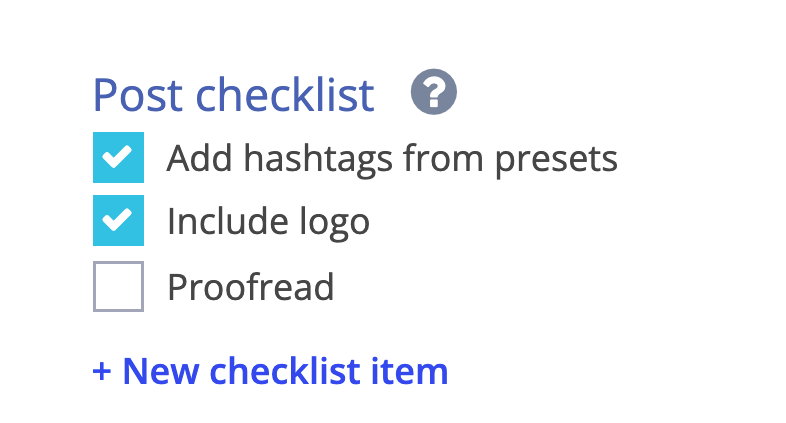
Post checklist slúži ako praktická pripomienka všetkých požiadaviek zo strany klienta alebo firmy. Zaškrtnutím všetkých bodov si ušetríte čas pri editovaní postov aj pri komunikácii s nadriadenými. Je to tiež skvelý nástroj pri onboardingu nových kolegov – budú menej v strese a istejší v tom, čo majú robiť.
Sekcia komentárov a komunikácie
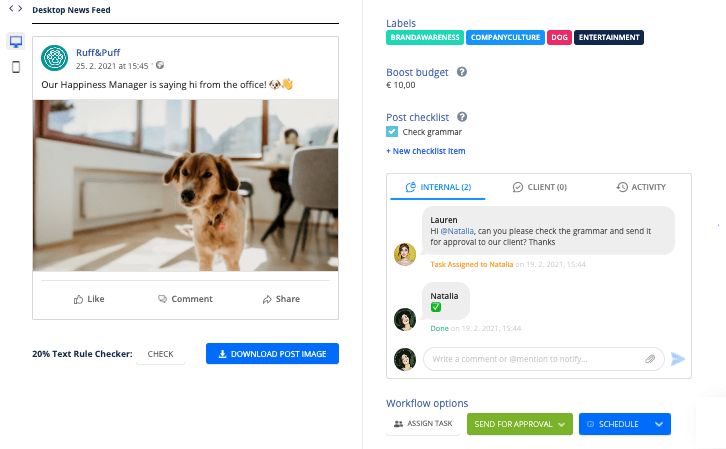
Sekcia komunikácie vám pomôže sprehľadniť diskusie o vašich príspevkoch. Už nemusíte hľadať správy vo WhatsAppe alebo v e-mailoch. Interná časť zostáva skrytá pred klientmi. Na komunikáciu s klientmi využite klientsku časť. Skúste tiež označovať kolegov alebo pripájať súbory!
Nápady na príspevky (Post Ideas)
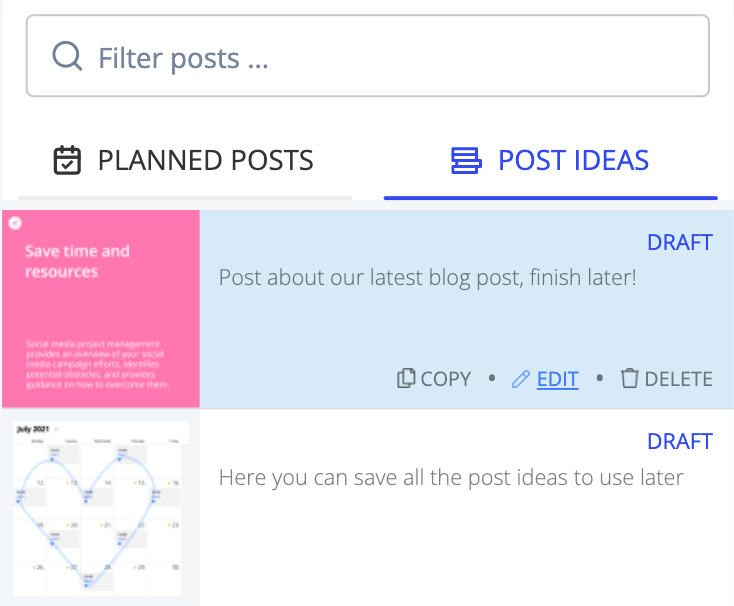
Nestrácajte skvelé nápady, ktoré sa momentálne nehodia do aktuálneho plánu. Pri tvorbe postu jednoducho nechajte pole s dátumom prázdne a príspevok sa uloží do sekcie „Post ideas“, kde bude pripravený na neskoršie použitie.
Workflow dashboard
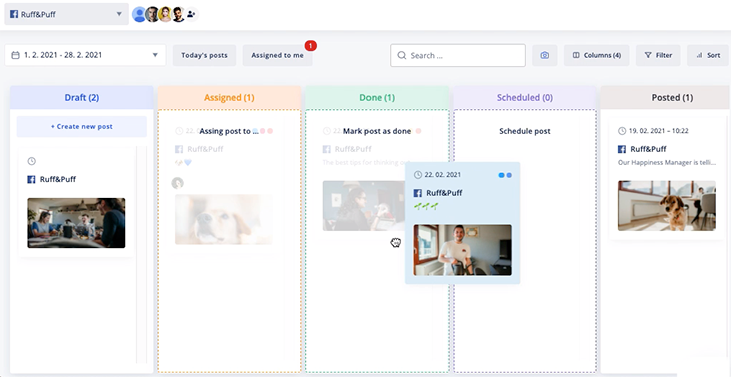
Workflow dashboard dopĺňa kalendár a pomáha vám vidieť príspevky usporiadané v stĺpcoch podľa ich aktuálneho stavu (statusu). Prispôsobte si stĺpce aj filtre a už nikdy sa v kalendári nestratíte. Pozrite si krátky návod tu.
Príjemné plánovanie!
Veríme, že teraz budete vedieť plánovať svoje príspevky a obsah ešte efektívnejšie. Ak by ste potrebovali poradiť, neváhajte kontaktovať našu podporu priamo v chate.
Dochádza vám v rámci predplatného kapacita? Nového používateľa si môžete pridať na 14 dní zadarmo, aby ste si overili, či mu nástroj vyhovuje, kým zaň zaplatíte. Ak vás zaujíma, ako pracovať s viacerými postami naraz alebo ako si ukladať inšpirácie, tieto funkcie sú dostupné v plánoch Standard a Pro.




