


 Tillbaka till bloggen

På Kontentino strävar vi efter att ge dig uppdateringar och funktioner som förenklar din vardag. Denna vecka rullade vi ut en efterlängtad uppdatering som gör det möjligt att kopiera flera posts till flera sociala medier-profiler (och mycket mer). Låt oss titta närmare på denna nyhet, men också på andra funktioner som kan organisera och hjälpa dig i ditt dagliga arbete.
Du kan se hela guiden här.
Workflow options
Har du alltid undrat vad knappen “Workflow options” är till för? Den är särskilt användbar när du behöver göra ändringar i många posts samtidigt. Behöver du göra en bulk schedule, duplicera eller skicka för godkännande? Det är precis vad den gör. Låt oss titta på hur du kan använda den för att spara tid (och nerver).
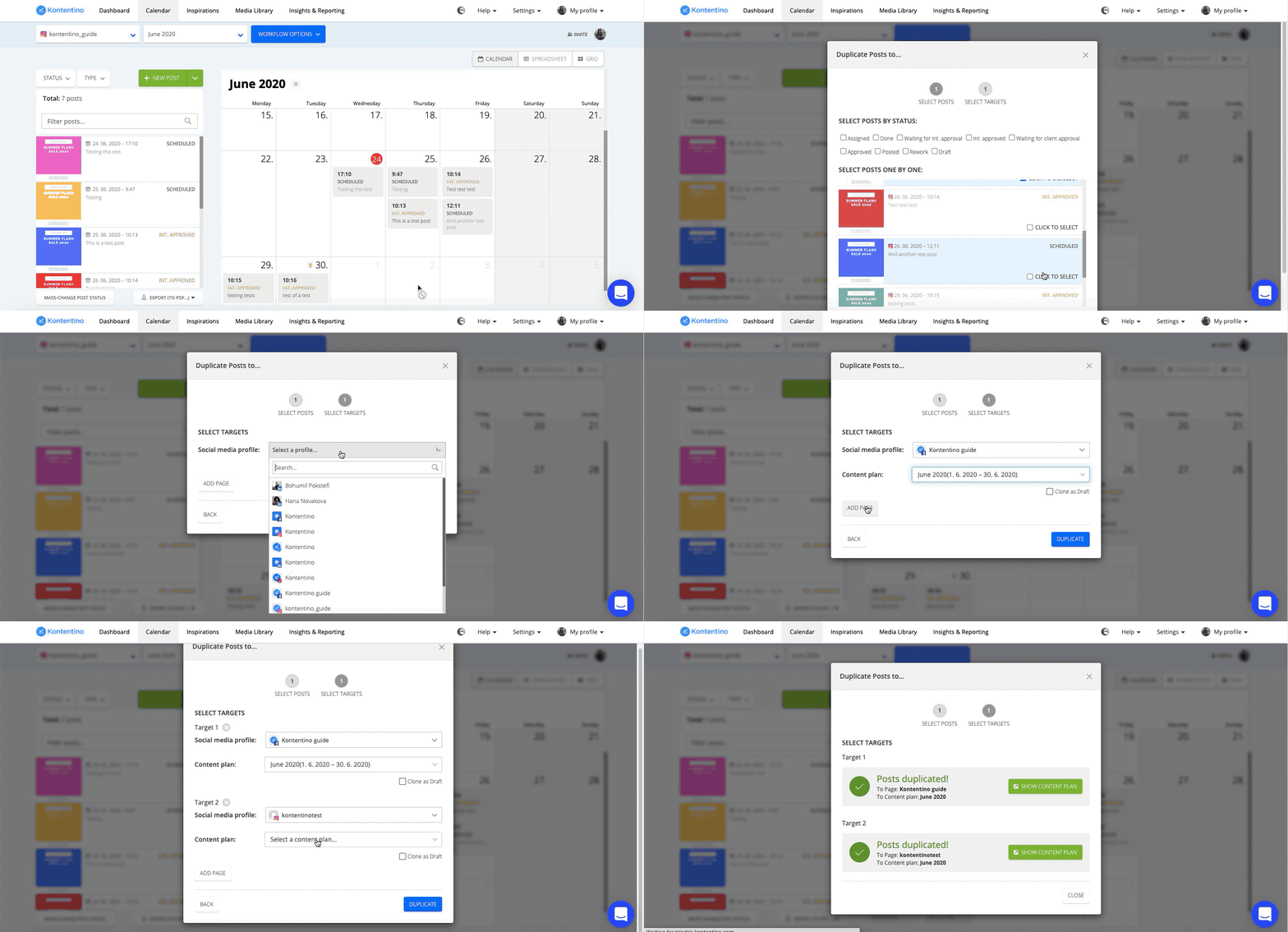
Kopiera godkända posts till flera sociala medier-profiler
Har du många posts som behöver kopieras till olika sociala medie-profiler? Nu kan du göra allt på en gång. Gå helt enkelt till workflow options, klicka på “Duplicate Posts” och markera alla posts du vill kopiera.
Välj sedan de sociala medier-profiler och content plans som du vill att inläggen ska kopieras till.
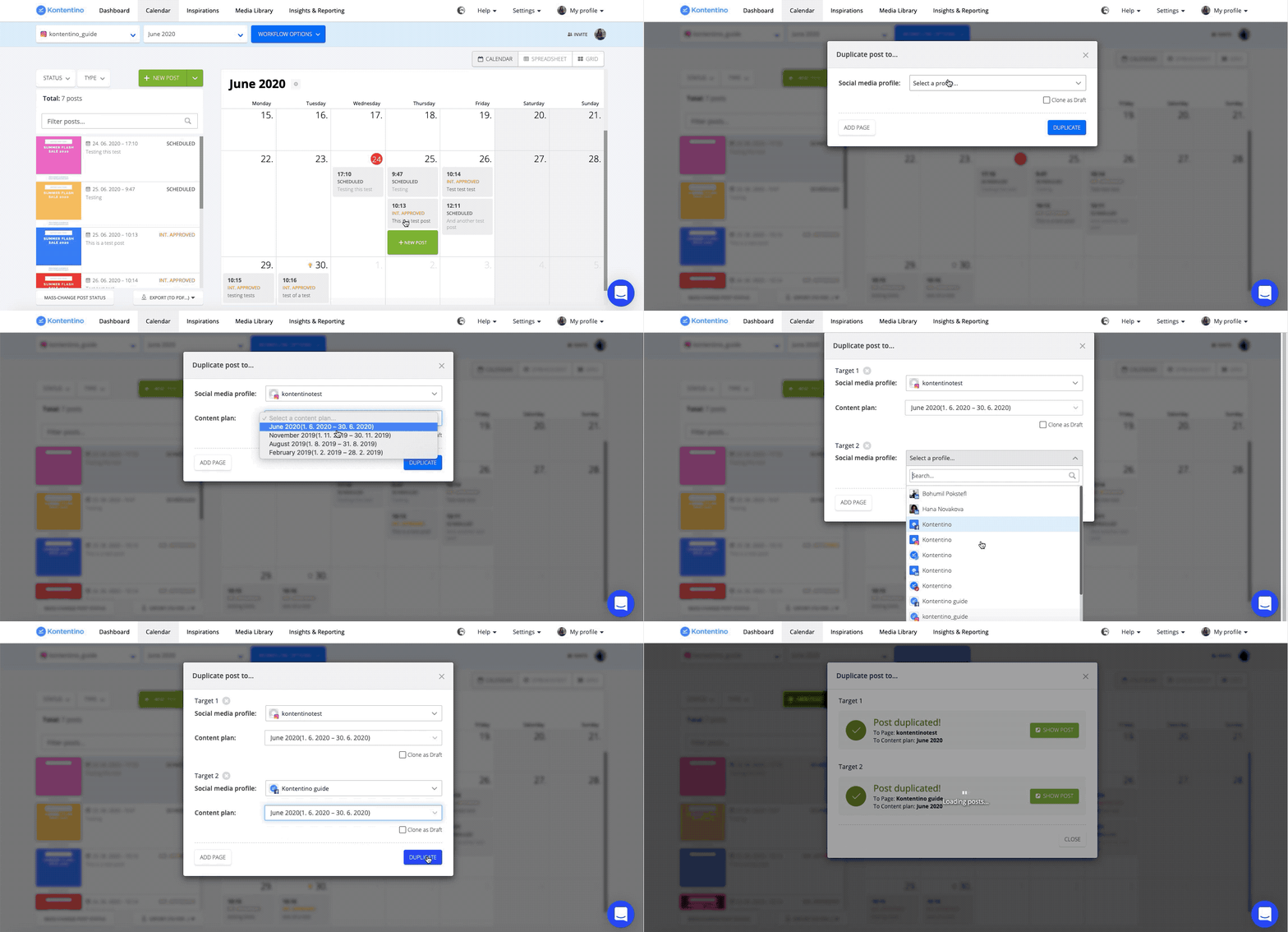
Ta-dah! Detta fungerar även för att kopiera en enskild post till flera sociala medier-profiler.
Kopiera en schemalagd post till andra profiler
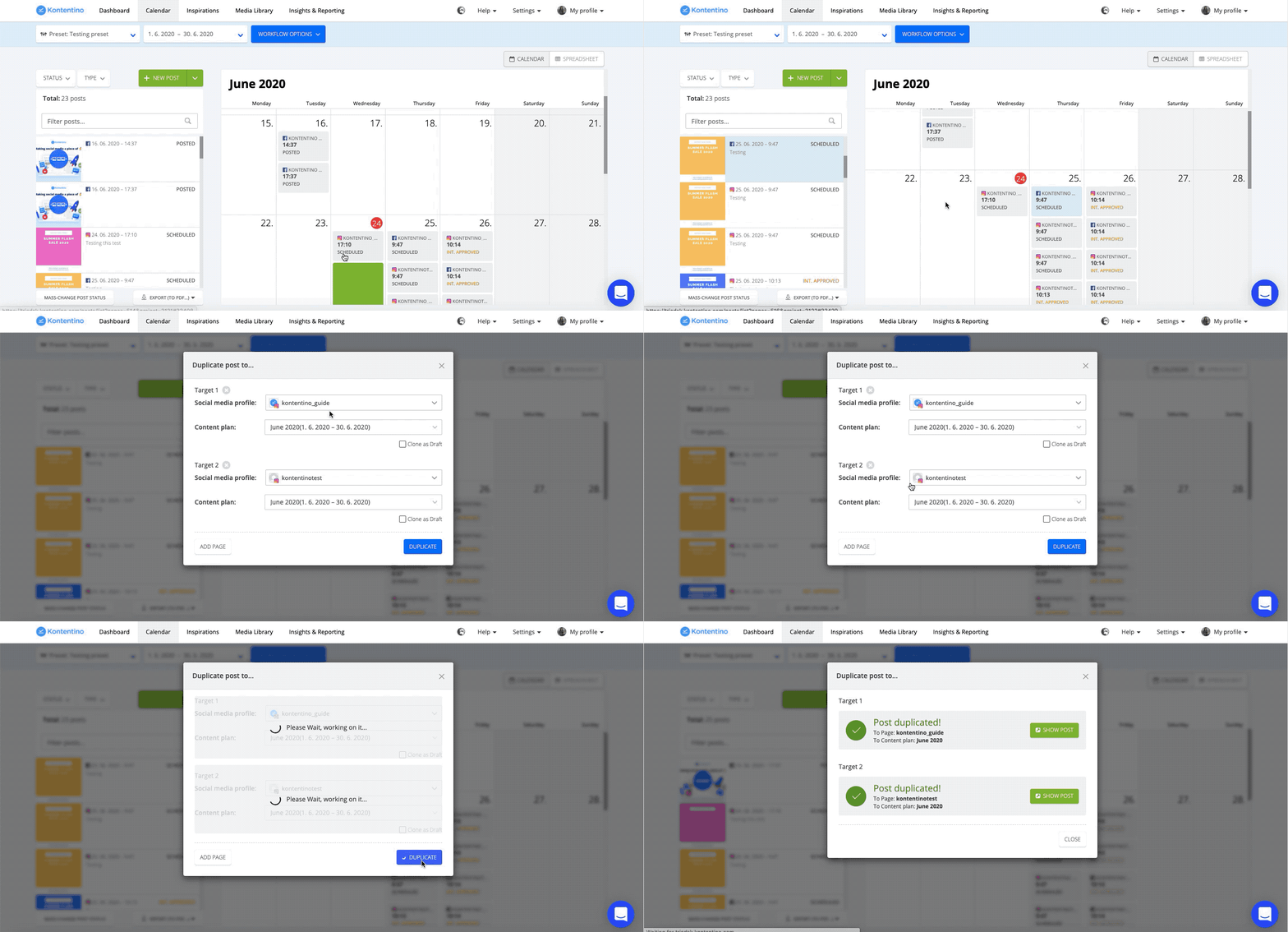
Har du en schemalagd post som du behöver kopiera till en annan profil och få den automatiskt schemalagd även där? Kopiera inlägget genom att dra det till vänster, utanför kalendern. Ett nytt fönster öppnas där du kan välja profil (eller profiler) och content plan som du vill kopiera inlägget till.
Om detta är en återkommande uppgift och du ofta kopierar posts till samma grupp av profiler kan du skapa en preset.
Skapa en preset och schemalägg flera posts
I kalendern går du till rullgardinsmenyn för sociala medier-profiler. Klicka på ”Select multiple profiles” och skapa din preset. Nu kan du kopiera din schemalagda post till alla profiler i denna preset. Profilerna kommer redan att vara förifyllda åt dig. Du kan självklart lägga till nya profiler och sedan är du klar.
Om du vill redigera den schemalagda posten när den har kopierats till en annan profil bör du välja alternativet “copy as a draft” vid kopieringen. På så sätt kopieras den som ett utkast (draft) istället för att schemaläggas direkt, så att du enkelt kan redigera och publicera när den är redo.
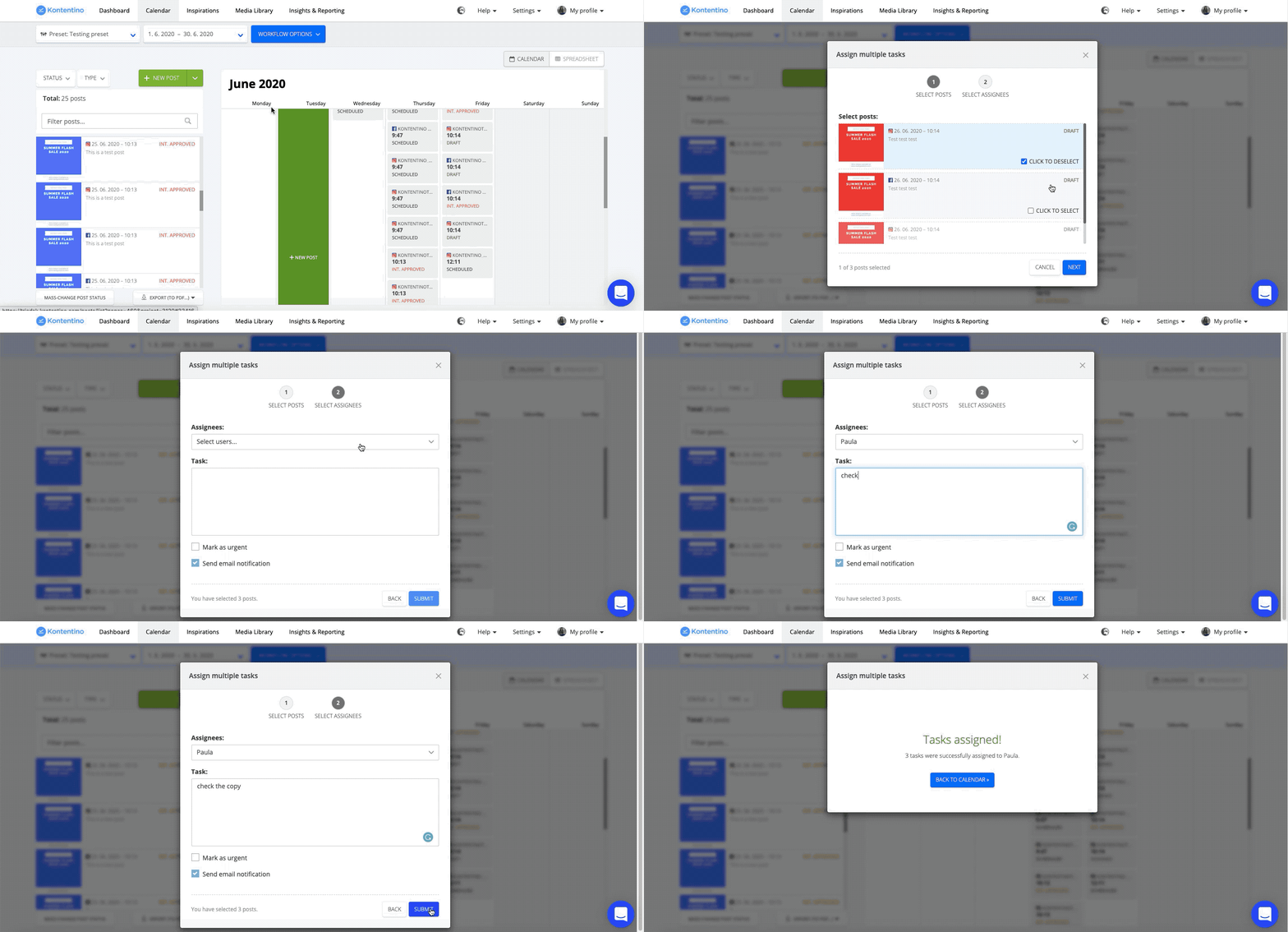
Tilldela flera posts till dina teammedlemmar
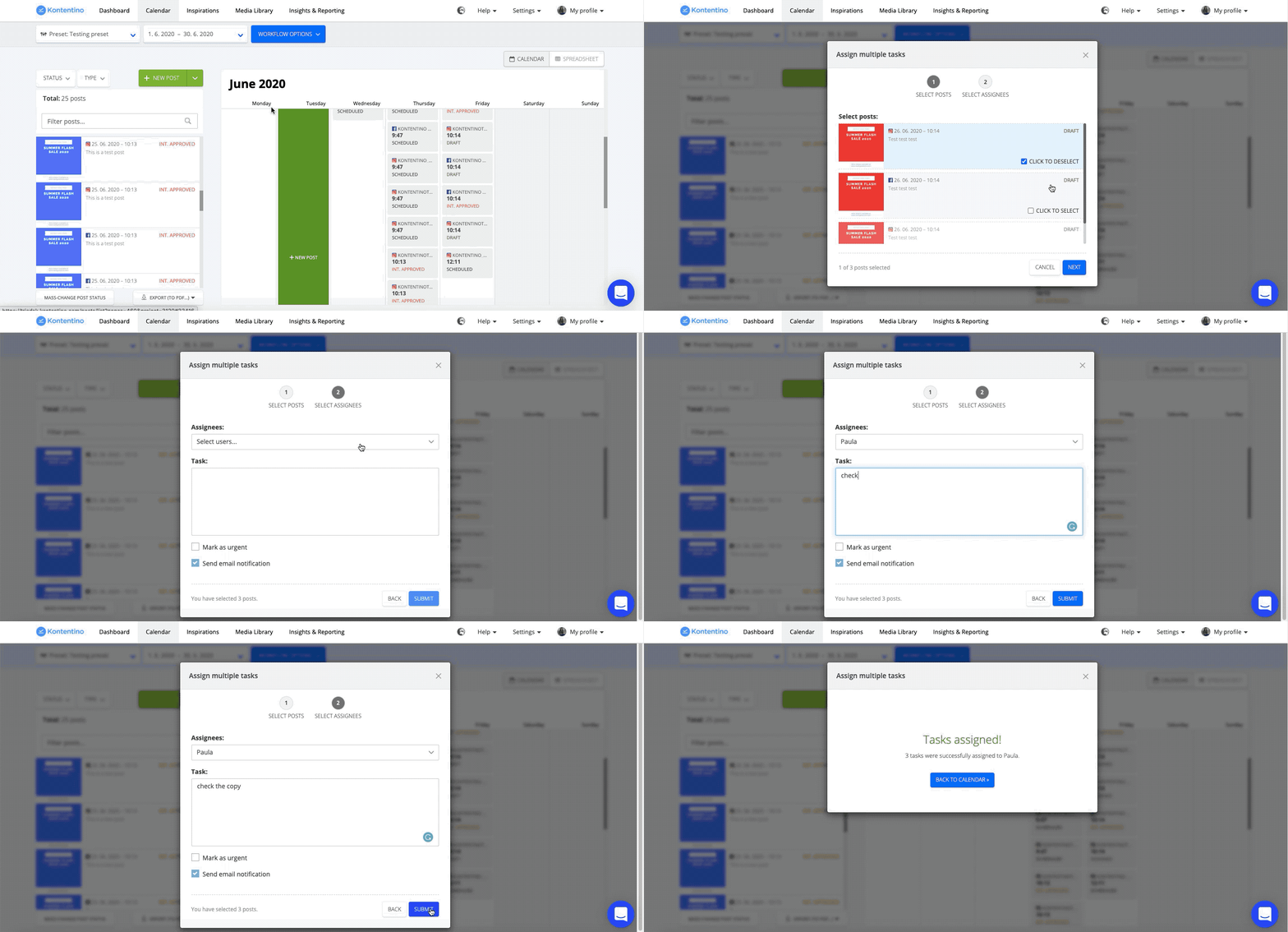
Har du många posts som du behöver skicka till din grafiska formgivare, social media manager eller andra kollegor? Skicka alla på en gång. Gå till Workflow options och klicka på “Assign tasks”. Välj inläggen och de teammedlemmar du vill tilldela uppgifterna till. Här kan du tilldela uppgifter till en person eller hela teamet.
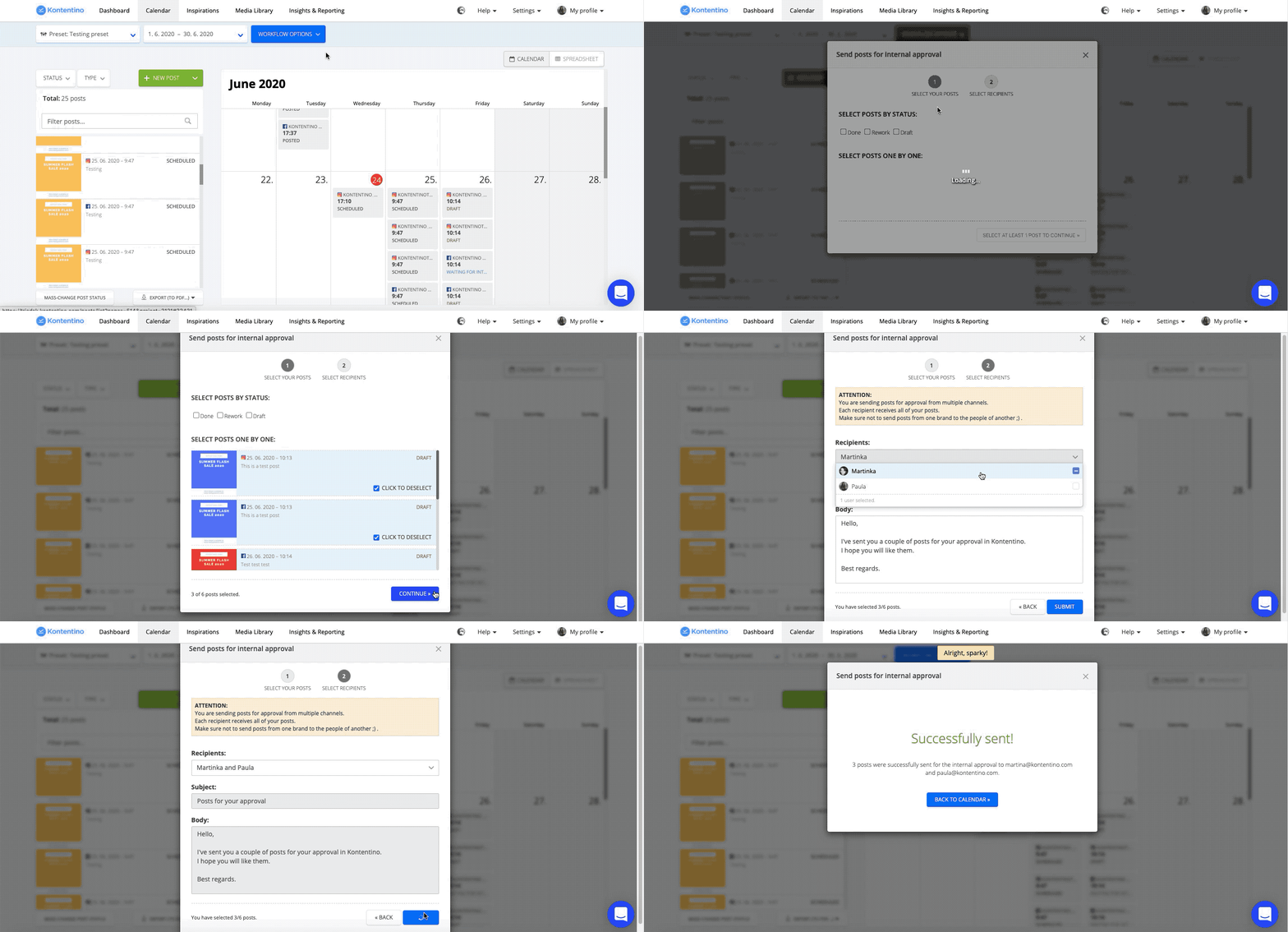
Skicka flera posts för godkännande
Behöver du skicka många posts för kundgodkännande eller internt godkännande? Du kan skicka alla i ett svep. Gå till “workflow options”, välj “client approval” eller “internal approval” och markera de inlägg du vill skicka. På så sätt kan du skicka posts för godkännande till mer än en användare samtidigt.
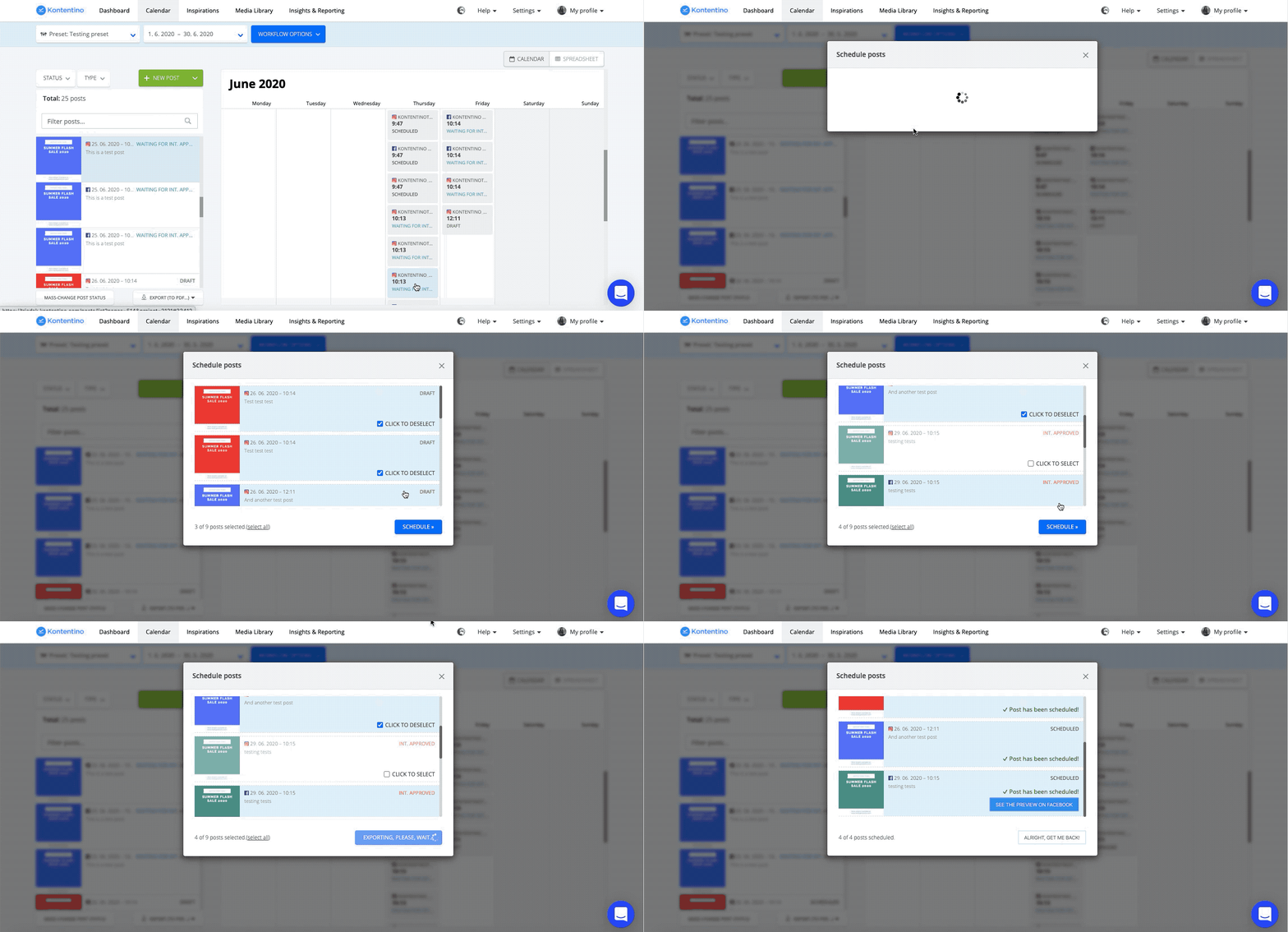
Schemalägg flera posts samtidigt
Har du massor av godkända inlägg? Är du rädd för att spendera hela dagen med att schemalägga dem ett och ett? Gå till Workflow options, klicka på “Schedule” och välj alla posts du vill schemalägga. Klart.
Spara tid och fokusera på det kreativa
Vi hoppas att du har nytta av dessa tips och att de gör ditt arbetsflöde för sociala medier ännu smidigare.




