


 Tillbaka till bloggen

Du känner igen proceduren. Du ska schemalägga en post till flera kanaler – du schemalägger på Facebook, kopierar din caption, laddar upp bilden igen, klistrar in texten…
Egentligen behövs inte allt det där! Låt oss visa dig två sätt på hur du kan schemalägga en post till flera plattformar på ett smidigt sätt.
Kopiera inom 1-view calendar
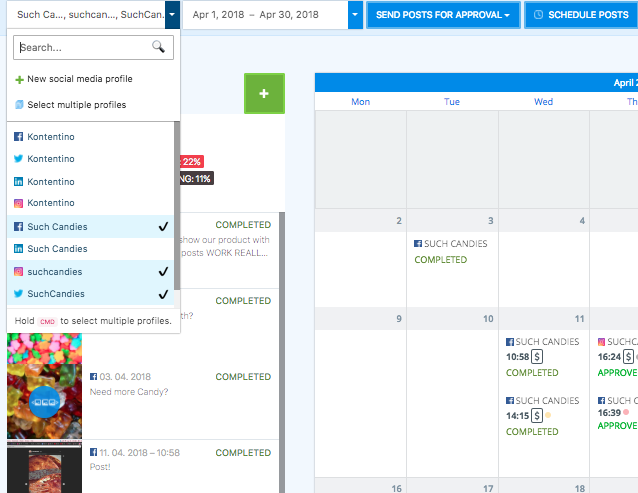
Välj profiler
Välj alla profiler du vill schemalägga till från listan i din 1-view calendar genom att hålla ner CMD eller CTRL.
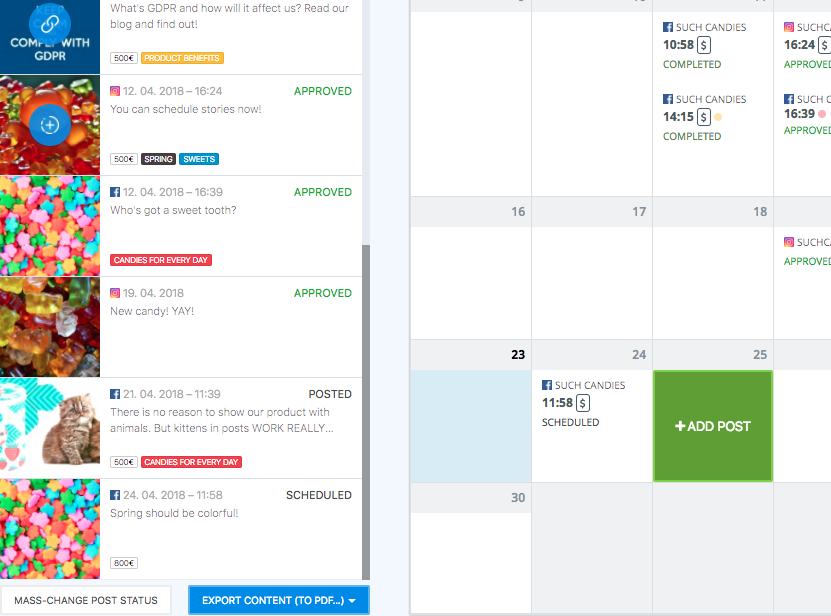
Välj dag
Välj vilken dag du vill schemalägga din post på.
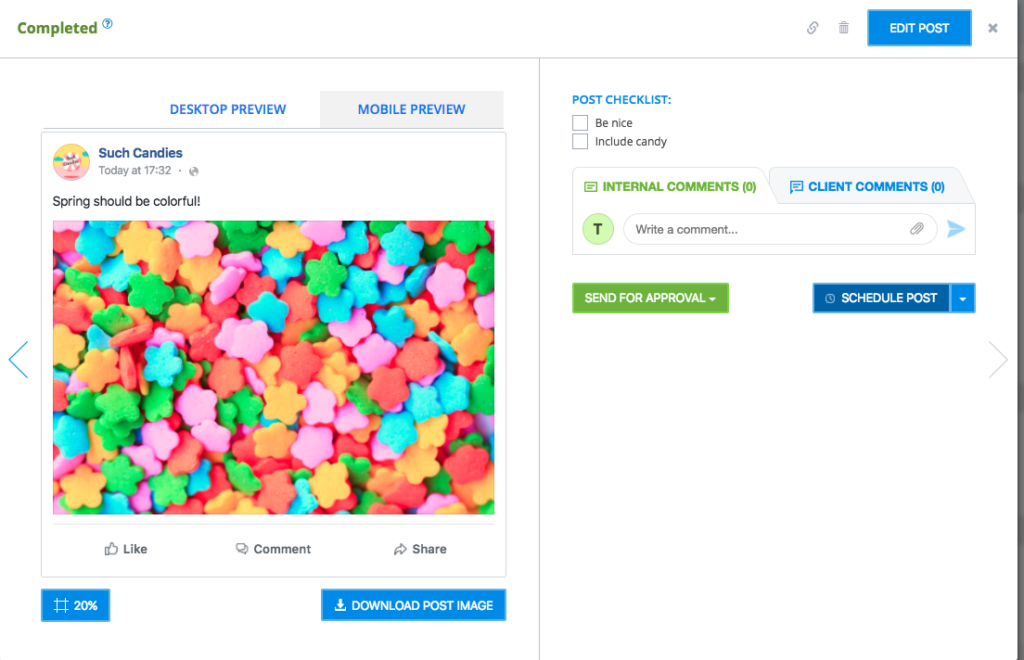
Skapa och schemalägg din post
Välj en av profilerna du vill publicera på, skapa innehållet och schemalägg.
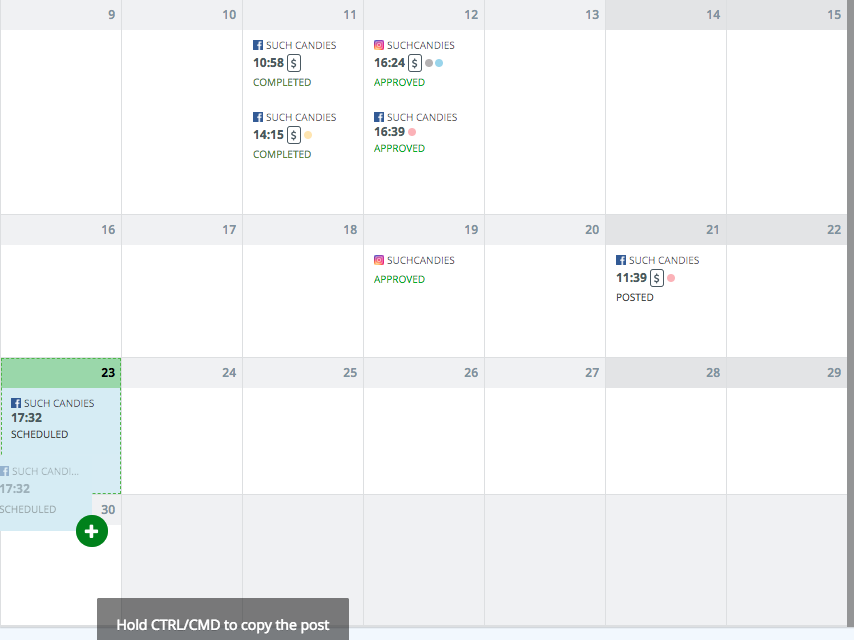
Kopiera posten
I kalendervyn drar du den skapade posten, håller ner Ctrl/Cmd-tangenten och släpper den i fönstret för den dag du vill kopiera den till.
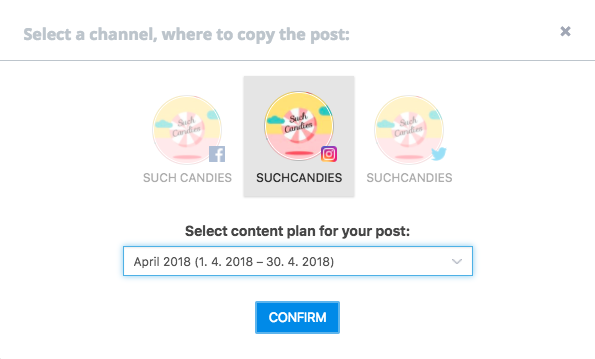
Välj kanal och content calendar
Välj önskad kanal och rätt plan för ditt innehåll.
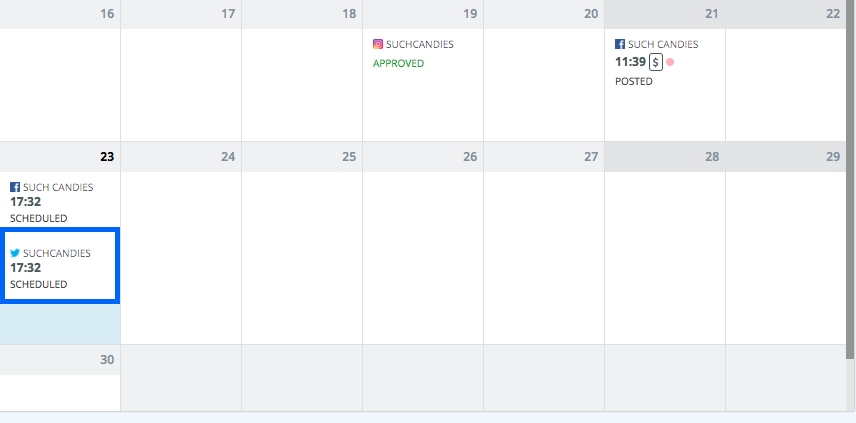
Den kopierade posten
Klart! Posten är kopierad med caption, datum, tid och budget. Repetera sedan för valfri annan kanal.
Kopiera i vyn för enstaka plattformar
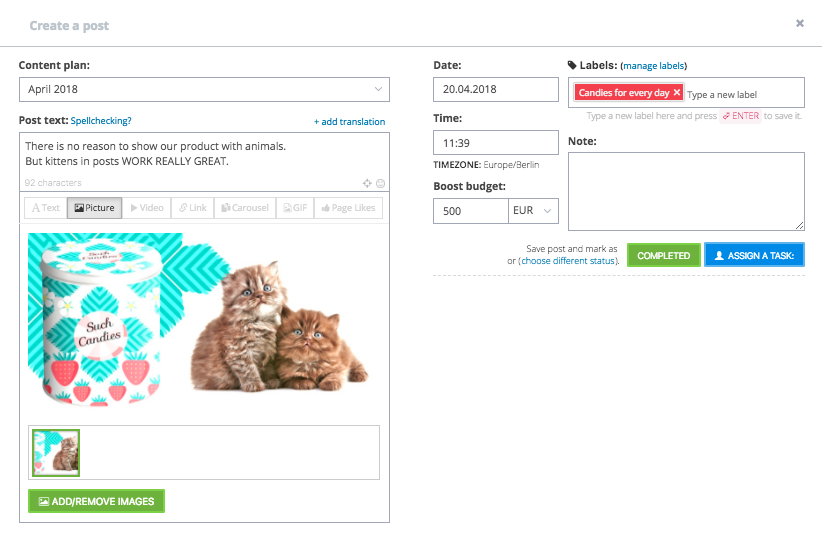
Skapa en post
Skapa en post på valfri plattform. Vi väljer Facebook för Such Candies.
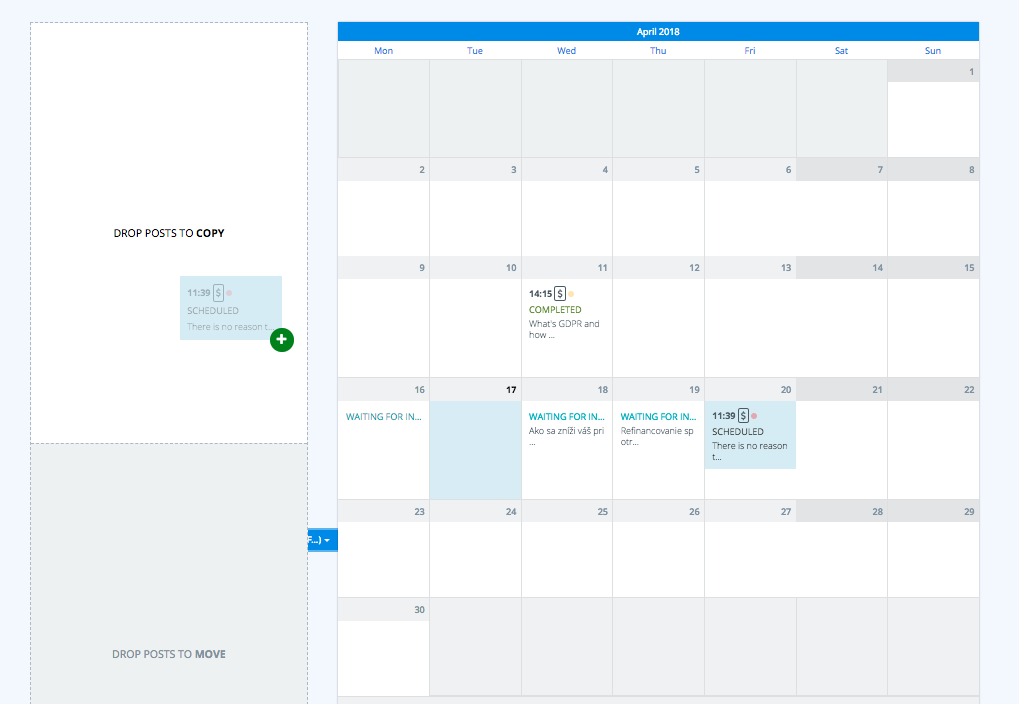
Använd drag-and-drop
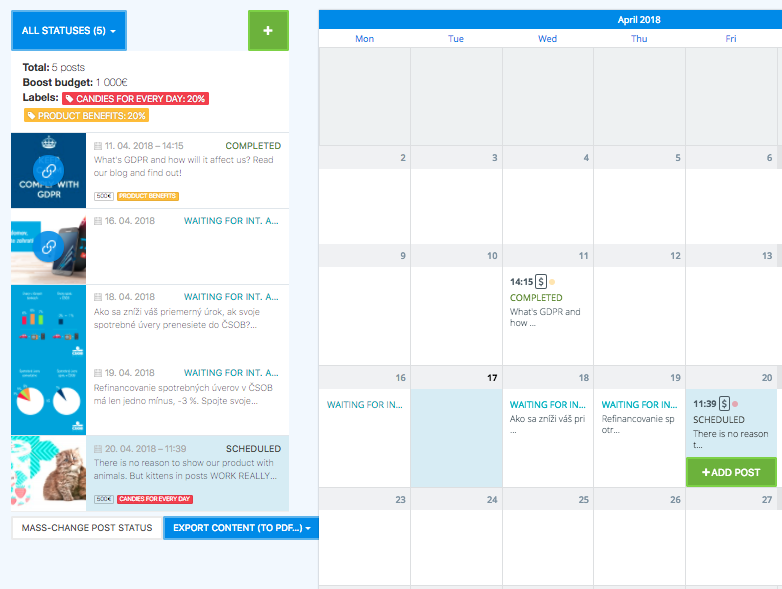
Dra och släpp posten till en av rutorna till vänster. I vårt fall är det “Copy“.
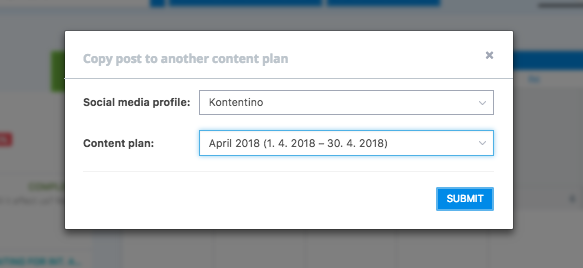
Välj profil och content calendar
Välj vilken profil och plan du vill kopiera till. Vi väljer Kontentinos LinkedIn i april.
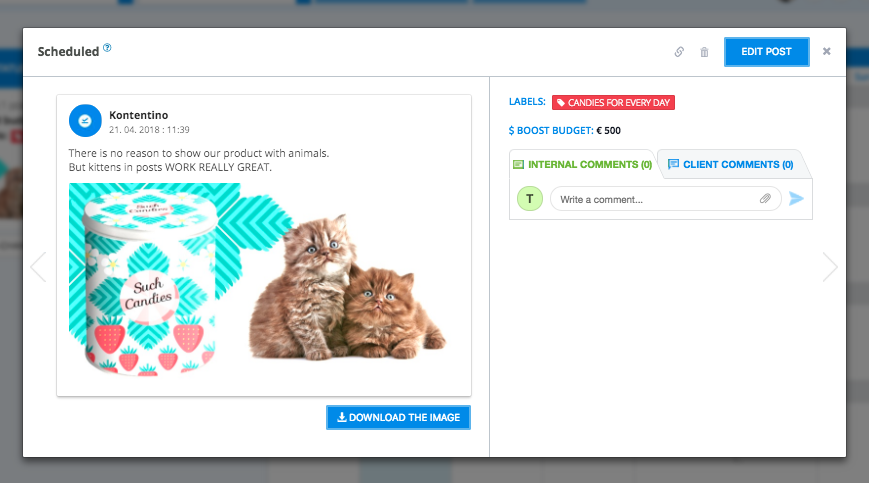
Posten kopieras med all information
Voilà! Posten är kopierad till vald content calendar – komplett med din caption. Nu kan du använda drag-and-drop igen till vilken plattform du vill. Om du inte har ett godkännandeflöde schemaläggs den kopierade posten på samma datum och klockslag.
Upptäck ännu fler funktioner här.




