


 Terug naar de blog

Met bijna 3 miljard maandelijks actieve gebruikers domineert Facebook de markt en blijft het groeien. Het is dan ook niet verrassend dat bedrijven voortdurend zoeken naar nieuwe manieren om dit social media platform in te zetten voor advertising.
Door een scheduling tool te gebruiken, vermijden marketers de hoofdpijn van het handmatig posten gedurende de dag. Zo besparen ze tijd die ze kunnen besteden aan productievere zaken.
In deze blog post leer je stap voor stap hoe je posts inplant op je Facebook-pagina.
Wat is het inplannen van Facebook-berichten?
Het inplannen van posts op Facebook stelt je in staat om berichten klaar te zetten en ze automatisch op een later tijdstip te laten publiceren. Dit is handig voor bedrijven die een consistent schema willen aanhouden of geen tijd hebben om elke dag handmatig updates te plaatsen. Bovendien is het ideaal om meerdere posts tegelijk op één of meerdere Facebook-pagina’s te publiceren.
Kun je berichten inplannen op een persoonlijk Facebook-profiel?
Berichten kunnen niet worden ingepland op een privéprofiel, alleen op een pagina. Facebook wil namelijk niet dat bedrijven persoonlijke profielen gebruiken om producten of diensten te promoten. Een Facebook-pagina is specifiek ontworpen als marketingtool voor bedrijven en organisaties.
Hoe plan ik een bericht in op Facebook?
Je kunt de volgende methoden gebruiken:
- posts inplannen via Creator Studio
- posts inplannen via Business Suite
- posts inplannen via social media management tools (zoals Kontentino)
Wat moet je kiezen?

Hieronder bespreken we de eerste twee opties, die vrij gelijkaardig zijn aan elkaar.
Maar er zijn ook talloze redenen waarom de derde methode interessant kan zijn, dus blijf zeker lezen.
Facebook-posts inplannen via Creator Studio
Vroeger was het eenvoudig om posts rechtstreeks vanaf de Facebook-pagina in te plannen. Tegenwoordig moet je hiervoor Creator Studio gebruiken. Om toegang te krijgen, kun je op deze link klikken of naar de weergave voor het maken van berichten op je pagina gaan en daar klikken op Bericht maken in Creator Studio.
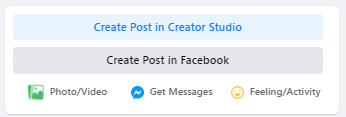
Je wordt dan doorgestuurd naar Creator Studio om je post voor te bereiden. Hier kun je captions en creatives toevoegen, tags en locaties instellen, en opties zoals Gevoel/Activiteit of ‘Bericht promoten’ toevoegen. Als je klaar bent, klik je op het pijltje naast “Publiceren” en kies je voor “Plannen”. Selecteer de datum en tijd, klik op “Opslaan”, en de knop verandert in “Bericht plannen”. Kinderspel, toch?
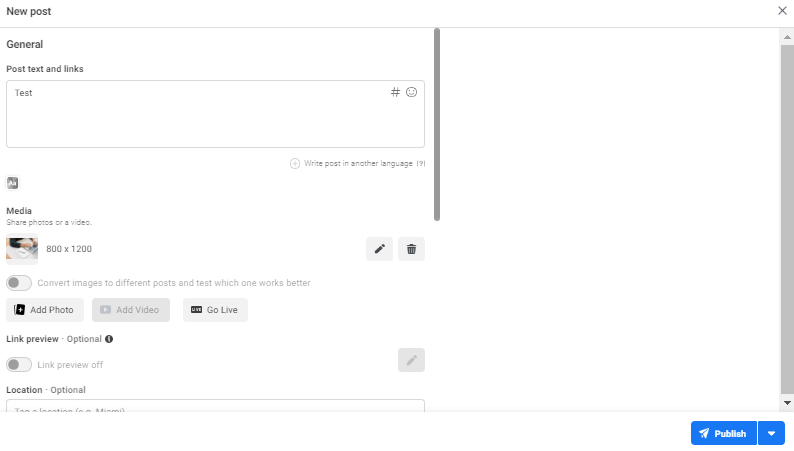
Toch niet helemaal. Hoewel dit proces simpel lijkt, wordt het een uitdaging wanneer je veel posts tegelijk wilt inplannen. Bovendien mist Creator Studio degelijke preview-functies en opties voor samenwerking, waardoor het voor veel social media managers ontoereikend is.
Facebook-posts inplannen via Business Suite
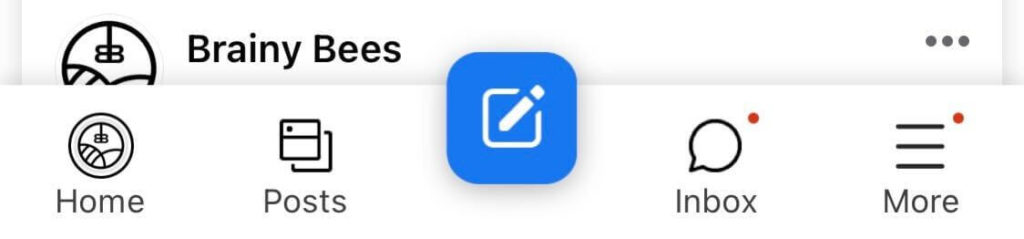
Tik op de blauwe knop onderaan het scherm wanneer je in de Business Suite-app op je mobiel bent.
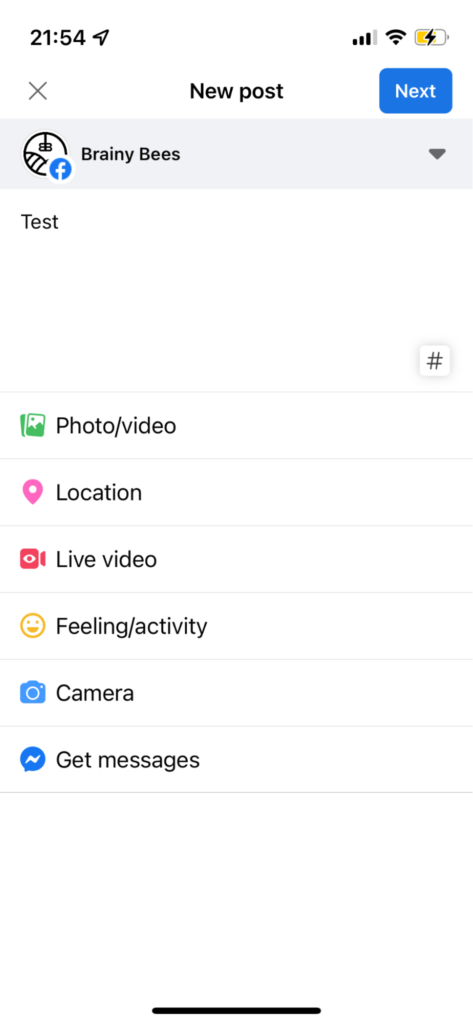
Je komt op de pagina voor het maken van een bericht. Hier kun je foto’s en video’s toevoegen en een locatie instellen — vrijwel dezelfde opties als in Creator Studio. Het enige wat rest, is het bericht inplannen op je pagina.
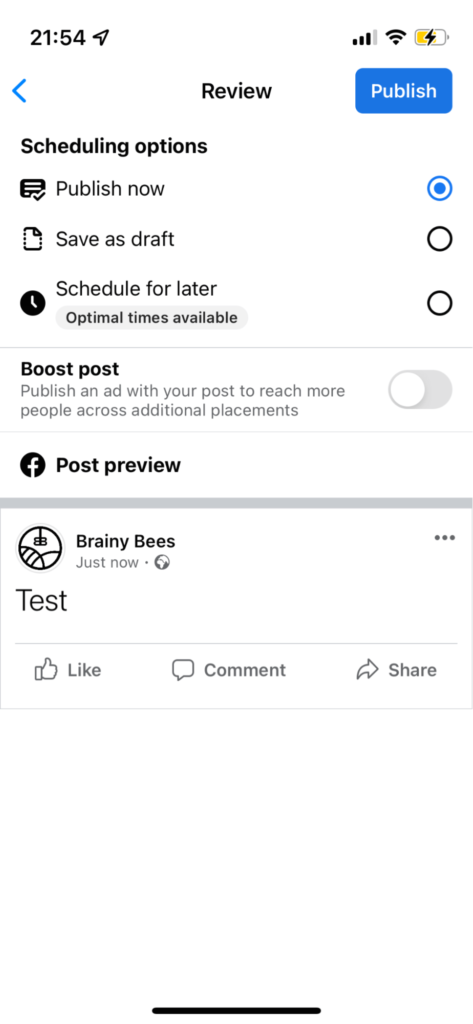
Ook dit lijkt eenvoudig, maar er zijn nadelen. Ten eerste ben je beperkt tot een paar types posts die je kunt inplannen. Bovendien kun je hier niet samenwerken met je team of gebruikmaken van een centrale database met assets.
Eén of twee berichten snel inplannen lukt wel, maar voor grotere hoeveelheden is het vaak een tijdrovende en frustrerende klus.
Wat kun je dan doen, beste social media managers? De beste strategie is vaak het gebruik van gespecialiseerde social media management tools.
Facebook-posts inplannen met Kontentino
Met social media management software zoals Kontentino kun je zonder gedoe posts in bulk maken, plannen en inplannen. Het enige wat je hoeft te doen is een content calendar aanmaken voor je profiel, een nieuwe post toevoegen, de details invullen zoals datum, tijd en caption, en je bent klaar!
Hierdoor plan je meerdere posts met slechts een paar klikken en behoud je een veel beter overzicht over je volledige social media strategie.
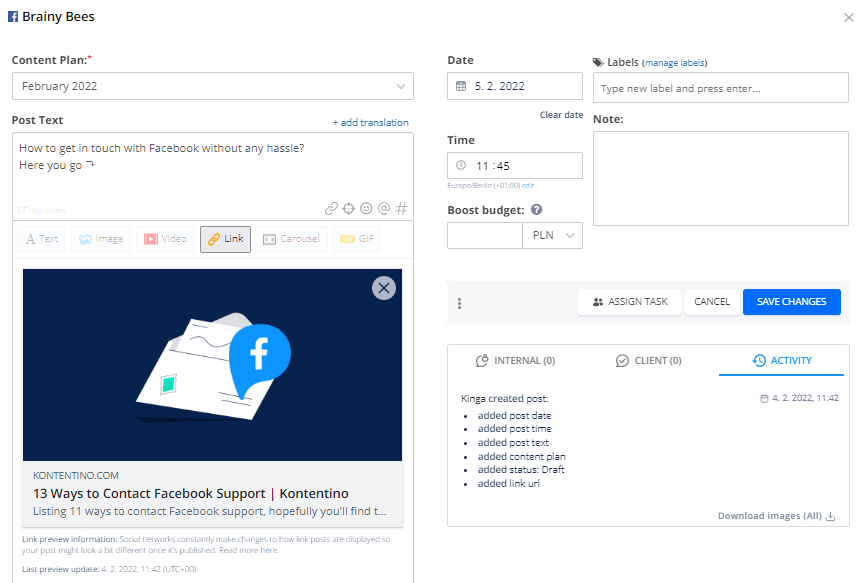
Waarom social media management tools gebruiken voor Facebook?
#1 Alle posts tegelijk inplannen is een fluitje van een cent
Een groot voordeel van externe tools is dat ze je toelaten om al je posts in één keer in te plannen. Zodra je een workflow opzet, wordt het plannen en publiceren van content moeiteloos, omdat je niets meer handmatig hoeft te doen.
Bovendien bespaar je tijd omdat je niet apart op elke pagina hoeft in te loggen. Dit is essentieel voor wie meerdere pagina’s beheert. Berichten over verschillende accounts tegelijk inplannen bespaart dagelijks enorm veel operationele moeite.
Nog een voordeel? Je kunt content ver van tevoren uploaden. Dit is handig als je berichten wilt publiceren op momenten dat je zelf niet online bent.
Bij Kontentino kun je bijvoorbeeld al je assets opslaan in de Media Library en ze op elk gewenst moment oproepen.
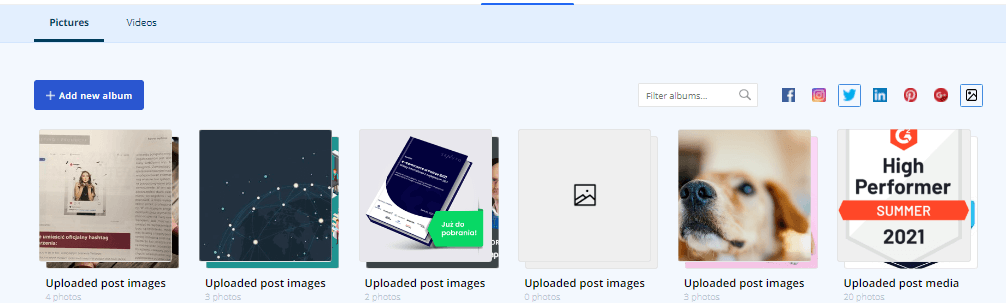
In Creator Studio heb je alleen toegang tot bestanden die je al eerder hebt geüpload als onderdeel van een post. Je kunt geen andere assets vooraf uploaden met enkel de native Facebook-tools.
#2 Flexibele en aanpasbare planning
In Creator Studio of Business Suite heb je weinig controle over hoe berichten in je redactionele kalender staan. Stel dat je vijf keer per dag wilt posten verspreid over verschillende pagina’s, maar op sommige dagen juist helemaal niet.
Met een management tool zie je alles in één oogopslag in een content calendar. Je kunt posts eenvoudig als draft opslaan, dupliceren of verslepen. Als er iets verandert in je planning, heb je dat binnen enkele seconden gecorrigeerd. Kortom: je kunt op grote schaal reageren op veranderingen.
#3 Geen Facebook-login nodig om te plannen
Een van de grootste voordelen is dat je niet eens op Facebook hoeft te zijn om te plannen. Alles gebeurt vanuit één dashboard. Je hoeft niet van de ene naar de andere pagina te switchen of tijd te verspillen aan repetitive taken.
Bovendien vermindert het afleiding. Op Facebook is er altijd wel *iets* dat je aandacht trekt en je van je werk houdt. Met Kontentino blijf je gefocust op de taak: je Facebook-posts inplannen. Koppel je pagina’s één keer en je bent vertrokken.
#4 Workflow, goedkeuring en planning onder één dak
Tools voor social media management maken samenwerking met klanten of collega’s heel eenvoudig. Ze kunnen berichten bekijken en goedkeuren vanuit hetzelfde dashboard voordat ze live gaan, wat iedereen tijd en gedoe bespaart.
Bij Creator Studio en Business Suite is dit niet mogelijk. Daar worden goedkeuringen meestal via andere kanalen geregeld en wordt content buiten het platform om gecreëerd. Geen van beide is daarom de beste optie voor projectbeheer of samenwerking op meerdere niveaus.
Kontentino is een totaaloplossing voor je social media beheer.
Het werkt uitstekend als scheduler, maar biedt ook extra functies voor teams en klantinteractie. Dit is vooral belangrijk voor wie verantwoordelijk is voor meerdere Facebook-pagina’s of bedrijven.
Alles onder één dak.
#5 Previews bekijken voordat je post live gaat
Business Suite en Creator Studio laten je posts niet altijd in detail zien. Dit kan leiden tot fouten of misverstanden.
Als je plant via een externe tool, zie je precies hoe de post eruit zal zien op Facebook. Aanpassingen, typo’s of feedback van collega’s kunnen direct worden verwerkt. Je kunt ook zien hoe je posts eruitzien op verschillende toestellen (desktop vs. mobiel), wat een enorme tijdswinst oplevert voor social media managers.
#6 Cross-platform scheduling is mogelijk
We hebben het hier over Facebook, maar waarschijnlijk beheer je ook andere kanalen. Native features van Facebook werken alleen voor Facebook (en een beetje Instagram). Wil je dezelfde content op LinkedIn of X (Twitter) plaatsen, dan moet je dat handmatig overal herhalen.
Met Kontentino dupliceer je content met één klik als draft. Zo kun je de post nog licht aanpassen (bijvoorbeeld andere hashtags toevoegen) voor het specifieke platform en direct inplannen.
#7 Betere support tot je beschikking
Je zou een boek kunnen schrijven over de klantenservice van Facebook. Dat hebben we trouwens bijna gedaan in onze gids over hoe je contact opneemt met Facebook support.
Met miljoenen klanten is het logisch dat hun supportteam overbelast is. Als je een technisch probleem hebt in Creator Studio, sta je vaak lang in de wacht.
In tegenstelling tot de techgiganten hebben gespecialiseerde tools vaak supportteams die binnen enkele minuten voor je klaarstaan. Het is duidelijk wie hier de winnaar is.
Best practices voor het inplannen van Facebook-berichten
#1 Maak het Facebook-specifiek
Posten op Facebook is vrij eenvoudig, welke optie je ook kiest.
Toch zijn er een paar dingen die je moet checken voor je op ‘inplannen’ klikt:
- check of alle tags correct zijn (bijv. tags van Instagram werken niet altijd op Facebook)
- verifieer of hashtags echt nodig zijn in je post
- check de afmetingen van je afbeeldingen
#2 Vind het optimale tijdstip
Het is belangrijk om berichten in te plannen op het ideale moment voor jouw publiek. Dit verschilt per branche en doelgroep.
Hoewel er theorieën zijn over de beste tijd om te posten op Facebook, kun je het beste je eigen analytics analyseren. Zo ontdek je wanneer jouw volgers het meest actief zijn en kun je daarop inspelen.
#3 Gebruik verschillende formats
Wissel af in je content. Dit houdt je publiek betrokken. Gebruik niet alleen foto’s en video’s, maar experimenteer ook met link posts of carousels. Normaal gesproken moet je dit via Ads Manager doen, maar met Kontentino kun je dit soort posts direct inplannen.
#4 Voeg een CTA toe aan elke post
Vergeet nooit een call-to-action (CTA). De boodschap hangt af van je doel, maar vraag je publiek altijd direct wat je van hen verwacht.
Veel marketers denken dat een CTA altijd een knop moet zijn. Niets is minder waar. Een effectieve CTA kan simpelweg een zinnetje zijn in je caption, zoals:
- ontdek alle details
- krijg nu korting
- bezoek onze website
- shop nu
- lees de blog post
- schrijf je hier in
Laat je publiek simpelweg weten wat de volgende stap is na het lezen van je bericht.
#5 Vergeet de engagement niet
Facebook-posts zijn pas echt succesvol als er interactie is. Reageren op reacties en vragen is essentieel. Zo verhoog je de engagement op Facebook op een natuurlijke manier.
Het inplannen van posts is een hulpmiddel, maar het mag echte menselijke interactie nooit vervangen. Gebruik eventueel een tool waarmee je reacties en berichten vanuit één dashboard kunt beantwoorden om tijd te besparen.
#6 Plan slim rondom je community management
Vind de sweet spot tussen wanneer je publiek online is en wanneer jij de boel kunt beheren. Vermijd bijvoorbeeld soms het inplannen voor het weekend als je dan niet bereikbaar bent. Als een post op zaterdagochtend veel reacties uitlokt, wil je die niet pas maandag beantwoorden. Zorg dat je planning past bij je capaciteit voor community management. Lees ook onze gids over hoe het Facebook algoritme werkt om je bereik te optimaliseren.
Hoe plan ik dus een bericht in op Facebook?
Er zijn verschillende manieren om dit te doen. Werk je alleen aan losse posts en heb je geen goedkeuring nodig? Dan volstaan de native tools van Facebook. Werk je in een team, heb je goedkeuring van klanten nodig of zoek je meer geavanceerde features? Dan zijn third-party tools je beste vriend.
Een van die tools is Kontentino. We nodigen je graag uit om het zelf te ontdekken.




