
V Kontentinu se snažíme přinášet aktualizace a funkce, které vám usnadní život. Tento týden jsme spustili dlouho očekávanou novinku, která vám umožní kopírovat více příspěvků na více profilů sociálních sítí najednou (a nejen to). Pojďme se podívat na tuto novinku, ale i na další funkce, které vám mohou významně pomoci při každodenní práci.
Celý návod si můžete prohlédnout zde.
Možnosti workflow
Vrtalo vám někdy hlavou, k čemu slouží tlačítko „Workflow options“? Je obzvláště užitečné, když potřebujete provést změny u velkého množství příspěvků najednou. Potřebujete hromadně naplánovat, duplikovat nebo odeslat ke schválení? Právě k tomu slouží. Podívejme se, jak ho využít k úspoře času (a nervů).
Kopírování schválených příspěvků na více profilů sociálních sítí
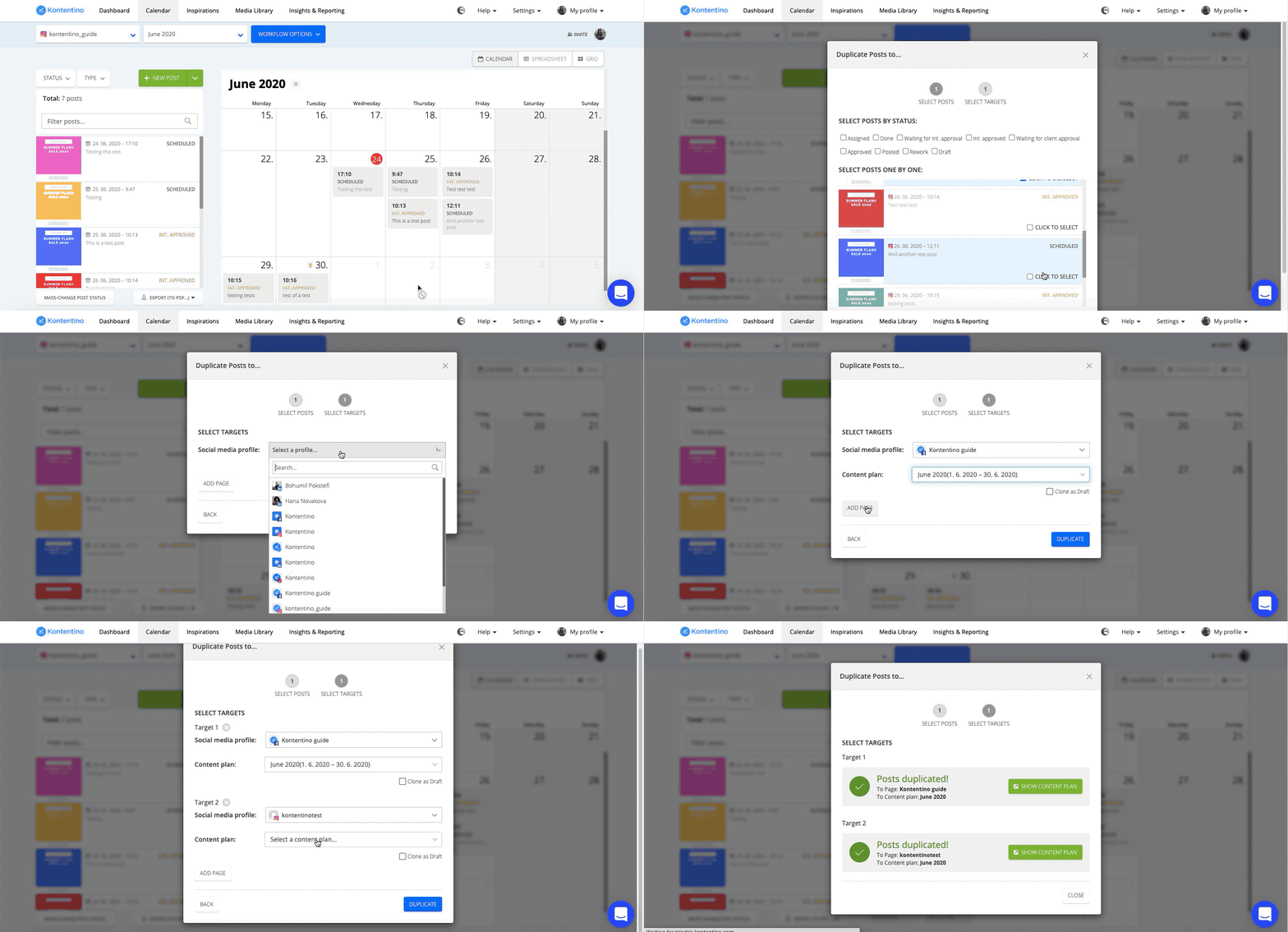
Máte spoustu příspěvků, které je třeba zkopírovat na různé profily sociálních sítí? Přinášíme vám možnost to udělat vše najednou. Jednoduše přejděte do workflow options, klikněte na „Duplicate Posts“ a vyberte všechny příspěvky, které chcete kopírovat.
Poté vyberte profily sociálních sítí a content plány, do kterých chcete příspěvky zkopírovat.
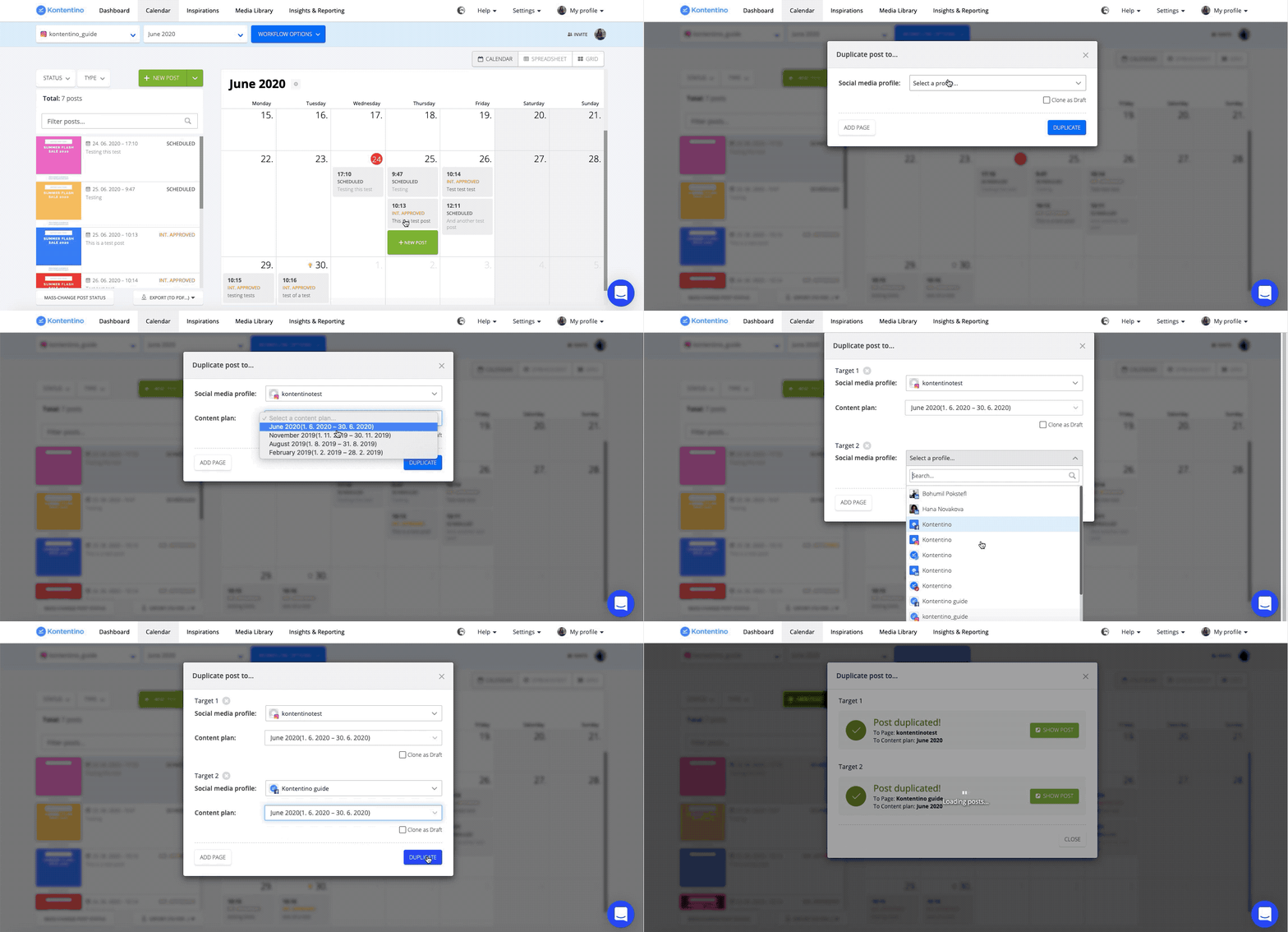
A je to! Funguje to i pro kopírování jednoho příspěvku na více profilů najednou.
Kopírování naplánovaného příspěvku na ostatní profily sociálních sítí
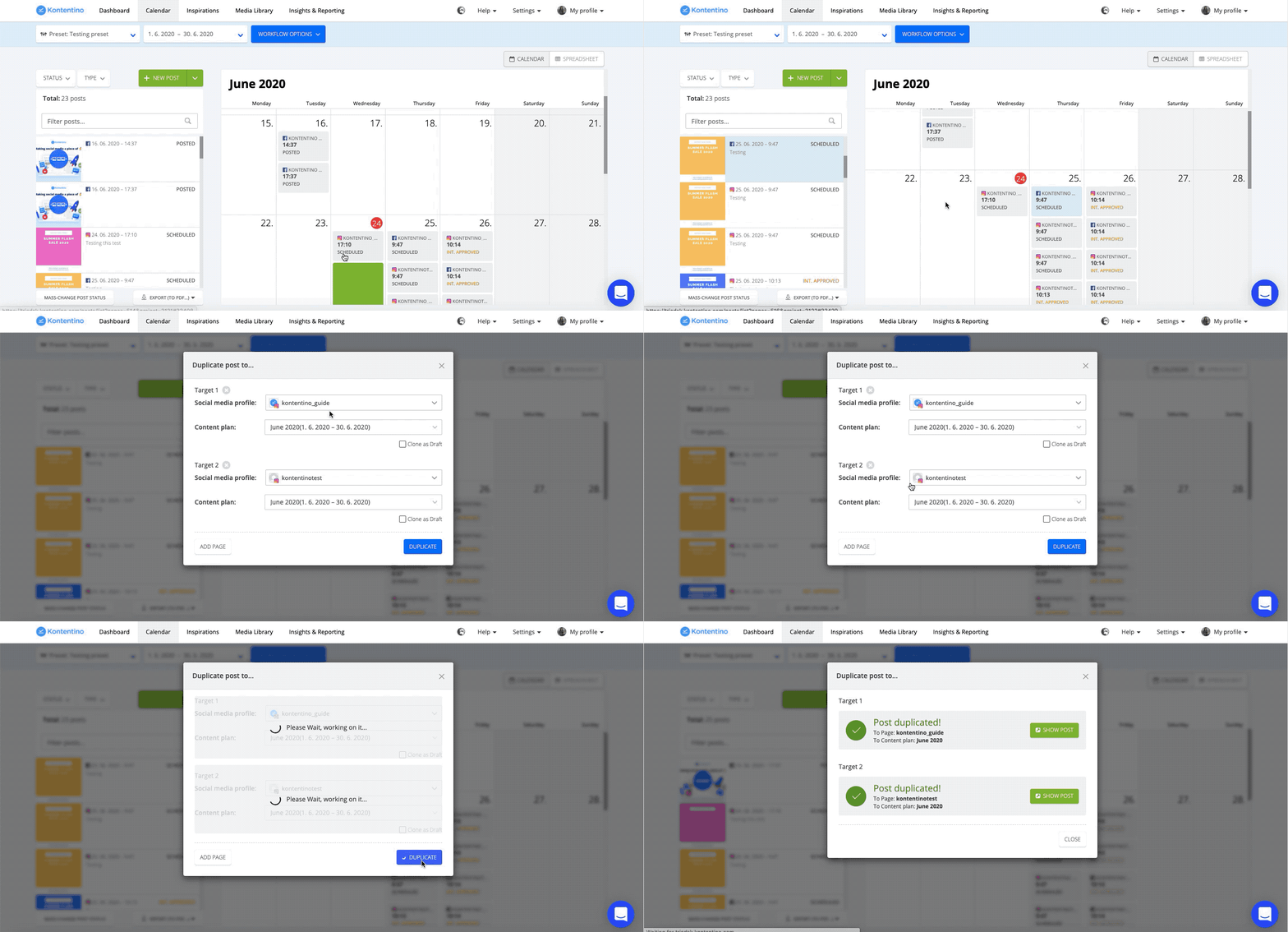
Máte naplánovaný post (scheduled), který potřebujete zkopírovat na jiný profil a rovnou ho tam nechat automaticky naplánovat? Stačí příspěvek zkopírovat tak, že ho přetáhnete doleva, mimo kalendář. Otevře se nové okno, kde si můžete vybrat profil (nebo profily) a content plán, do kterého chcete příspěvek zkopírovat.
Pokud jde o opakující se úkol a často kopírujete posty na stejnou skupinu profilů, můžete si vytvořit preset.
Vytvoření presetu a plánování více příspěvků
V kalendáři přejděte do rozbalovací nabídky profilů sociálních sítí. Klikněte na „Select multiple profiles“ (vybrat více profilů) a vytvořte si svůj preset. Nyní můžete kopírovat své naplánované příspěvky na všechny profily v tomto presetu najednou. Profily z presetu již budou předvyplněné. Samozřejmě můžete přidat i další profily a máte hotovo.
Pokud chcete naplánovaný příspěvek po zkopírování na jiný profil dále upravovat, měli byste při kopírování zvolit možnost „copy as a draft“. Tímto způsobem se zkopíruje jako koncept (draft), který můžete snadno upravit a naplánovat, až bude hotový.
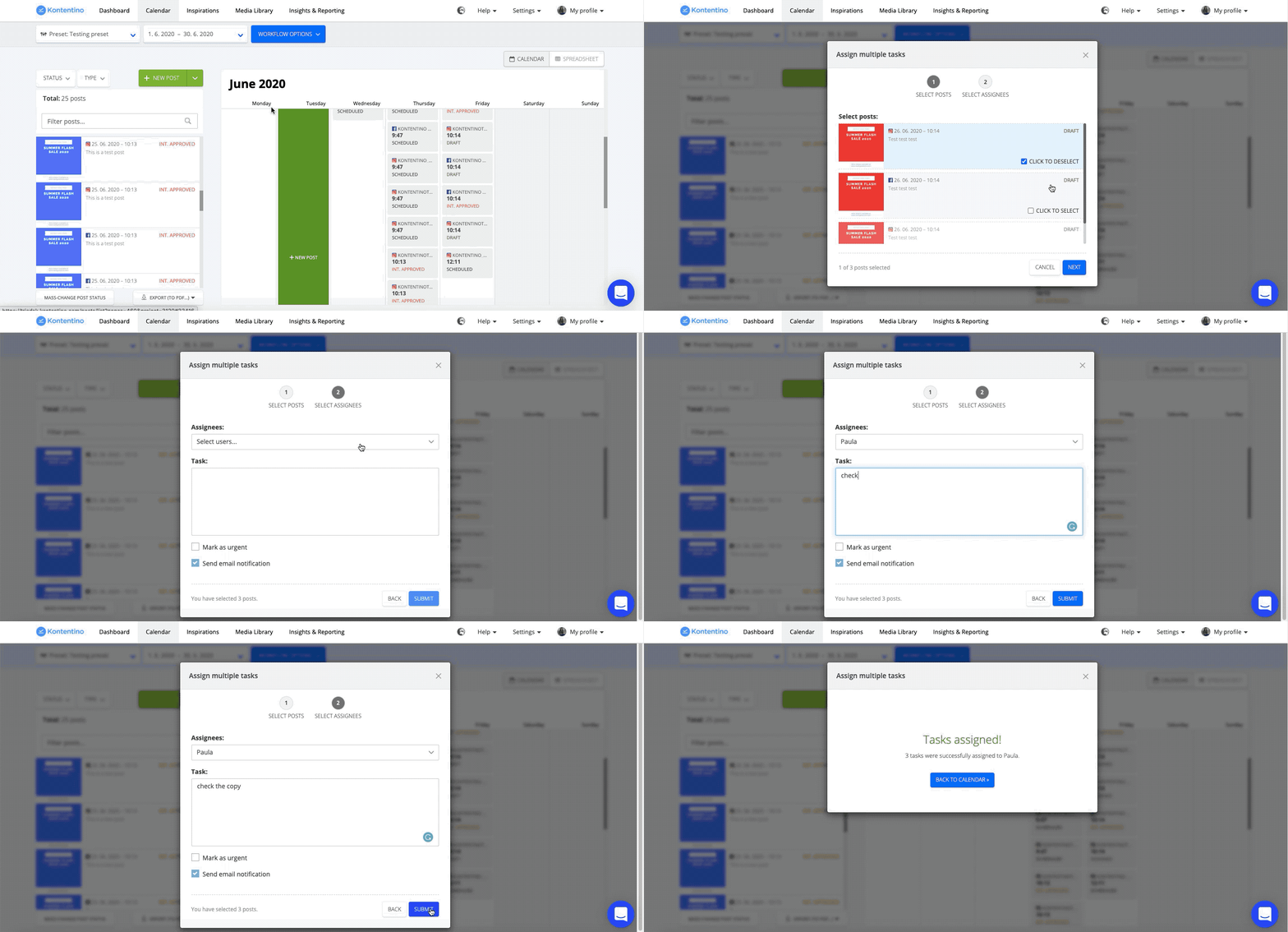
Přiřazování více příspěvků členům týmu
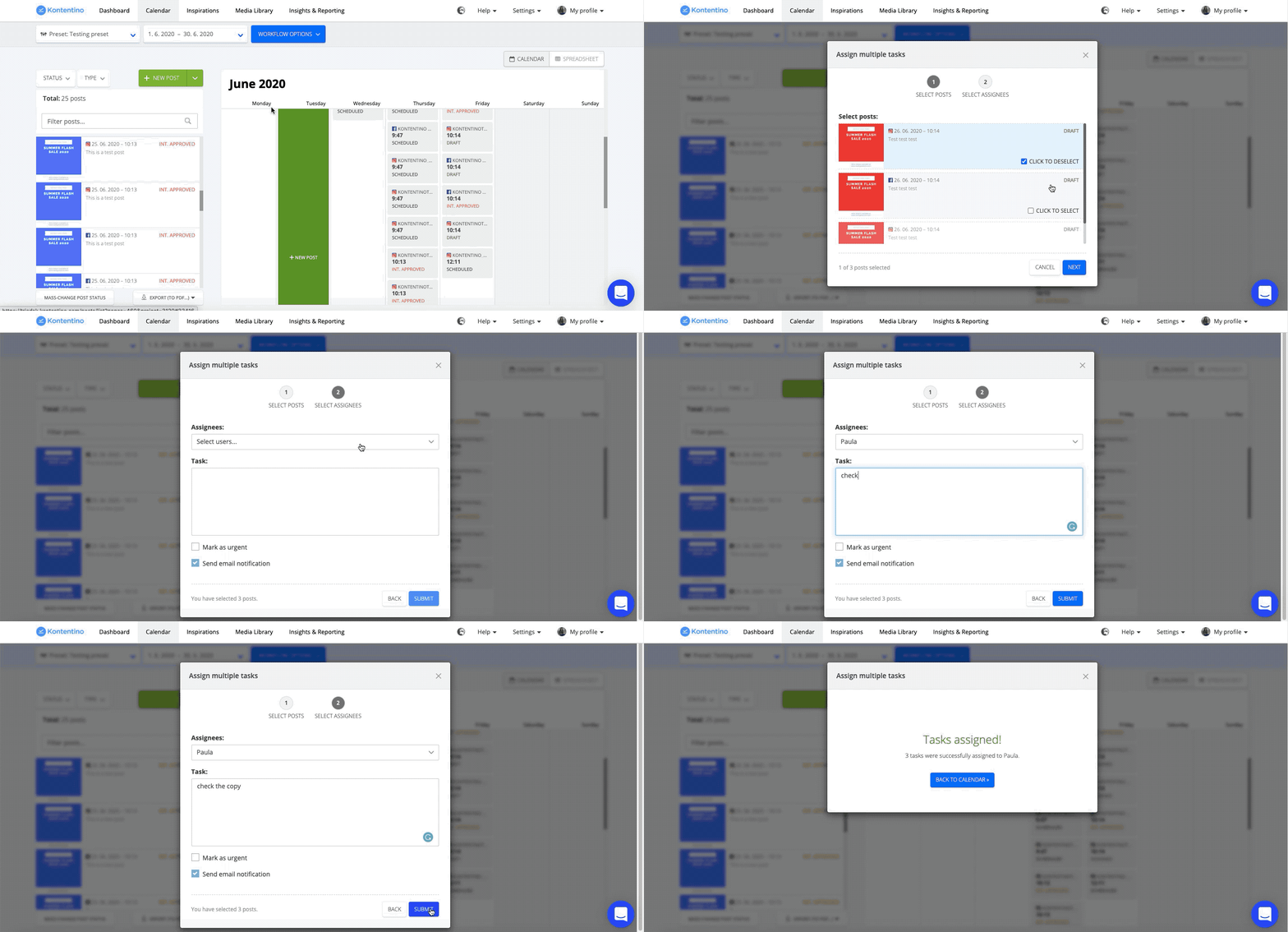
Máte spoustu příspěvků, které potřebujete poslat grafikovi, social media manažerovi nebo jiným členům týmu k dokončení? Pošlete jim je všechny najednou. Jednoduše přejděte do workflow options a klikněte na „Assign tasks“. Vyberte příspěvky a členy týmu, kterým chcete úkoly přiřadit. Zde můžete úkoly přiřadit jedné osobě nebo celému týmu.
Odesílání více příspěvků ke klientskému nebo internímu schválení
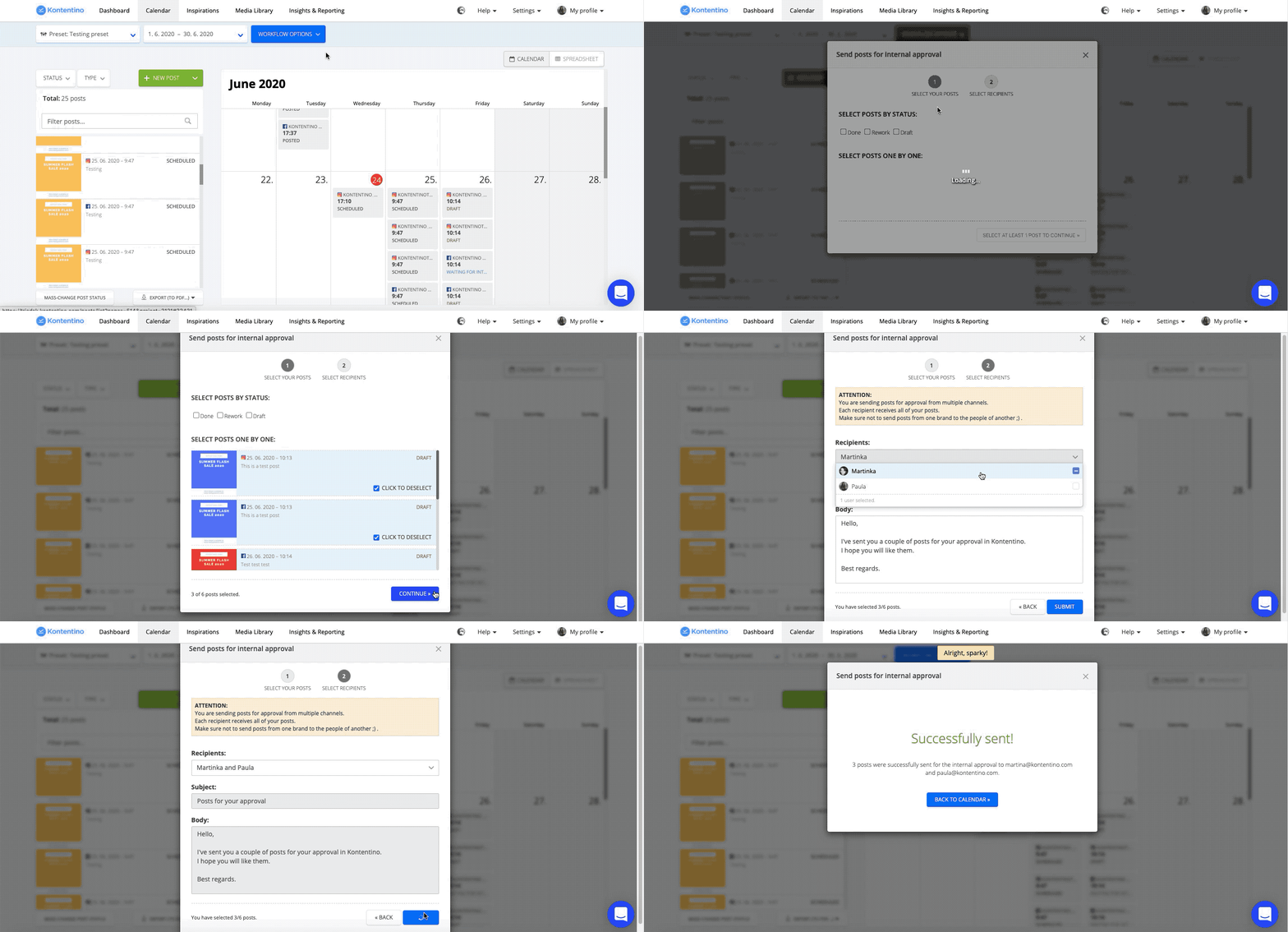
Potřebujete poslat velké množství příspěvků ke klientskému nebo internímu schválení? Můžete je odeslat všechny najednou. Přejděte do „workflow options“, vyberte „client approval“ nebo „internal approval“ a zvolte příspěvky, které chcete poslat. Tímto způsobem můžete odeslat posty ke schválení více uživatelům najednou.
Plánování více příspěvků najednou
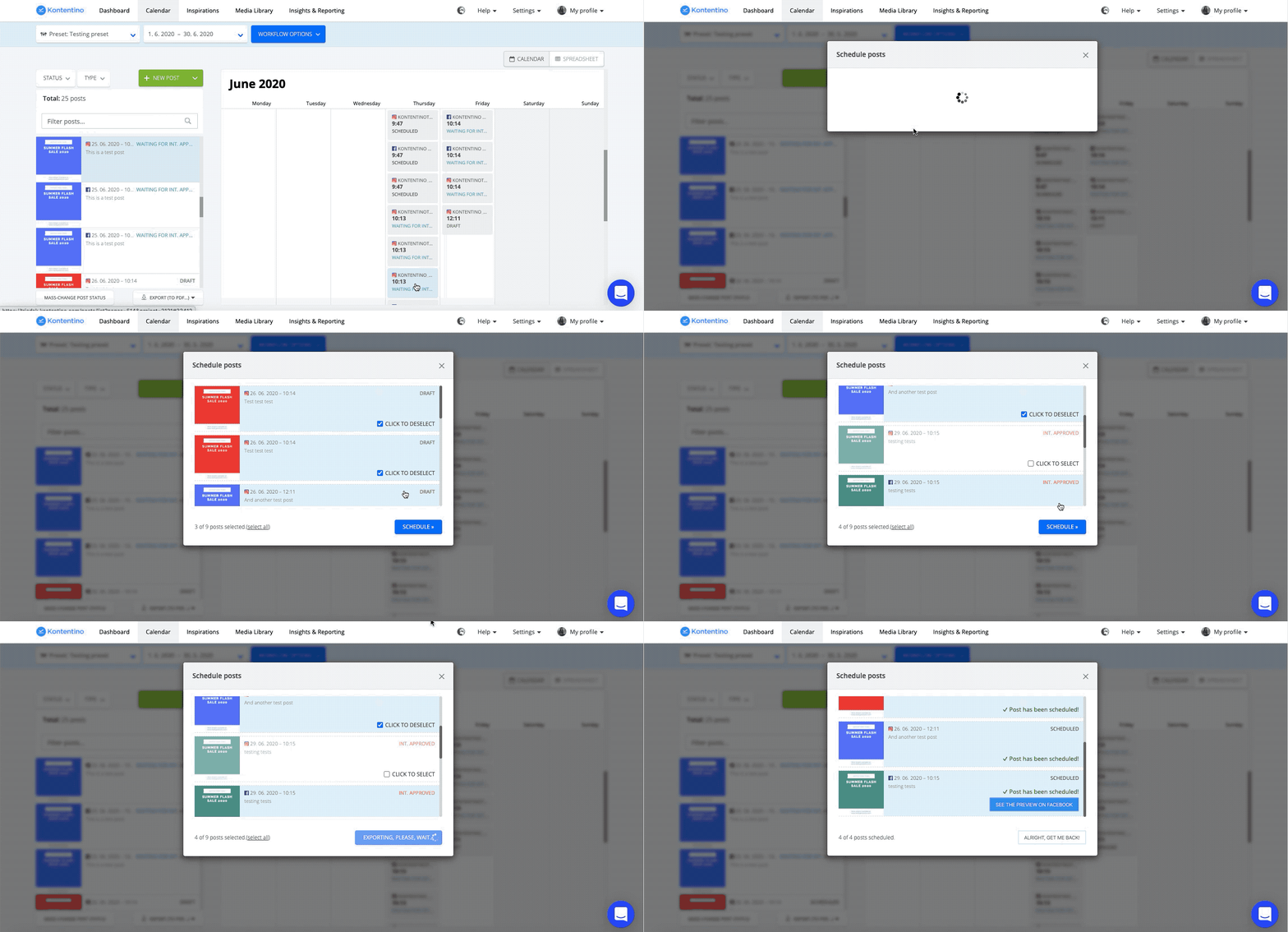
Máte hromadu schválených příspěvků od klienta? Bojíte se, že strávíte celý den jejich plánováním jeden po druhém? Přejděte do workflow options, klikněte na „Schedule“ a vyberte všechny příspěvky, které chcete naplánovat. A je to!
Ušetřete čas a soustřeďte se na kreativitu
Doufáme, že pro vás tyto tipy byly užitečné a že díky nim bude vaše správa sociálních sítí a workflow ještě plynulejší.