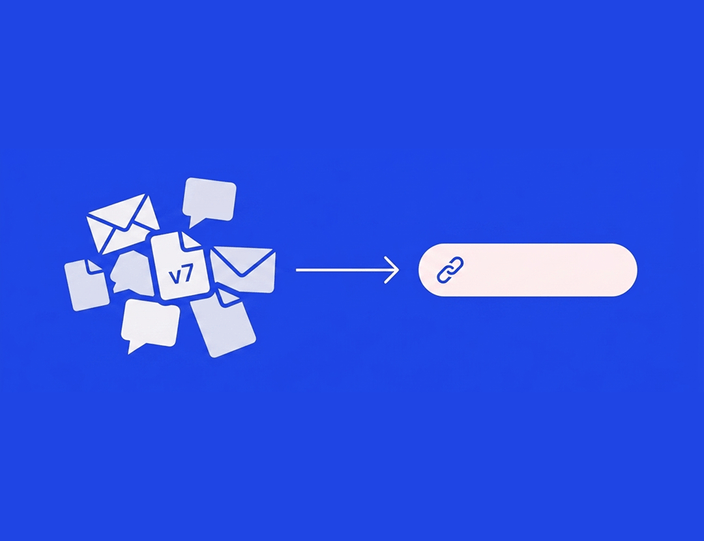
Tento průvodce předpokládá, že rozhodnutí už padlo. Pokud stále váháte, zda se tabulek zbavit, argumenty – od zmatků ve verzích přes ruční publikování až po schvalování e-mailem – najdete v našem srovnání schvalovacích nástrojů versus e-maily, tabulky a Trello. Zde se zaměříme na část, o které nikdo nepíše: samotný proces přesunu.
Nejdříve dobrá zpráva: migrace kalendáře je záležitost jednoho odpoledne, nikoliv projekt na několik týdnů. Tabulky obsahují méně, než se zdá – data, texty, pár sloupců se statusy a odkazy na podklady uložené jinde. Celá práce spočívá v jejich namapování na nová místa a kontrole výsledku před publikováním.
Před přesunem: zmrazit a vyčistit
Dva přípravné kroky vám ušetří celé odpoledne:
➡️ Zmrazte tabulku. Oznamte termín uzávěrky: od tohoto momentu je tabulka pouze pro čtení a nové posty patří do nového nástroje. Migrace často selhávají, když zůstanou oba systémy aktivní a tým aktualizuje ten, který má zrovna otevřený.
➡️ Vyčistěte to, co přesouváte. Migrujte budoucnost, ne archiv. Již publikované posty nechte v tabulce (ponechte si ji jako archivní soubor) – platformy stejně neumožňují importovat publikovaný obsah zpět. Co se přesouvá: každý post s budoucím datem plus backlog nápadů. Smažte řádky, které jsou „naplánované“ už osm měsíců – migrace je nejlepší jarní úklid, jaký se vám naskytne.
Krok 1: Namapujte sloupce na pole v nástroji
Otevřete tabulku a pojmenujte, co každý sloupec skutečně obsahuje. Typická týmová tabulka se mapuje takto:
| Sloupec v tabulce | Kam patří | Jak |
| Datum | Datum příspěvku | CSV import |
| Čas | Čas příspěvku | CSV import |
| Copy / caption | Text příspěvku | CSV import |
| Kanál („FB + IG“) | Profily, pro které je post určen | Vyberte jeden profil před každým importem, pak opakujte pro další. |
| Status („draft“, „approved“) | Status příspěvku | Nastavuje se po importu |
| Vlastník / „kdo“ | Přiřazená osoba (assignee) | Přiřazeno po importu |
| Vizuál (odkaz na drive) | Média v příspěvku | Nahrává se ručně – CSV je pouze text |
| Poznámky / interní komentáře | Komentáře u příspěvku | Přidáno tam, kde je to relevantní |
| Kampaň / téma | Content plan nebo label | Seskupeno po importu |
V Kontentinu CSV import přečte tři sloupce a seřadí řádky podle úplnosti: řádek s datem, časem a textem se stane draftem na daný termín, řádek s datem a textem se stane postem na daný den bez času a řádek pouze s textem skončí v sekci post ideas – v postranním panelu bez data, kde backlog čeká na své místo v kalendáři. To elegantně řeší problém s „kartou nápadů“, kterou má každá tabulka.

Exportujte posty pro každý profil jako CSV (obvykle stačí jeden export na záložku v tabulce), importujte je a váš content calendar se zaplní. Samotný import trvá minuty – nejvíce práce dá výše zmíněné mapování.
Tip: Pokud vaše tabulka nemá sloupec s časem, nevymýšlejte si časy v Excelu. Importujte jen datum s textem a časy nastavte až v kalendáři, kde uvidíte rozestupy a můžete využít doporučení nástroje pro nejlepší čas publikování.
Krok 2: Přesuňte podklady
CSV přenáší text, takže vizuály se přesouvají zvlášť. Berte to jako užitečnou část přesunu: právě tady končí chaos v odkazech na Google Drive.
Nahrajte vizuály k migrovaným postům do media library a připojte je k příspěvkům. Pro backlog nahrajte hromadně evergreen podklady – loga, šablony, produktové fotky – aby budoucí posty vycházely z už naplněné knihovny. Pokud nějaký soubor existuje jen jako „final_v60_FINAL_23.png“ ve složce stažených souborů u někoho v počítači, migrace je ten správný čas dát mu řádný domov.
Dva strukturální pomocníci: skupiny profilů sdružují účty, na které postujete společně, takže jeden post zasáhne celou sadu. Prázdné profily (blank profiles) vám zase umožní plánovat pro účet, který ještě není připojený – užitečné, když se na TikTok teprve chystáte. Jakmile je vše uvnitř, náš průvodce správou více sociálních sítí na jednom místě vám pomůže s každodenním provozem.
Krok 3: Dejte každému postu vlastníka a status
Řádek v tabulce má sloupec „kdo“, který ale nikoho na nic neupozorní. V nástroji udělejte z odpovědnosti realitu:
- Přiřaďte práci. Každý importovaný post, který ještě něco potřebuje – doladit text, vizuál nebo revizi – dostane task s přiřazenou osobou a instrukcemi přímo u příspěvku. Přiřazování úkolů a activity log jsou součástí plánu Standard.
- Nastavte statusy. Označte importované posty popravdě: drafty jako drafty, hotovou práci jako „done“, věci, které už dříve prošly, jako „approved“. Barevné kódování kalendáře převezme práci, kterou váš sloupec se statusy v tabulce nezvládal.
- Nastavte schvalování. Teď je čas formalizovat revize: v Kontentinu je interní schvalování součástí plánu Starter (49 €/měsíc při roční fakturaci), klientské nebo externí schvalování najdete v plánu Standard (109 €/měsíc při roční fakturaci). Schvalovatelé se připojují na pozvání a počítají se do uživatelů v balíčku. Průvodce workflow schvalování vám pomůže navrhnout celý řetězec.
Role zajistí, aby oprávnění odpovídala realitě – grafici upravují vizuály, copywriteři texty, manažeři plánují a schvalují. To je bezpečnostní upgrade, který sdílená tabulka nikdy nenabídne. Zároveň končí debaty typu „kdo mi rozbil tabulku“: každá změna u postu se zaznamená v activity logu se jménem a časem.

Krok 4: Zkontrolujte každý přenesený post před naplánováním
Migrace nekončí dokončením importu. Končí ve chvíli, kdy byl každý budoucí post aspoň jednou otevřen v náhledu (live preview) a zkontrolován podle těchto čtyř bodů:
- Datum a čas sedí – časová pásma jsou klasickým zádrhelem importů, tak porovnejte první naplánovaný post s tabulkou.
- Správné profily – post určený pro Instagram a Facebook musí být připojen k oběma, ne jen k jednomu.
- Text přežil bez úhony – zalomení řádků, emoji a speciální znaky bývají častou obětí. Náhled vám ukáže caption přesně tak, jak ho vykreslí platforma, včetně zkrácení textu.
- Vizuál je připojen a správně oříznut – jelikož se média přesouvala zvlášť, tady odhalíte zapomenuté přílohy.
Příspěvky, které projdou, se naplánují (schedule) – a teprve pak tabulka oficiálně odchází do důchodu. První týden po migraci sledujte vše pozorněji a zmrazenou tabulku si nechte měsíc v záloze. Pokud by se něco nepodařilo publikovat, nástroj vás upozorní e-mailem s vysvětlením – což je další věc, kterou tabulka nikdy neuměla.
Když přesně tento krok udělal Telekom HU – z Excelu do jednoho kalendáře se schvalováním – tým následně přes systém naplánoval více než 5 000 postů. Příběh Telekom HU ukazuje, jak vypadá ta světlejší strana po migraci.

Jedno odpoledne mapování vám ušetří další rok zmatků ve verzích. Začněte 14denní bezplatnou zkušební verzi – bez kreditní karty – importujte svou skutečnou tabulku a do konce dne uvidíte svůj kalendář přehledně. Nebo si rezervujte demo a mapování sloupců projdeme s vámi naživo.
A jakmile kalendář žije v opravdovém nástroji, budujte ho lépe, než vám tabulka dovolila: náš průvodce obsahem pro sociální sítě pokrývá frekvenci, témata i rytmus plánování.
Checklist pro migraci
Zkopírujte, odškrtněte, hotovo:
Příprava
✔️Oznamte datum zmrazení – tabulka bude pouze pro čtení
✔️Archivujte publikované posty v tabulce (publikované se nemigruje)
✔️Smažte mrtvé řádky v backlogu – migrujte budoucnost, ne výčitky svědomí
✔️Připojte sociální profily v nástroji (a vytvořte prázdné profily pro ty budoucí)
Přesun
✔️Namapujte sloupce: datum, čas a text importujte přes CSV pomocí přesných záhlaví Date, Time a Text ze šablony – vše ostatní má své nové místo
✔️Exportujte CSV pro každý profil nebo záložku, importujte a potvrďte počty řádků
✔️Nahrajte vizuály do media library a připojte je k postům
✔️Hromadně nahrajte evergreen podklady (loga, šablony, fotky produktů)
✔️Seskupte profily, na které postujete současně
Přiřazení
✔️Každý nedokončený post dostane úkol: assignee + instrukce
✔️Každý post dostane reálný status (draft, done, approved)
✔️Pozvěte tým se správnými rolemi, včetně schvalovatelů
✔️Nastavte krok schvalování (interní od Starter, klientské od Standard)
Kontrola
✔️Otevřete každý budoucí post v náhledu (live preview)
✔️Ověřte datum a čas prvního naplánovaného postu oproti tabulce (časová pásma!)
✔️Potvrďte profily, zobrazení textu a připojené vizuály u každého postu
✔️Naplánujte to, co projde – a tabulku pošlete do důchodu
FAQ: přesun kalendáře sociálních sítí z tabulek
Jak přesunu svůj kalendář z tabulky do nástroje?
Zmrazte tabulku, vyčistěte publikované a mrtvé řádky, exportujte budoucí posty jako CSV a importujte: datum, čas a text se namapují přímo, přičemž úplné řádky se uloží jako drafty s datem. Poté nahrajte vizuály zvlášť (CSV je pouze text), přiřaďte každému postu vlastníka a status a před naplánováním každý zkontrolujte v náhledu. Celý přesun zabere jedno odpoledne.
Které sloupce z tabulky lze importovat do nástroje pro sociální sítě?
Při CSV importu do Kontentina: datum, čas a text. Řádek se všemi třemi údaji se stane draftem s datem, datum plus text se stane postem bez času a samotný text se stane nápadem v backlogu. Sloupce pro status, vlastníka, kanál a kampaň se po importu znovu vytvoří jako statusy, úkoly, výběry profilů a plány obsahu.
Přenášejí se při migraci z tabulky i obrázky a videa?
Ne – CSV import přenáší pouze text. Vizuály se přesouvají ručně do media library nástroje. V praxi se tím vyčistí chaos v odkazech na Drive: podklady skončí v jedné sdílené knihovně, připojené přímo k příspěvkům, místo aby byly schované za odkazy v buňkách.
Mohu importovat posty, které už byly publikovány?
Ne. Sociální platformy neumožňují importovat již publikovaný obsah zpět do plánovacích nástrojů. Starou tabulku si ponechte jako archiv publikované práce a migrujte pouze budoucí posty a backlog nápadů.
Jak dlouho trvá migrace kalendáře sociálních sítí?
Pro typický tým – jeden brand, pár profilů, obsah na čtvrtletí dopředu – je to jedno odpoledne: hodina na úklid a mapování, pár minut na CSV import, hodina či dvě na podklady a přiřazení úkolů a závěrečná kontrola náhledů. První týden po migraci vyžaduje trochu víc pozornosti, pak už je to rutina.
Co mám zkontrolovat před naplánováním importovaných příspěvků?
U každého postu v náhledu zkontrolujte čtyři věci: zda datum a čas odpovídají tabulce (pozor na časová pásma), zda jsou připojeny správné profily, zda text zůstal v pořádku (zalomení řádků, emoji) a zda je připojen vizuál se správným ořezem. Plánujte pouze posty, které projdou.
Rozlučte se s tabulkami ještě tento týden
Zmrazit, namapovat, importovat, zkontrolovat – a příští pondělí začne s kalendářem, který vám otázky zodpoví, místo aby je kladl. Kontentino využívá přes 4 000 značek a má hodnocení 4.7 na Capterra a 4.6 na G2. 14denní trial nevyžaduje kartu. Pokud chcete s mapováním sloupců pomoct, rezervujte si demo a vezměte svou tabulku s sebou.