


 Zpět na blog

Používáte Facebook pro své podnikání? Pokud ano, Facebook Business Manager je nástroj, který rozhodně musíte mít ve svém arzenálu.
Tedy pokud ho už dávno nepoužíváte. Pomůže vám udržet všechny vaše firemní Facebook assety v bezpečí a na jednom centralizovaném místě.
Možná jste se do nastavení Business Manageru ještě nepustili, protože máte pocit, že je to jen další administrativa navíc, nebo přesně nevíte, jak ho ovládat.
Ať už jste v jakékoli fázi, náš komplexní průvodce vám ukáže, jak ovládnout Facebook Business Manager a využít jeho plný potenciál pro váš business.
Co je to vlastně Facebook Business Manager?
Než se ponoříme do detailů a výhod, pojďme si ujasnit, co tento nástroj vlastně je. Sám Facebook ho popisuje jako:
„Jedno centrální místo pro správu obchodních nástrojů, assetů a přístupů zaměstnanců k těmto assetům.“
Manager slouží jako centrála, odkud spravujete veškeré své reklamní a marketingové aktivity na Facebooku. Můžete zde také kontrolovat přístupy uživatelů k firemním zdrojům, jako jsou produktové katalogy nebo váš Instagram účet.

Poznámka: Po rebrandingu mateřské společnosti na Meta se Facebook Business Manager nyní oficiálně jmenuje Meta Business Manager.
Mezi klíčové funkce patří:
- Soukromí: Kdokoli s přístupem ke stránce neuvidí vaše osobní informace na Facebooku. Uvidí pouze váš pracovní e-mail, jméno, reklamní účty a stránky.
- Spolupráce: Partneři, dodavatelé a agentury získají přímý přístup k vašim reklamám a stránkám bez nutnosti vlastnických práv.
- Přehlednost: Je to centralizované místo pro sledování Facebook ads. Obsahuje detailní reporty o výkonu každé reklamy.
- Oddělení práce a soukromí: Držíte svůj osobní profil a firemní aktivity odděleně, takže se nemusíte bát, že vás budou rušit soukromá oznámení nebo že publikujete příspěvek na špatné místo.
Výhody používání Facebook Business Manageru
#1 Lepší zabezpečení
Používání Meta Business Manageru přidává vašemu účtu další vrstvu zabezpečení. Svůj reklamní ekosystém ochráníte nastavením schvalování přihlášení nebo zapnutím dvoufázového ověření.

Můžete například okamžitě deaktivovat přístup zaměstnancům, kteří ze společnosti odešli. Přístupy lze snadno odebírat i přidávat v sekci Lidé, aniž byste to museli řešit individuálně pro každou položku. Váš BM tak zůstane chráněný bez zbytečných dohadů a obav z neoprávněného vniknutí.
#2 Dokonalý pořádek
Správa mnoha assetů může být časově náročná a zvyšuje riziko chyb. Business Manager udržuje vše přehledné a uspořádané tím, že bezpečně uchovává vaše sociální sítě na jednom místě, připravené k použití, kdykoli je potřebujete.

#3 Efektivnější spolupráce
Facebook Business Manager zjednodušuje spolupráci mezi partnery a zaměstnanci. Díky němu můžete k reklamním účtům, stránkám a aplikacím přidávat lidi zevnitř i zvenčí organizace a nechat je, aby vám pomohli s jejich správou.
Navíc v Business Manageru přidělujete role, aniž by uživatelé viděli váš osobní profil (a naopak). Funguje to jako samostatný ekosystém – některé agentury mu přezdívají „šedý Facebook“.
#4 Klid na práci
Oddělení osobního a firemního života je s Business Managerem hračka. Všechna data máte na jednom místě, takže se nemusíte bát chaosu.

Umožňuje vám přístup ke Creator Studiu, Ads Manageru, fakturaci, stránkám a dalším assetům, aniž by se vám pletly do cesty soukromé notifikace nebo feed s příspěvky od přátel.
#5 Přístup k datům a insights
Facebook Business Manager je také výkonný analytický nástroj, který poskytuje data o lajcích, dosahu, engagementu a dalších metrikách. Díky tomu lépe pochopíte výkon svých stránek a můžete ho do budoucna vylepšit.

#6 Snazší správa reklam
Díky tomu, že je Ads Manager integrovanou součástí Meta Business Manageru, můžete marketingové kampaně upravovat, duplikovat nebo připravovat jako koncepty (drafts) na pár kliknutí.
Teď, když znáte teorii a výhody, pojďme se podívat, jak s tímto centrem pracovat v praxi.
Nastavení účtu začíná kliknutím sem ➡ Meta Business Manager

Krok 1 – Vytvořte si účet
Prvním krokem je vytvoření účtu. Váš osobní Facebook login poslouží k ověření identity, ale nikdo jiný k vašim soukromým datům přístup nezíská.
V rozhraní Meta Business Manageru uvidíte tlačítko „Vytvořit účet“. Klikněte na něj a zadejte název firmy/účtu, své jméno a pracovní e-mail, který chcete pro správu používat.
Tyto údaje budou tvořit váš přihlašovací profil do Meta Business Manageru.
Klikněte na „Odeslat“.

Poznámka: Facebook vám pošle potvrzení na zvolený e-mail. Klikněte na odkaz v e-mailu pro aktivaci vašeho nového firemního účtu.
Krok 2 – Vyplňte firemní údaje
V menu na levé straně obrazovky zvolte „Informace o firmě“ a kliknutím na „Upravit“ doplňte detaily o svém podniku.

Zadejte oficiální název firmy, zemi, adresu, firemní telefonní číslo a webové stránky. Vše uložte tlačítkem „Uložit“.

Krok 3 – Připojte své účty (Claim your assets)
V tomto kroku buďte velmi opatrní při rozlišování mezi účty, které vlastníte, a těmi, ke kterým pouze žádáte o přístup.
Můžete si vytvořit novou firemní stránku nebo přidat stávající. O přístup ke stránce někoho jiného žádejte pouze v případě, že spravujete Facebook stránky pro klienta.

Důležité: Do Meta Business Manageru přidávejte jako vlastníka (claim) pouze to, co skutečně vlastníte, protože každý asset může být propojen pouze s jedním BM účtem. Pokud byste omylem „ukradli“ stránku klienta místo žádosti o přístup, klient by k ní ztratil plnou kontrolu.
Stránky lze z Business Manageru odebrat, pokud uděláte chybu, ale reklamní účty zpravidla odebrat nelze.
Předpokládejme, že chcete spravovat vlastní assety a už máte firemní stránku vytvořenou.
V menu přejděte na „Účty“ a zvolte „Stránky“. Klikněte na tlačítko „Přidat stránku“.

Jakmile začnete psát název své stránky, měla by se automaticky našeptat k výběru.

Pokud jste administrátorem stránky, schválení proběhne okamžitě. Stejným způsobem přidejte i Instagram a WhatsApp účty – měly by se v Business Manageru hned objevit.
Krok 4 – Přidejte reklamní účty
Opět platí: u klientů žádejte o přístup, své vlastní účty přidávejte přímo do svého Business Manageru.
V levém menu zvolte „Účty pro reklamu“ a klikněte na „Přidat“. ID účtu pro reklamu najdete ve svém Ads Manageru.

Pokud účet pro reklamu ještě nemáte, zvolte „Vytvořit nový účet pro reklamu“. Budete vyzváni k zadání názvu účtu, časového pásma a měny.

Následně musíte vybrat, pro koho bude účet sloužit – zda pro vaši vlastní firmu, nebo pro klienta.

Tip: Facebook umožňuje novým firmám vytvořit zpočátku jeden reklamní účet. Jakmile na něm proinvestujete určité finance, otevře se vám možnost vytvářet další.
Krok 5 – Nastavení zdrojů dat (Data Sources)
Zdroje dat sledují akce, které lidé provádějí na vašem webu, v aplikaci nebo v obchodě. Patří sem pixely, katalogy produktů a další kódy.
Dva z nich jsou obzvlášť důležité:
Pixely
Do svého Business Manageru můžete snadno přidat Facebook pixel pro měření konverzí.
Poznámka: Ke každému reklamnímu účtu lze připojit jeden hlavní pixel.

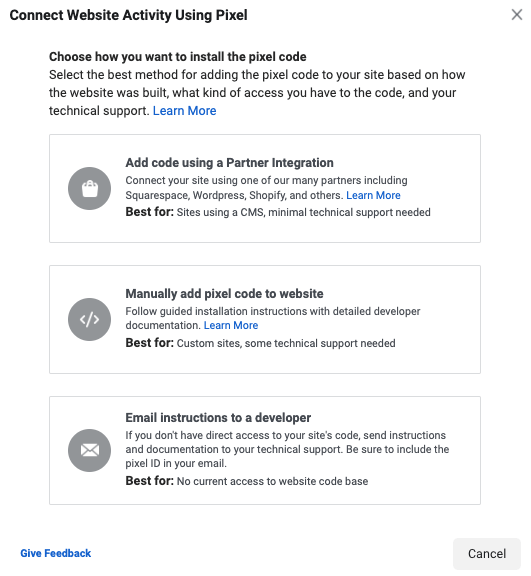
Vyberte způsob instalace – buď integrací přes partnery (např. WordPress, Shopify), manuálním vložením kódu na web, nebo odesláním dokumentace vašemu IT týmu.
Katalogy produktů
Facebook umožňuje vytvářet produktové katalogy (pro e-shopy, nemovitosti, lety apod.). V Business Manageru je můžete spravovat, přidávat k nim lidi nebo přiřazovat zdroje dat.

Jakmile své assety nastavíte, získáte k nim centralizovaný přístup přes Meta Business Suite. Uvidíte zde přehled zpráv, naplánované příspěvky, analytiku i notifikace na jednom místě.
Krok 6 – Přidejte lidi pro správu assetů
Přístup můžete udělit buď konkrétním lidem (zaměstnancům), nebo partnerům (např. agenturám).
V menu zvolte „Uživatelé“ a klikněte na „Lidé“. Zadejte e-mailovou adresu a vyberte úroveň přístupu (Admin nebo Zaměstnanec). Existují i specializované role jako Finanční analytik nebo Vývojář.

Následně zaškrtněte assety, které má daná osoba spravovat. V sekci „Lidé“ můžete kdykoli role měnit, rušit pozvánky nebo uživatele odebírat.
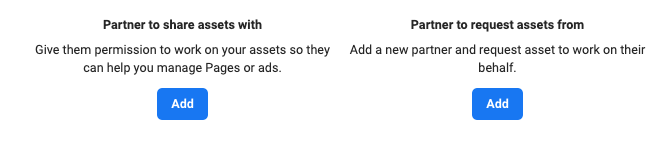
Pro spolupráci s agenturou použijte záložku „Partneři“. Zadejte ID jejich Business Manageru a určete, k čemu mají mít přístup.
Krok 7 – Uspořádejte assety do skupin
Pokud spravujete více značek nebo trhů, zkuste „Skupiny firemních assetů“ (Business Asset Groups).
Tuto možnost najdete pod záložkou „Účty“. Klikněte na „Vytvořit skupinu firemních assetů“.
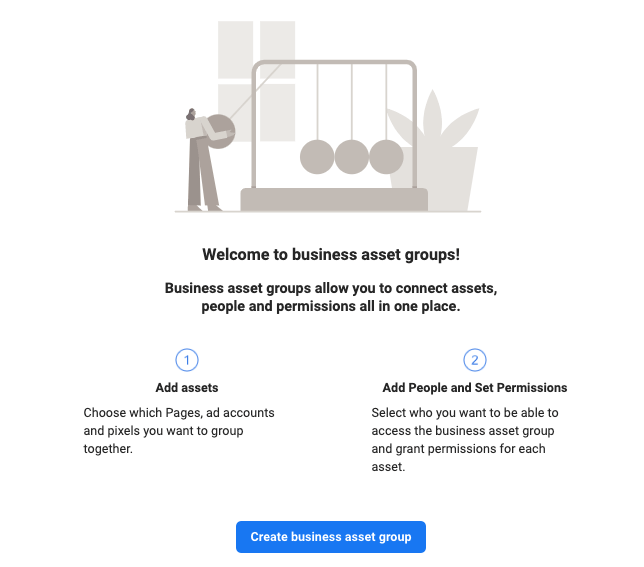
Zvolte, zda chcete assety třídit podle regionu, značky, agentury nebo jiné kategorie.

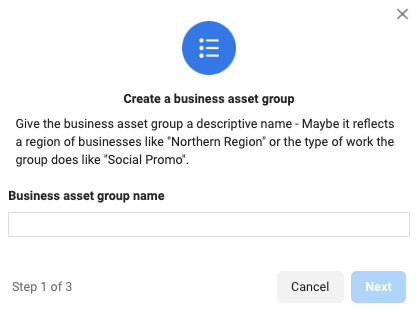
Pojmenujte skupinu a vyberte assety, které do ní patří (stránky, reklamní účty, pixely, Instagram účty).
Nakonec přiřaďte lidi a jejich úrovně přístupu pro celou tuto skupinu.
Krok 8 – Zabezpečení účtu
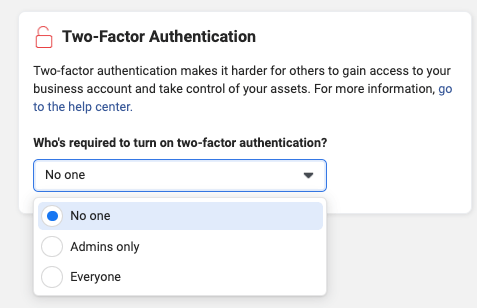
Přejděte do „Centra zabezpečení“ v levém menu. Nastavení dvoufázového ověření (2FA) pro všechny uživatele je standardem, který byste neměli vynechat.
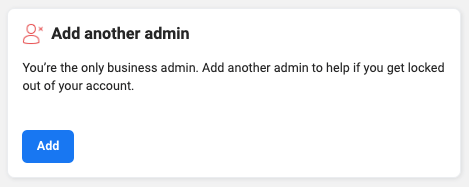
Doporučujeme mít vždy alespoň dva administrátory pro případ, že by se jeden z nich ke svému účtu nemohl dostat.
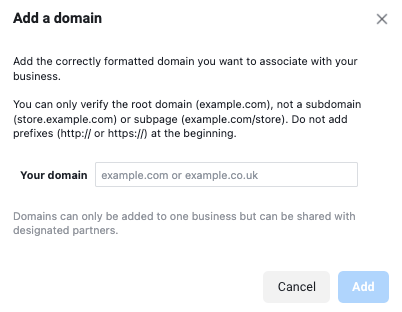
Nezapomeňte v sekci Bezpečí značky > Domény přidat a ověřit doménu svého webu.
Krok 9 – Vytvořte svou první reklamní kampaň
Nyní, když je vše zorganizováno, můžete začít inzerovat.
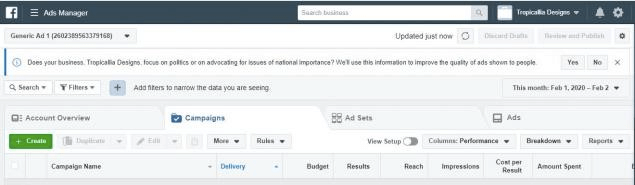
Klikněte vlevo nahoře na menu a zvolte „Ads Manager“. Klikněte na zelené tlačítko „Vytvořit“. Zvolte cíl kampaně, rozpočet, cílení na publikum a časový plán.
Krok 10 – Seznamte se s dalšími možnostmi
Business Manager nabízí spoustu dalších užitečných funkcí:
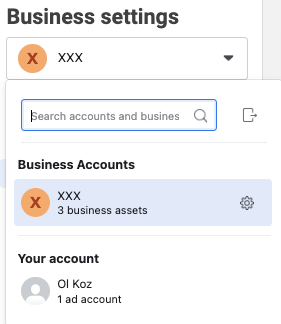
Navigace – Přes horní lištu můžete přepínat mezi firemním a osobním profilem. Máte zde také vyhledávání napříč assety a přístup k notifikacím.
Platební metody – Pod „Nastavením firmy“ najdete sekci „Platební metody“. Zde spravujete platební karty pro své reklamní účty.
Žádosti – Pokud někdo požádá o přístup k vašim assetům, uvidíte to v sekci „Žádosti“.
Oznámení – V záložce „Oznámení“ si nastavíte, o čem chcete dostávat e-maily nebo upozornění v systému.
Ovládejte své kampaně s přehledem
A je to – váš průvodce Meta Business Managerem. I když se názvy mění, jeho podstata zůstává stejná: je to nepostradatelný nástroj pro každého moderního marketéra.
Data jsou dnes zlatem. S Business Managerem z nich vytěžíte maximum a proměníte čísla v reálné výsledky pro své kampaně.
Doufáme, že vám tento článek pomohl zorientovat se a zefektivnit správu vašich účtů. Začátky mohou být trochu krkolomné, ale brzy uvidíte, že to stálo za to. Nezapomeňte mrknout i na naše další blogy pro více tipů na Facebook marketing!




