


 Tilbage til bloggen

Der er mange bølger i det sociale medie-hav, og det er næsten umuligt at fange dem allesammen. Selv de bedste social media managers kender ikke hver eneste lille detalje. Men nogle gange kan de helt rigtige tricks spare dig for mere tid, end du overhovedet kan forestille dig.
I dette blogindlæg har vi samlet 4 af disse tricks, som vi kalder Facebook Hacks. Vi kommer omkring, hvordan du undgår pixelerede billeder, der ser lavkvalitetsagtige ud, du lærer 3 måder at redigere et post, der ellers ikke kan ændres, vi løser det evige problem med Facebook event cover photos, og du vil se, at det slet ikke er så umuligt at booste fotoalbummer, som du måske tror. Lad os få styr på Facebook-dilemmaerne!
1. Pixelerede billeder
Indeholder dine visuals røde (eller gule/bordeaux) farver, og får de mærkelige pletter, hver gang du uploader dem? Forsøger du at poste billeder i højeste kvalitet, men ender de altid med at blive frygteligt pixelerede?
Prøv at uploade dine visuals på en testside først og brug disse tricks til at forbedre Facebooks billedkvalitet:
- Brug PNG-formatet
- Brug en mindre billedstørrelse, f.eks. 600 x 600px i kvadratisk format
- Reducer filstørrelsen med pandaen: https://tinypng.com/ – det hjælper virkelig!

Pixeleret visual

Redigeret visual
Du kan også tjekke vores social media cheat sheet for at kende den bedste opløsning til billeder på Facebook.
Hvorfor sker det for dig? Definitionen på et “pixeleret” billede er visuals med synlige pixels, hvilket sker, når Facebook reducerer kvaliteten af dine flotte filer for at minimere deres størrelse.
Vi går mere i dybden med betydningen af pixelerede billeder og årsagerne til, at Facebook gør det, i denne artikel.
2. Redigering af boostede posts
Dit post er endelig publiceret, du har boostet det med et pænt budget, og så… opdager du en slåfejl! Nu har du et problem, for muligheden for at redigere et sponsoreret post er forsvundet hurtigere end din chance for succes med netop det post.
Men giv ikke op endnu! Den gode nyhed er, at der findes 3 hacks til at redigere et boostet post. Den dårlige nyhed er, at de ikke alle virker på hver side eller for hver admin. Prøv dem én efter én, fra A til C (C er i øvrigt et sikkert valg 😉 ).
A) Redigering via Pages App
Nogle heldige admins kan redigere sponsoreret indhold i Facebooks Pages App på mobilen. Kan du finde denne mulighed i din app? Tillykke, så er du en af de udvalgte!
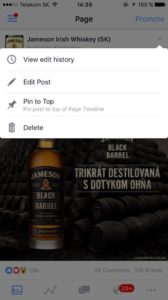
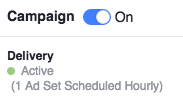
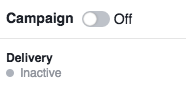
B) Kampagnestatus: Aktiv/Inaktiv
Hvis du ikke kan redigere dit post, så sæt kampagnen på pause i et øjeblik. Ofte bliver muligheden for at redigere det boostede post tilgængelig igen, når kampagnen er inaktiv.
C) Sletning
Virker intet endnu? Den sidste og mest radikale løsning er at slette det sponsorerede post fra Business Manager. Du mister performance-data for det budget, der allerede er brugt, men du undgår en pinlig fejl. Et tip: Tag et screenshot af statistikken, før du sletter det – problem løst.
3. Størrelse på Facebook event cover photo
Har du planlagt et fedt event og er klar til at dele det med verden? Når du deler det, opdager du måske, at billedet, du valgte som event cover photo, ændrer størrelse. Det bliver beskåret for at passe til et link post. Hvis du ikke tager højde for dette, bliver det ikke så flot, som du håbede.
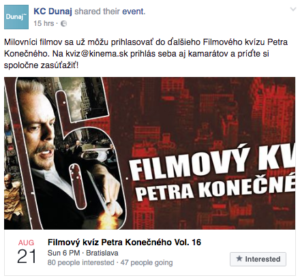
Hvad gør man?
Det anbefales, at størrelsen på et Facebook event cover photo er 1200 x 628px eller et formatforhold på 1.9:1. Størrelserne ændrer sig jævnligt – for ikke længe siden var det 1920 x 1080px. For at være på den sikre side bør du sørge for at holde de vigtigste dele af billedet (tekst osv.) tæt på midten, så intet bliver beskåret i kanterne.
4. Når boosting ikke virker
Når du opretter et nyt Facebook fotoalbum, bliver et post om albummet automatisk delt på din side. Men hvad nu hvis du næste dag opdager, at det klarer sig rigtig godt og vil booste det, men Facebook siger, at indlæg om fotoalbummer ikke kan boostes?
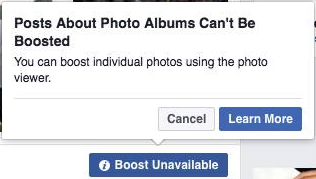
At booste et enkelt billede fra hele albummet hjælper ikke meget. Hvorfor kan du hverken booste postet i Ads Manager eller Power Editor?
Læs videre for at lære, hvordan du promoverer albummer på Facebook…
Du har sandsynligvis tilføjet flere billeder til dit album bagefter, hvilket betyder, at postet er blevet ændret. Nu er det kun de nye billeder, der kan boostes. Hvad gør man med det oprindelige album-post?
Du kan omgå dette via din sides Insights. Åbn sektionen Posts, find det oprindelige album-post, og her vil muligheden for at booste ofte stadig være der. Giv den gas!
Har du selv nogle gode små hacks? 😉 Vi vil elske, hvis du deler dem med os!
Vi elsker sociale medier og gør alt for at gøre content-planlægning og godkendelse nem og intuitiv. Kontentino er skabt til netop det! Har du prøvet det endnu? Med Kontentino kan du nemt planlægge og godkende dine posts og samarbejde med dit team uden bøvl. Prøv det nu og få 1 måned gratis!
Læs den slovakiske version af dette indlæg på Triad blog 🙂




