Πίσω στο blog

Χρησιμοποιείτε το Facebook για την επιχείρησή σας; Αν ναι, το Facebook Business Manager είναι ένα εργαλείο που πρέπει οπωσδήποτε να προσθέσετε στο οπλοστάσιό σας.
Αν δεν το χρησιμοποιείτε ήδη, φυσικά. Σας βοηθά να διατηρείτε όλα τα περιουσιακά στοιχεία (assets) της επιχείρησής σας στο Facebook ασφαλή και σε μια κεντρική τοποθεσία.
Ίσως δεν έχετε ρυθμίσει ακόμα το Business Manager επειδή πιστεύετε ότι είναι απλώς ένα ακόμα πράγμα που πρέπει να διαχειριστείτε ή δεν γνωρίζετε πώς να το χρησιμοποιήσετε.
Ανεξάρτητα από το στάδιο στο οποίο βρίσκεστε, ο ολοκληρωμένος οδηγός μας θα σας δείξει πώς να κυριαρχήσετε στο Facebook Business Manager και να αξιοποιήσετε πλήρως τις δυνατότητές του για την επιχείρησή σας.
Τι είναι το Facebook Business Manager;
Πριν εμβαθύνουμε στον τρόπο χρήσης και στα οφέλη του, θα πρέπει να καταλάβετε περί τίνος πρόκειται. Το Facebook το περιγράφει ως:
“Ένα ενιαίο κέντρο για τη διαχείριση των επιχειρηματικών εργαλείων, των περιουσιακών στοιχείων και της πρόσβασης των εργαζομένων σε αυτά.”
Ο Manager είναι μια κεντρική τοποθεσία από την οποία μπορείτε να διαχειρίζεστε όλες τις διαφημιστικές και marketing δραστηριότητές σας στο Facebook. Μπορείτε επίσης να ελέγχετε την πρόσβαση των χρηστών σε επιχειρηματικούς πόρους, όπως καταλόγους προϊόντων ή τον λογαριασμό σας στο Instagram.

Σημείωση: Το Facebook Business Manager είναι πλέον γνωστό ως Meta Business Manager μετά την έναρξη του νέου brand της μητρικής εταιρείας, Meta.
Μερικά βασικά χαρακτηριστικά περιλαμβάνουν:
- Όποιος έχει πρόσβαση στη σελίδα δεν βλέπει τις προσωπικές σας πληροφορίες στο Facebook. Αντίθετα, βλέπει το email εργασίας, το όνομα, τους ad accounts και τις σελίδες σας.
- Συνεργάτες, προμηθευτές και άλλα agencies αποκτούν άμεση πρόσβαση στις διαφημίσεις και τις σελίδες σας χωρίς δικαιώματα ιδιοκτησίας.
- Είναι μια κεντρική τοποθεσία για να παρακολουθείτε τις Facebook ads σας. Περιλαμβάνει λεπτομερή reports που δείχνουν την απόδοση κάθε διαφήμισης.
- Διατηρήστε το προσωπικό σας προφίλ και τις επιχειρηματικές σας δραστηριότητες χωριστά, ώστε να μην ανησυχείτε μήπως αποσπαστεί η προσοχή σας ή δημοσιεύσετε σε λάθος μέρος.
Οφέλη από τη χρήση του Facebook Business Manager
#1 Ενισχυμένη ασφάλεια
Η χρήση του Meta Business Manager προσθέτει ένα επιπλέον επίπεδο ασφάλειας στον λογαριασμό σας στο Facebook. Διατηρήστε το διαφημιστικό σας οικοσύστημα ασφαλές ρυθμίζοντας εγκρίσεις σύνδεσης ή ενεργοποιώντας τον έλεγχο ταυτότητας δύο παραγόντων.

Μπορείτε, για παράδειγμα, να απενεργοποιήσετε την πρόσβαση για υπαλλήλους που έχουν αποχωρήσει από την εταιρεία. Η πρόσβαση μπορεί εύκολα να αφαιρεθεί (ή να προστεθεί) από την ενότητα People του Facebook Business Manager χωρίς να χρειάζεται να το κάνετε μεμονωμένα για τον καθένα. Το BM σας θα είναι προστατευμένο χωρίς μαντεψιές, ταλαιπωρία ή ανησυχίες για παραβιάσεις.
#2 Απόλυτη οργάνωση
Η αλλαγή περιουσιακών στοιχείων μπορεί να είναι χρονοβόρα και αυξάνει την πιθανότητα σφαλμάτων. Το Business Manager διατηρεί τα πάντα τακτοποιημένα αποθηκεύοντας με ασφάλεια τους πόρους των social media σε ένα μέρος, διαθέσιμους όποτε τους χρειαστείτε.

#3 Βελτιωμένη συνεργασία
Το Facebook Business Manager απλοποιεί τη συνεργασία μεταξύ συνεργατών και εργαζομένων. Με αυτό, μπορείτε να προσθέσετε άτομα εντός και εκτός του οργανισμού σας στους ad accounts, τις σελίδες και τα apps σας για να σας βοηθήσουν στη διαχείριση.
Επιπλέον, μπορείτε να αναθέσετε ρόλους χωρίς ο χρήστης να δει ποτέ το προσωπικό σας προφίλ ή το αντίστροφο. Λειτουργεί ως ένα ξεχωριστό οικοσύστημα από το Facebook – ορισμένα agencies το αποκαλούν “γκρι Facebook”.
#4 Ηρεμία και έλεγχος
Ο διαχωρισμός των προσωπικών και επαγγελματικών λογαριασμών σας είναι εύκολος. Όλα τα δεδομένα είναι προσβάσιμα σε ένα μέρος, οπότε η έλλειψη οργάνωσης δεν θα πρέπει να σας απασχολεί.

Σας επιτρέπει να έχετε πρόσβαση στο Creator Studio, στον Ads Manager, στις πληροφορίες χρέωσης, στις σελίδες και σε οποιοδήποτε άλλο business asset χωρίς να βλέπετε τις προσωπικές σας ειδοποιήσεις ή το news feed σας.
#5 Πρόσβαση σε insights
Το Facebook Business Manager είναι επίσης ένα ισχυρό εργαλείο analytics που παρέχει δεδομένα για τα Page Likes, την απήχηση, το engagement και άλλα. Έτσι, μπορείτε να κατανοήσετε καλύτερα την απόδοση των σελίδων σας και να τη βελτιώσετε στο μέλλον.

#6 Βελτιωμένη διαχείριση διαφημίσεων
Το Facebook Business Manager διευκολύνει τη διαχείριση των διαφημίσεων. Μπορείτε να τροποποιήσετε, να αντιγράψετε και να δημιουργήσετε draft καμπάνιες επί τόπου, καθώς ο Ads Manager είναι ενσωματωμένο μέρος του Meta Business Manager.
Τώρα που γνωρίζετε τι είναι το Business Manager και τα οφέλη του, θα περιγράψουμε τι μπορείτε να κάνετε με αυτόν τον κόμβο.
Η δημιουργία του λογαριασμού σας ξεκινά κάνοντας κλικ εδώ ➡️ Meta Business Manager

Βήμα 1 – Δημιουργήστε τον λογαριασμό σας
Η δημιουργία λογαριασμού είναι το πρώτο βήμα. Η προσωπική σας πύλη σύνδεσης στο Facebook θα επιβεβαιώσει την ταυτότητά σας, αλλά κανείς δεν θα μπορεί να έχει πρόσβαση στα προσωπικά σας στοιχεία.
Μόλις εισέλθετε στο Meta Business Manager, θα δείτε το κουμπί “Create Account“. Κάντε κλικ και θα σας ζητηθεί να εισαγάγετε το όνομα της επιχείρησης, το όνομά σας και το εταιρικό email που θέλετε να χρησιμοποιήσετε.
Οι πληροφορίες που καταχωρείτε εδώ θα χρησιμοποιηθούν για τη σύνδεσή σας στο Meta Business Manager.
Κάντε κλικ στο “Submit“.

Σημείωση: Το Facebook θα στείλει επιβεβαίωση στην επιλεγμένη διεύθυνση email. Κάντε κλικ στον σύνδεσμο για να επιβεβαιώσετε τον νέο σας λογαριασμό.
Βήμα 2 – Εισαγάγετε τις πληροφορίες της επιχείρησής σας
Στην αριστερή πλευρά της οθόνης, θα δείτε το μενού. Επιλέξτε “Business info” και συμπληρώστε τα στοιχεία της επιχείρησής σας κάνοντας κλικ στο “Edit“.

Εισαγάγετε τη νόμιμη επωνυμία της επιχείρησης, τη χώρα, τη διεύθυνση, το τηλέφωνο εργασίας (αυτό που είναι διαθέσιμο για τους πελάτες) και το website. Συμπληρώστε όλες τις ζητούμενες πληροφορίες και κάντε κλικ στο κουμπί “Save“.

Βήμα 3 – Διεκδικήστε τους λογαριασμούς σας
Αυτό το βήμα προσφέρει διαφορετικές επιλογές και είναι σημαντικό να είστε προσεκτικοί με το ποιους λογαριασμούς διεκδικείτε (claim) και σε ποιους ζητάτε πρόσβαση (request access).
Μπορείτε να δημιουργήσετε μια νέα Facebook business page ή να προσθέσετε μια υπάρχουσα. Ωστόσο, θα πρέπει να ζητάτε πρόσβαση στη σελίδα κάποιου άλλου μόνο εάν διαχειρίζεστε σελίδες Facebook για αυτόν τον πελάτη.

Σημείωση: Προσθέστε στο Meta Business Manager μόνο περιουσιακά στοιχεία που σας ανήκουν προσωπικά, επειδή κάθε asset μπορεί να συνδεθεί μόνο με έναν λογαριασμό. Έτσι, αν κατά λάθος διεκδικήσετε τη σελίδα ενός πελάτη αντί να ζητήσετε πρόσβαση, ο πελάτης δεν θα μπορεί να τη διεκδικήσει και αυτό θα περιόριζε την πρόσβασή του.
Μπορείτε να αφαιρέσετε σελίδες από το Facebook Business Manager εάν κάνετε λάθος, αλλά δεν μπορείτε να αφαιρέσετε ad accounts.
Για να το κρατήσουμε απλό, θα υποθέσουμε ότι θέλετε να διαχειριστείτε τα δικά σας assets και ότι έχετε ήδη μια σελίδα Facebook για την επιχείρησή σας.
Για να προσθέσετε μια σελίδα, μεταβείτε στο “Accounts” και επιλέξτε “Pages“. Κάντε κλικ στο κουμπί “Add Page“.

Όταν αρχίσετε να πληκτρολογείτε το όνομα της σελίδας σας, θα πρέπει να συμπληρωθεί αυτόματα ώστε να μπορείτε να την επιλέξετε.

Εφόσον είστε διαχειριστής στη σελίδα, θα εγκριθεί αυτόματα. Επαναλάβετε τα βήματα για τυχόν άλλες σελίδες που θέλετε να προσθέσετε.
Στο αριστερό μενού “Accounts”, προσθέστε όλα τα assets σας: Σελίδες, Apps, λογαριασμούς Instagram και WhatsApp – θα εμφανιστούν αμέσως στο Facebook Business Manager.
Βήμα 4 – Προσθέστε τους Ad Accounts σας
Θυμηθείτε να ζητάτε πρόσβαση μόνο στους ad accounts των πελατών σας και να προσθέτετε τους δικούς σας στο Facebook Business Manager.
Επιλέξτε “Ad accounts” από το αριστερό μενού και κάντε κλικ στο κουμπί “Add”. Βρείτε το ad account ID στον ads manager σας και εισαγάγετέ το.

Εάν δεν έχετε ρυθμίσει ακόμα διαφημιστικό λογαριασμό, επιλέξτε “Create a new ad account“. Θα σας ζητηθεί να εισαγάγετε τα στοιχεία του λογαριασμού (όνομα, ζώνη ώρας και νόμισμα).

Στη συνέχεια, πρέπει να επιλέξετε για ποιον θα χρησιμοποιήσετε αυτόν τον λογαριασμό – για τη δική σας επιχείρηση ή για έναν πελάτη.

Σημείωση: Το Facebook επιτρέπει σε κάθε επιχείρηση να δημιουργήσει άμεσα έναν ad account. Καθώς ξοδεύετε χρήματα σε αυτόν τον πρώτο λογαριασμό, θα μπορείτε να δημιουργήσετε περισσότερους.
Βήμα 5 – Προσθέστε πηγές δεδομένων (Data Sources)
Οι πηγές δεδομένων παρακολουθούν τις ενέργειες που κάνουν οι άνθρωποι στο website, στο mobile app ή στο κατάστημά σας. Για παράδειγμα, προβολές και κλικ σε κουμπιά CTA.
Δύο από αυτές αξίζουν ιδιαίτερη προσοχή:
Pixels
Μπορείτε εύκολα να προσθέσετε το Facebook pixel στον λογαριασμό σας στο Business Manager.
Σημείωση: Μπορείτε να επισυνάψετε μόνο ένα pixel σε κάθε Facebook ad account.

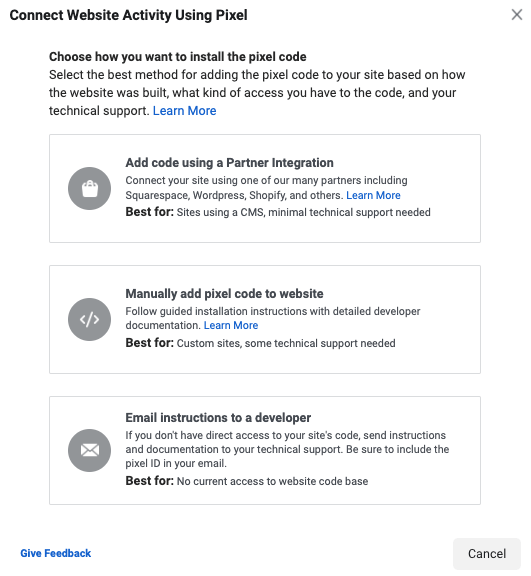
Επιλέξτε πώς θέλετε να εγκαταστήσετε το pixel – μπορείτε να προσθέσετε κώδικα χρησιμοποιώντας ένα Partner Integration (π.χ. WordPress, Shopify), να προσθέσετε χειροκίνητα τον κώδικα στο website ή να στείλετε οδηγίες στην τεχνική σας ομάδα.
Κατάλογοι Προϊόντων (Product Catalogs)
Το Facebook σάς επιτρέπει να δημιουργείτε καταλόγους προϊόντων για την επιχείρησή σας. Μπορείτε να διαχειριστείτε υπάρχοντες ή να δημιουργήσετε νέους στο Business Manager.

Όταν δημιουργείτε τα assets σας, το Facebook Business Manager σάς δίνει μια κεντρική τοποθεσία για τη διαχείρισή τους – το Meta Business Suite. Θα βλέπετε μια επισκόπηση για κάθε περιουσιακό στοιχείο όταν συνδέεστε. Έχετε την επιλογή να απαντάτε σε μηνύματα, να προγραμματίζετε posts, να ελέγχετε insights και ειδοποιήσεις.
Βήμα 6 – Προσθέστε άτομα για να σας βοηθήσουν στη διαχείριση
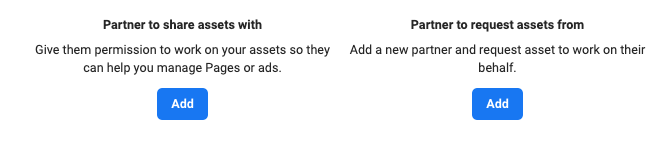
Όταν παρέχετε πρόσβαση στα περιουσιακά σας στοιχεία, μπορείτε να επιλέξετε είτε να προσθέσετε άτομα είτε να αναθέσετε συνεργάτες (partners).
Για να προσθέσετε άτομα, βρείτε το “Users” στο μενού και κάντε κλικ στο “People”. Προσθέστε το email του ατόμου και επιλέξτε αν θα είναι admin ή υπάλληλος (employee).

Στη συνέχεια, θα επιλέξετε τους ad accounts και τις σελίδες που θέλετε να διαχειρίζεται το άτομο αυτό. Στην ενότητα “People” μπορείτε να δείτε το ιστορικό, να ακυρώσετε προσκλήσεις ή να αφαιρέσετε άτομα.
Αν θέλετε να προσθέσετε συνεργάτες, μεταβείτε στην καρτέλα “Partners“. Εισαγάγετε το Business Manager ID του συνεργάτη και καθορίστε τον ρόλο του.
Βήμα 7 – Οργανώστε τα Assets σας με Business Assets Groups
Αν θέλετε μια πιο δομημένη οργάνωση, δοκιμάστε να δημιουργήσετε Business Assets Groups.
Επιλέξτε “Business asset groups” κάτω από την καρτέλα “Accounts“. Κάντε κλικ στο “Create business asset group“.
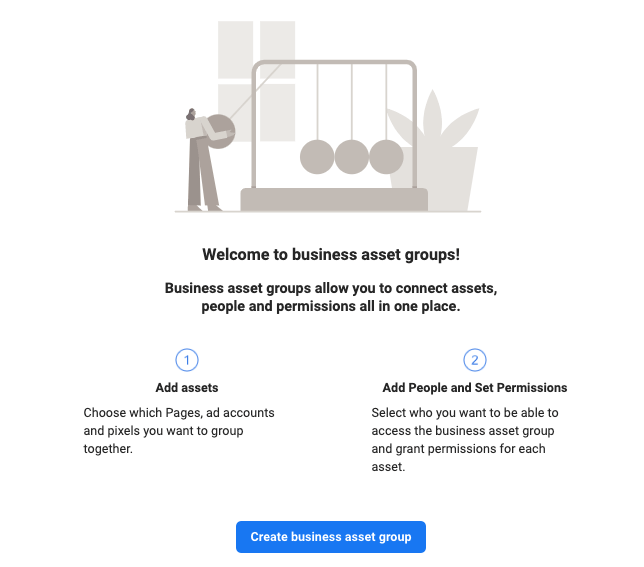
Αποφασίστε αν θέλετε να οργανώσετε τα assets σας με βάση την περιοχή, το brand, το agency ή άλλη κατηγορία.

Δώστε ένα όνομα στην ομάδα σας και επιλέξτε ποια assets θέλετε να προσθέσετε (ad accounts, σελίδες, pixels, κ.λπ.).
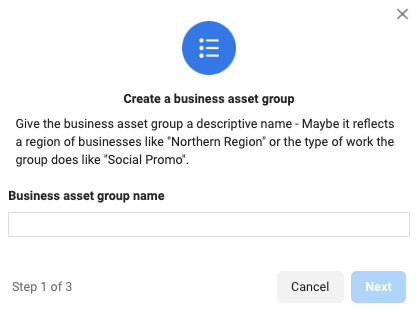
Μόλις είστε έτοιμοι, επιλέξτε τα άτομα που θέλετε να προσθέσετε στην ομάδα και το επίπεδο πρόσβασής τους.
Βήμα 8 – Ελέγξτε την ασφάλεια του λογαριασμού σας
Το Facebook Business Manager προσφέρει επιπλέον επίπεδα ασφάλειας. Μεταβείτε στο “Security Center” στο αριστερό μενού για να τα ρυθμίσετε.
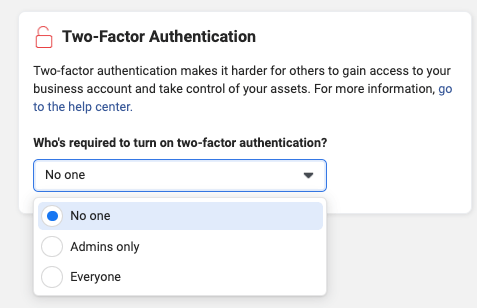
Η καλύτερη πρακτική είναι η επιβολή του ελέγχου ταυτότητας δύο παραγόντων (two-factor authentication) για όλους.
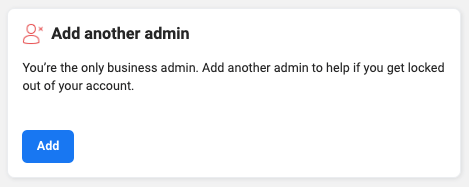
Μπορείτε επίσης να προσθέσετε έναν ακόμη admin για βοήθεια σε περίπτωση που κλειδωθείτε έξω από τον λογαριασμό σας.
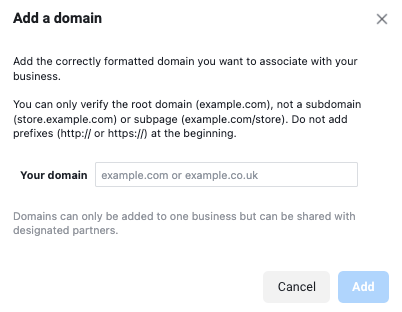
Μην ξεχάσετε να προσθέσετε και να επαληθεύσετε το domain σας στο Brand Safety > Domains.
Βήμα 9 – Δημιουργήστε τη διαφημιστική σας καμπάνια
Τώρα είστε έτοιμοι να δημιουργήσετε μια καμπάνια.
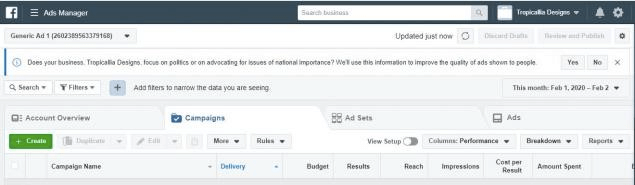
Μεταβείτε στο dashboard και επιλέξτε “Ads Manager”. Κάντε κλικ στο πράσινο κουμπί “Create”, επιλέξτε στόχο, προϋπολογισμό, κοινά-στόχους και χρονοδιάγραμμα.
Βήμα 10 – Εξοικειωθείτε με τις πρόσθετες επιλογές
Μερικά αξιοσημείωτα χαρακτηριστικά περιλαμβάνουν:
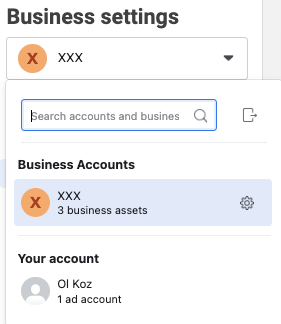
Μενού Πλοήγησης – Στο πάνω αριστερό μέρος, μπορείτε να κάνετε εναλλαγή μεταξύ επαγγελματικού και προσωπικού προφίλ και να αναζητήσετε assets.
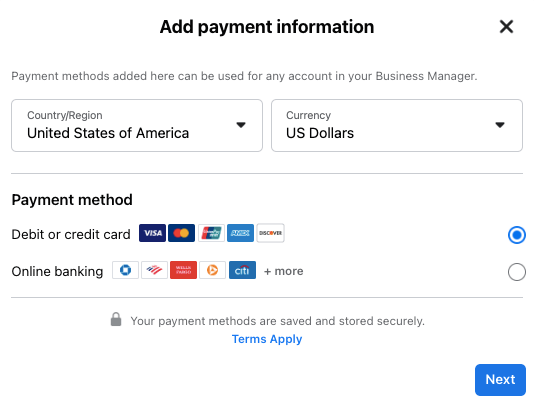
Τρόποι Πληρωμής (Payment Methods) – Επιτρέπει την προσθήκη καρτών για τη χρηματοδότηση των διαφημίσεών σας.

Αιτήματα (Requests) – Εκεί διαχειρίζεστε όλες τις προσκλήσεις και τα αιτήματα πρόσβασης.

Ειδοποιήσεις – Ρυθμίστε πότε και πώς θέλετε να λαμβάνετε ενημερώσεις για τον λογαριασμό σας.

Πληροφορίες Επιχείρησης – Εδώ επεξεργάζεστε την επωνυμία της επιχείρησής σας και βρίσκετε το Business Manager ID σας.

Χρησιμοποιήστε το Facebook Business Manager για τις καμπάνιες σας
Αυτός ήταν ο πλήρης οδηγός μας. Το 2022, τα δεδομένα είναι ο νέος χρυσός. Με το Facebook Business Manager, μπορείτε να μετατρέψετε τους αριθμούς σε insights για καλύτερη διαχείριση καμπανιών.
Ελπίζουμε αυτό το άρθρο να σας βοήθησε να κατανοήσετε πώς το Business Manager μπορεί να απλοποιήσει τη δουλειά σας. Μην ξεχάσετε να δείτε και τα άλλα blog posts μας για περισσότερα tips!