


 Volver al blog

[share url=»https://www.kontentino.com/blog/create-and-optimize-campaigns-in-fb-ads-manager/»]Comparte esto con tu red[/share]
¿Conoces todos los entresijos para optimizar tus campañas publicitarias en redes sociales? ¡Vamos a comprobarlo! Hemos creado una guía, mejorada con consejos prácticos, sobre cómo crear y mejorar tus campañas de Facebook Ads.
Business Manager vs. Facebook Ads Manager
Antes de empezar, merece la pena señalar un pequeño detalle: Business Manager no es Facebook Ads Manager, y Facebook Ads Manager no es lo mismo que Business Manager. El Business Manager consta de varios subsistemas, siendo el Facebook Ads Manager (Administrador de anuncios) la parte principal, pero estos dos nombres no deben usarse indistintamente.
Facebook Ads Manager es el lugar donde los social media managers pasan gran parte de su tiempo; muchos lo llaman “el Facebook gris”.
Veamos cómo abordar las campañas de Facebook.
Facebook Ads Manager: crea tu campaña paso a paso
Hay varias formas de acceder a Facebook Ads Manager.
La más rápida es hacer clic en Crear -> Anuncio (en la parte superior derecha de Facebook).
https://www.facebook.com/ads/create/

Esta es una opción rápida que te permite promocionar (boost) tus posts de Facebook. Aunque puedes elegir algunos objetivos básicos aquí e impulsar tu contenido rápidamente, no tendrás acceso a las opciones avanzadas de promoción de Facebook.
Por eso recomendamos crear campañas a través de Facebook Ads Manager: https://www.facebook.com/adsmanager/.
Una vez que hagas clic, verás un dashboard con tus campañas. Si aún no has ejecutado ninguna, el panel estará vacío.
Empieza la creación de una campaña haciendo clic en el botón verde “Crear”. Lo encontrarás fácilmente: ¡es el único botón verde que hay!

Cómo elegir un objetivo de campaña en FB
Seleccionar el objetivo correcto para tu campaña es crucial no solo para su éxito, sino también para su configuración. Si eliges el tipo equivocado aquí, es posible que algunas configuraciones no estén disponibles, ya que están reservadas para objetivos de campaña particulares.

Hay tres grupos principales de objetivos entre los que puedes elegir.
Reconocimiento (Awareness)
- Reconocimiento de marca
- Alcance
El objetivo de Reconocimiento tiene como finalidad aumentar el alcance general de tus campañas y mostrarlas a las personas con mayor probabilidad de recordar tus anuncios (objetivo de reconocimiento de marca), o simplemente al mayor número posible de personas (objetivo de alcance). Esto no significa que se refleje en reacciones o clics, pero es probable que el alcance, comparado con otros objetivos de campaña a tu disposición, sea mayor.
Consideración
No sería exagerado asumir que este grupo de objetivos es el más seleccionado por los social media managers, y eso se debe a su versatilidad. Tienes seis objetivos de campaña para elegir:
- Tráfico: su objetivo es llevar tráfico al destino deseado: un sitio web, una app o una conversación de Messenger. Se usa principalmente para campañas de CPC, ya que estas métricas son fácilmente rastreables en Facebook Ads Manager al elegir este objetivo. Se utiliza ampliamente para enviar tráfico a sitios web externos, por ejemplo, en la industria del ecommerce.
- Interacción (Engagement): su objetivo es generar engagement extra en forma de Me gusta de la página, respuestas a eventos o reacciones (Post Engagement) como comentarios y compartidos. Se utiliza para conseguir más engagement pagado en grupos objetivo sobre contenido específico de la página de Facebook y desencadenar interacciones más significativas.
- Instalaciones de la app: su objetivo es llegar a personas con la oferta de descargar tu aplicación móvil. Mientras que puedes usar objetivos de campaña de Interacción para promocionar tus publicaciones relacionadas con la app, el objetivo de instalaciones muestra claramente cuántas personas descargaron tu app al ver tu anuncio. Puedes elegir Anuncios automatizados de aplicaciones para impulsar y mantener el rendimiento, o Anuncios de aplicaciones para ajustar y ejecutar tu campaña manualmente.
- Reproducciones de vídeo: su objetivo es atraer a más personas para que vean tu anuncio de vídeo. Se centra en generar el mayor recuento de visualizaciones entre las personas con más probabilidad de ver tus anuncios. Por lo tanto, el recuento puede dispararse, pero no será necesariamente proporcional al número de me gusta, comentarios y compartidos. Si solo te importan las visualizaciones de vídeo, este objetivo es probablemente la mejor manera de promocionar tu contenido.
- Generación de clientes potenciales (Lead generation): su objetivo es atraer a personas dispuestas a rellenar tu formulario integrado en Facebook; después podrás ver los clientes potenciales (leads) en tu Business Manager (nota al margen: ¡puede ser muy efectivo pero también muy caro!). Dado que los usuarios pagan con sus datos por tus recursos (newsletters, e-books o whitepapers, por nombrar algunos ejemplos), puedes usar esa base para un posterior lead nurturing.
- Mensajes: su objetivo es generar más solicitudes de mensajes en Messenger o Instagram Direct. Si quieres ponerte en contacto directamente con tu cliente potencial a través de mensajes, este objetivo de campaña facilitará un seguimiento preciso del rendimiento.
Conversión
Estos objetivos de campaña suelen ser más avanzados y están estrechamente relacionados con el ecommerce.
- Conversiones: su objetivo es mostrarse a las personas con mayor probabilidad de realizar una acción deseada, p. ej., completar una compra o añadir información de pago.
- Ventas del catálogo: su objetivo es mostrar productos del catálogo a tu público objetivo (primero debes añadirlos al catálogo).
- Tráfico en el negocio: su objetivo es impulsar conversiones offline, es decir, más visitas a tiendas físicas.
Una vez que hayas elegido el objetivo de tu campaña, ¡todo listo! Puedes cambiarlo después; sin embargo, ten en cuenta que algunas configuraciones pueden restablecerse, cambiar o desaparecer por completo, dependiendo del tipo elegido.
Y esa es la estructura que vas a ver y por la que te moverás. El nuevo panel de campaña incluirá la Optimización del presupuesto de la campaña (que cubrimos más abajo).

Puedes ajustar los nombres de tus campañas tanto en esta etapa como después de que la campaña esté publicada, directamente en el dashboard.
Los métodos comúnmente utilizados son:
- Cliente_Objetivo_Diferenciador para una campaña,
- Cliente_Objetivo_Diferenciador_GrupoObjetivo para conjuntos de anuncios,
- Cliente_Objetivo_Diferenciador_GrupoObjetivo_Diferenciador para anuncios,
¡pero puedes trabajar con tu propio sistema!
Cómo elegir el público adecuado
El siguiente paso cubre la configuración del Conjunto de anuncios (Ad Set), que es donde especificas más detalles sobre un conjunto de anuncios particular que forma parte de tu campaña. Aunque puedes tener algunas configuraciones adicionales (por ejemplo, en términos del objetivo de Tráfico, necesitas elegir si quieres enviar tráfico a un Sitio web, App o conversación de Messenger), la parte que es básicamente inamovible es el Público (Audience).
En esta etapa, puedes crear tu público objetivo basándote en datos demográficos, edad, ubicación, intereses y conexiones, o elegir un público guardado si ya has creado alguno antes.
Dependiendo de las características específicas del público que hayas creado, el número mostrado en “Definición de público” variará. Generalmente, tener un público bastante amplio se considera bueno para el alcance, pero puede traer una conversión menos satisfactoria.
Una vez entres en Facebook Ads Manager, pronto descubrirás que es un juego de prueba y error, y que la Definición de público también cambiará dependiendo de las ubicaciones elegidas.


Ya hemos cubierto los Públicos Objetivo de Facebook Ads en uno de nuestros posts recientes, así que deberías echarle un vistazo si quieres aprender más.
Cómo ajustar el presupuesto en Facebook Ads Manager
Necesitas definir tu presupuesto general de campaña en la vista previa de la Campaña, pero luego puedes personalizarlo en el Conjunto de anuncios (o varios conjuntos de anuncios).
Y sentimos decírtelo, pero no existe un presupuesto universal que funcione independientemente del sector, nicho, contenido u objetivo.
Para la Optimización del presupuesto de la campaña (Campaign budget optimization), necesitas especificar cuál es el presupuesto total para todos tus conjuntos de anuncios. Facebook intentará distribuirlo y optimizarlo para obtener los mejores resultados, pero aún puedes vigilarlo ajustando los conjuntos de anuncios manualmente.

Tienes dos opciones para elegir: presupuesto total (lifetime) o presupuesto diario. Y es posible que veas a muchos social media managers debatiendo sobre esto. Lo que juega a favor del presupuesto total, sin embargo, es que esta opción permite programar anuncios en cada conjunto de anuncios. Esta función no está disponible para el presupuesto diario. Lo cubriremos en unos segundos.
Avanzando al Conjunto de anuncios, aquí es donde necesitas establecer la programación y el rango de tiempo para mostrar tus anuncios. El rango de tiempo puede ser extremadamente delicado, ya que a menudo está configurado para un mes por defecto. Si no lo compruebas y cambias el valor manualmente a, por ejemplo, una semana o dos, puede llevarte largas horas darte cuenta de que tu campaña no se está ejecutando correctamente, sino que está gastando dinero muy lentamente.
La programación puede ser realmente beneficiosa en algunos casos, particularmente:
- Si promocionas una tienda física que solo abre unos días a la semana y no quieres quemar tu presupuesto de marketing por la noche o durante el fin de semana, especialmente si tu presupuesto es bastante limitado.
- Si tienes una oferta por tiempo limitado (por ejemplo, una oferta de Black Friday) y quieres mostrarla en un momento específico (sin embargo, la configuración nativa de Facebook puede requerir que la mantengas activa por más tiempo o la apagues antes, ya que no puedes elegir p. ej. una sola hora, y los algoritmos de Facebook necesitan tiempo para revisión y aprendizaje).
- Si tu equipo de redes sociales solo trabaja entre semana, es posible que quieras apagar la publicidad durante el fin de semana, ya que nadie podrá gestionar la comunicación extra proveniente del contenido pagado.

Hay muchas soluciones avanzadas conectadas a la visualización de anuncios, p. ej., reglas automáticas. Con estas, puedes configurar una fórmula que apagará conjuntos de anuncios específicos si resultan no ser rentables (por ejemplo, si un CPC supera 1$ o crece rápidamente con el tiempo, puedes configurar una regla específica para apagarlo sin tener que interferir más).
Por siempre y para siempre: revisa tu presupuesto y cuentas publicitarias dos veces. A veces, un ligero cambio en tu campaña restablece tu presupuesto de total a diario, o puedes descubrir que después de que los anuncios estén realmente en marcha configuraste toda la campaña en la cuenta publicitaria equivocada. ¡Siempre compruébalo dos veces!
Cómo ajustar las ubicaciones (Placements)
Seleccionar las ubicaciones puede ser increíblemente complicado incluso para social media managers experimentados, pero los novatos a menudo caen en las ubicaciones automáticas “recomendadas”… y pueden ver cómo su dinero se va rápidamente sin traer resultados.
Elegir ubicaciones automáticas le da el control a Facebook y a menudo distribuye el contenido a lugares que son preferibles para el propio Facebook, p. ej., a dispositivos móviles o in-streams. Recomendamos dedicar un minuto o dos más y elegir ubicaciones que realmente puedan cumplir con tus objetivos de negocio.

Si optas por Ubicaciones manuales (¡bien hecho!), tendrás algunas opciones más para seleccionar.
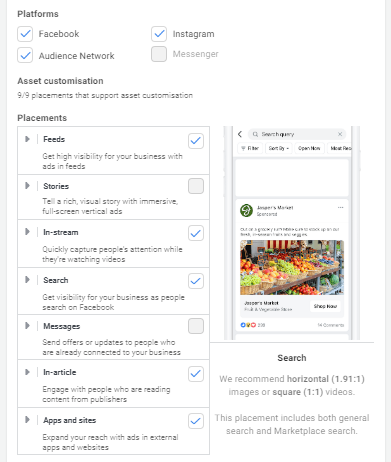
En primer lugar, elige las plataformas. Puedes elegir entre Facebook, Audience Network, Instagram y Messenger (para objetivos de campaña particulares).
Nuestro consejo es mantener el menor número de ubicaciones posible en un conjunto de anuncios particular. ¿Por qué? Si las eliges todas, existe una gran probabilidad de que Facebook distribuya tu contenido mayoritariamente en Instagram, dejando solo unos pocos clics o reacciones en Facebook. Si quieres promocionar tu marca a través de anuncios en Instagram, podría ser mejor idea hacerlo a través de un conjunto de anuncios dedicado a Instagram.
Facebook ofrece algunas ubicaciones específicas, incluyendo Feeds (generalmente la ubicación más cara), Stories, anuncios In-Stream, Búsqueda, Mensajes, Artículos instantáneos y anuncios en Apps. Aunque todos tienen mayor o menor potencial, los Feeds y las Stories son las opciones más populares entre los gestores de redes sociales.
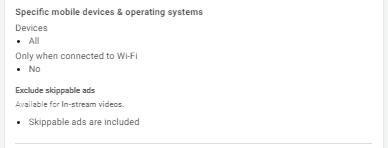
También hay otro truco aquí: especificar dispositivos móviles y sistemas operativos. En muchos casos, puede no haber diferencia. Sin embargo, si promocionas un producto para un dispositivo móvil o sistema específico (p. ej., un juego móvil), incluir a los usuarios de ese dispositivo o sistema puede ayudarte a evitar malentendidos o el enfado de quienes no pueden usar el producto anunciado. Además, si tu sitio web no está optimizado para móviles o requiere rellenar un formulario largo, puede que no sea la mejor idea promocionarlo a usuarios móviles.
Solo puedes elegir si quieres mostrar tu anuncio a aquellos que se conectan solo por Wi-Fi, o si los datos móviles también están bien. Podría importar, por ejemplo, para clips de vídeo más largos que consumirán mucha transferencia de datos y requieren una conexión estable.
Cómo ejecutar tu anuncio
¡Buen trabajo! Ahora estás en la creación del anuncio: el último paso para ejecutar tu campaña.
Primero, debes verificar qué cuenta se utilizará para la promoción. Asegúrate de comprobarlo dos veces antes de lanzar tu anuncio.
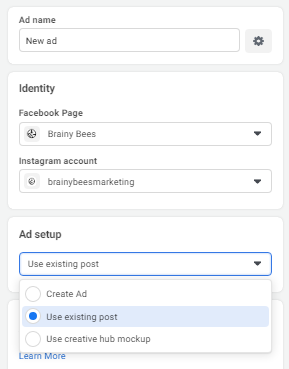
Luego se te dan tres opciones:
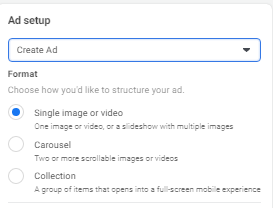
- Crear anuncio: puedes crear un anuncio desde cero aquí, ajustando el copy y los recursos sobre la marcha.
- Usar publicación existente: puedes usar uno de los posts que ya se han publicado en tu página de Facebook.
- Usar modelo de Creative Hub: si has preparado algunos mockups en el Creative Hub de Facebook, puedes usarlos aquí.
Algo conocido para algunos social media managers es un fallo técnico por el cual Facebook no siempre muestra todas las publicaciones que has hecho, por lo que no puedes elegir ninguna de ellas para promocionar.
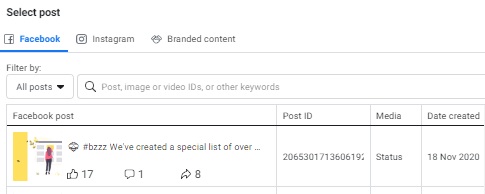
Afortunadamente, Facebook te permite añadir un ID de publicación manualmente. Simplemente ve a tu página de Facebook, encuentra el post que quieres promocionar y copia el enlace de compartir. El número que viene después de “/posts/” es tu Post ID (p. ej. https://www.facebook.com/brainybeesmarketing/posts/2065301713606192).)
Nota al margen: el Post ID es una cosita realmente útil en Facebook que también puede servir cuando, por ejemplo, envías una incidencia o te pones en contacto con el soporte de Facebook con respecto a tu publicación, así que es bueno saber cómo encontrarlo.
Si aún no tienes un post promocional, puedes hacer uno ahora mismo.
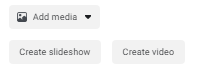
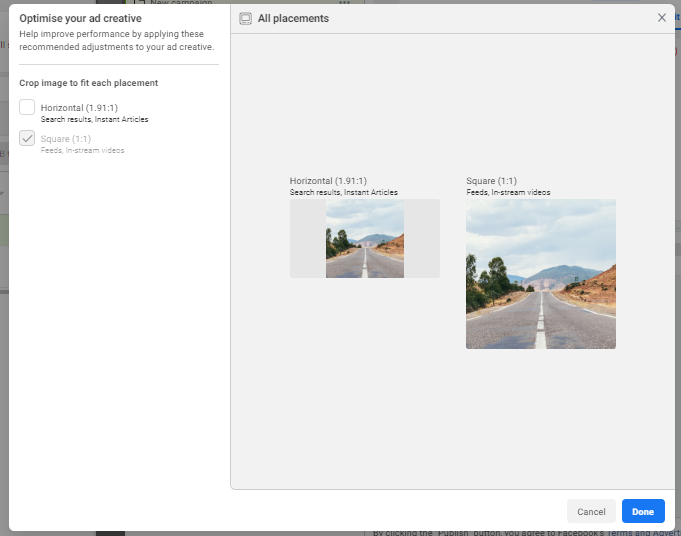
En primer lugar, añade contenido multimedia a tu campaña. Lo mejor es crear una imagen horizontal (relación de aspecto 1.91:1) con una parte central que se pueda recortar fácilmente a un cuadrado, si se requiere para varios formatos publicitarios. También puedes crear una presentación o vídeo a partir de tu contenido. (Consulta nuestros hacks de redes sociales para un tutorial detallado sobre cómo hacerlo).
La elección varía un poco cuando se trata de otros objetivos de campaña, p. ej. Tráfico. Aquí es donde puedes elegir no solo una imagen única, sino también crear un Carrusel o Colección para dirigir tráfico externo.
¿Cómo se ve la optimización de tu creatividad publicitaria? Tendrás la opción de recortarla, pero eso es todo. Si quieres modificar tu imagen o vídeo, necesitas hacerlo de antemano. Nuestra lista de herramientas de marketing puede serte útil aquí.
Una vez que hayas terminado con las creatividades, verás algunas posibilidades extra, como crear una Experiencia instantánea (un formato móvil para el que te darán algunas plantillas para ajustar) o una fuente reproducible (si estás promocionando tu app móvil a través de un juego de demostración, por ejemplo). Esas opciones solo se refieren a un cierto grupo de anuncios, por lo que en la mayoría de los casos puedes simplemente omitirlas.
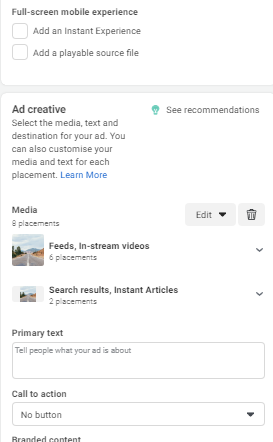
Pasemos a tu copy. Estos campos también variarán dependiendo del objetivo de campaña que hayas elegido: para la Interacción (Post Engagement), solo verás (parte de) el formulario a continuación.
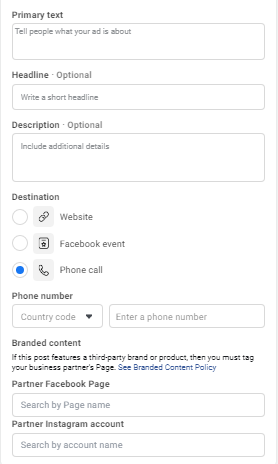
En Texto principal, necesitas insertar el copy real de tu post que se mostrará encima de tu contenido. El Título y la Descripción son opcionales ya que pueden tomarse automáticamente de tu contenido, pero siempre es bueno optimizarlos y proponer nuevas ideas. Facebook puede cortar de forma poco estética algunos titulares automáticos, así que configurarlos manualmente te ahorra este problema. Además, podrías elegir entre varias variaciones de tu copy y dejar que Facebook las pruebe por su cuenta.
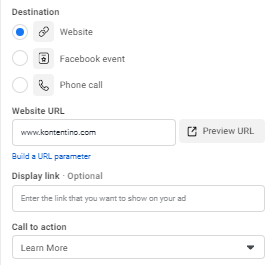
Luego necesitas elegir el destino: un sitio web, evento de Facebook o llamada telefónica.
Si eliges una llamada telefónica, necesitas proporcionar un número en el que contactarte.
Si es un evento de Facebook, necesitas insertar la URL de tu evento.
Para un sitio web, tienes la opción no solo de añadir tu URL externa, sino también de ajustar el enlace visible (p. ej., si tu enlace tiene UTMs o es simplemente largo) y seleccionar uno de los casi 20 botones de llamada a la acción (CTA) diferentes, incluyendo Comprar, Más información, Ver menú o Suscribirse.
Si quieres etiquetar a una marca colaboradora (p. ej., eres un influencer que acaba de participar en una campaña retail mundial), puedes hacerlo usando esta función.
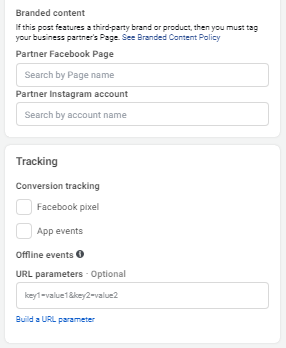
Si quieres tener aún más control sobre los resultados de tu campaña de Facebook Ads, puedes añadir opciones de seguimiento de conversiones: el píxel de Facebook (requiere configuración previa en el sitio web) o eventos especiales de la app, p. ej., poner un producto en el carrito de compra.
¡Y eso es todo!
Bueno, no del todo. Necesitas publicar tu campaña, conjuntos de anuncios y anuncios. Para hacerlo, simplemente haz clic en Publicar.
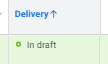
No importa que tu campaña se publique automáticamente y esté programada para empezar a funcionar en cuestión de segundos. Tiene que pasar primero por una revisión de Facebook, que puede tardar varias horas (se te notificará si la campaña ha sido aprobada o rechazada). Si quieres ejecutar tu campaña rápidamente, es mejor dejarla como borrador (Facebook guarda tu progreso, por lo que las campañas incompletas se guardarán en borradores cada vez que salgas del Ads Manager).
También puedes programar tu campaña con antelación estableciendo un rango de tiempo en el futuro. Por ejemplo, si quieres ejecutar una campaña solo el 20 de diciembre, créala antes y envíala para aprobación de Facebook con fecha de inicio del 20 de diciembre. De esta forma, tendrás tu anuncio aprobado con antelación para que pueda estar activo y funcionando exactamente cuando quieras. No te confundas: Facebook te enviará una notificación después de la aprobación indicando que tu anuncio ha comenzado a funcionar (o está programado), pero en realidad está esperando su turno.
En cualquier momento que desees, puedes editar tu campaña, añadir nuevos conjuntos de anuncios o crear nuevos anuncios dentro de ellos.
¡Bien hecho! Lo has bordado 🙂




