


 Volver al blog

En Kontentino nos esforzamos por ofrecerte actualizaciones y funcionalidades que te faciliten la vida. Esta semana hemos lanzado una actualización muy esperada que te permite copiar múltiples posts a varios perfiles de redes sociales (y más). Echemos un vistazo a este nuevo lanzamiento y a otras herramientas que pueden ayudarte significativamente en tu trabajo diario.
Puedes consultar el tutorial completo aquí.
Opciones de flujo de trabajo (Workflow options)
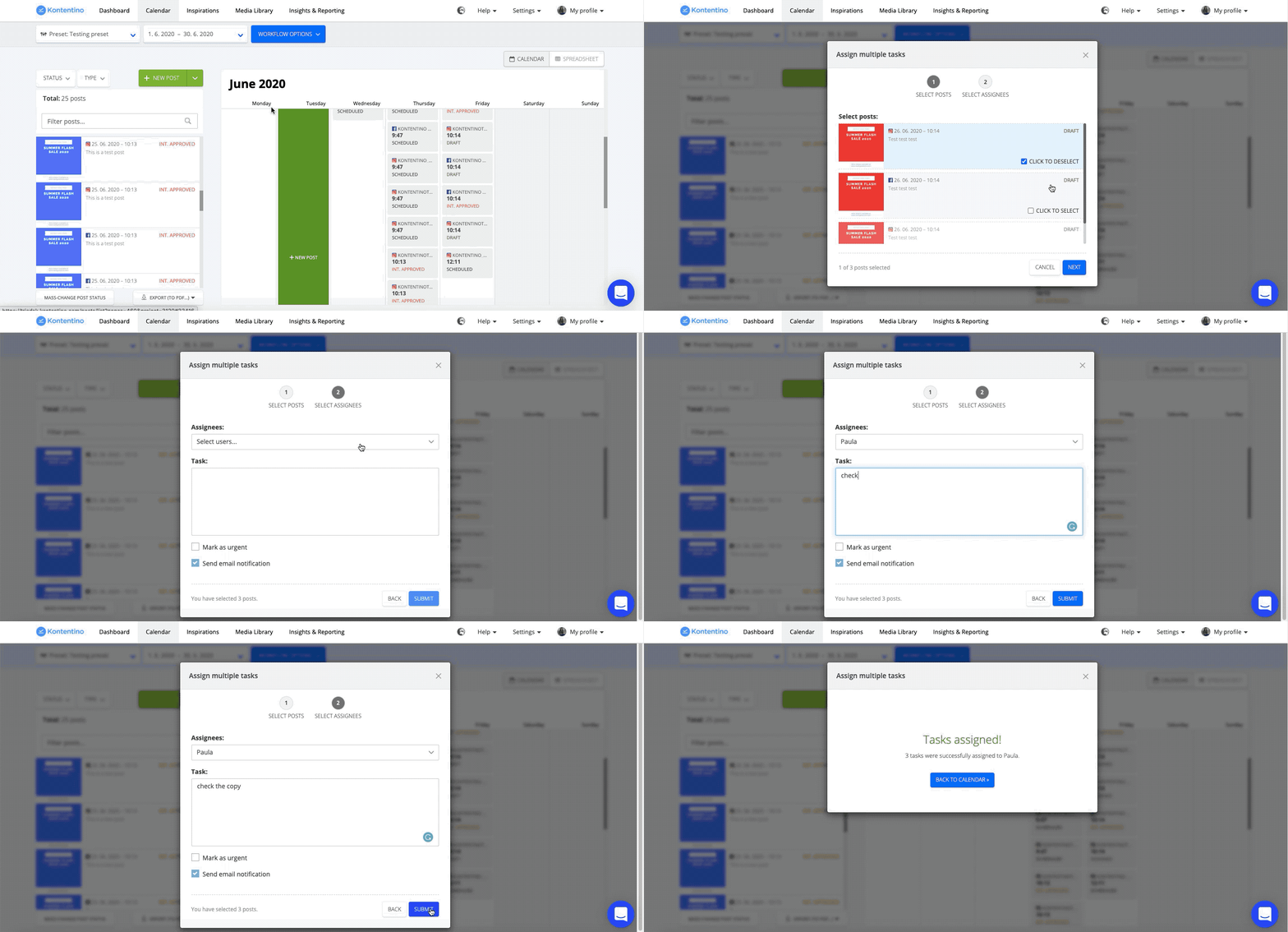
¿Alguna vez te has preguntado para qué sirve el botón "Workflow options"? Es especialmente útil cuando necesitas realizar cambios en muchos posts a la vez. ¿Necesitas programar en bloque, duplicar o enviar para aprobación? Hace exactamente eso. Veamos cómo puedes usarlo para ahorrar tiempo (y nervios).
Copiar posts aprobados a múltiples perfiles de redes sociales
¿Tienes muchos posts que necesitas copiar a diferentes perfiles de redes sociales? Te traemos la opción de hacerlo todo de una vez. Simplemente ve a Workflow options, haz clic en "Duplicate Posts" y selecciona todos los posts que quieras copiar.
A continuación, selecciona los perfiles de redes sociales y los planes de contenido donde quieres copiar los posts.
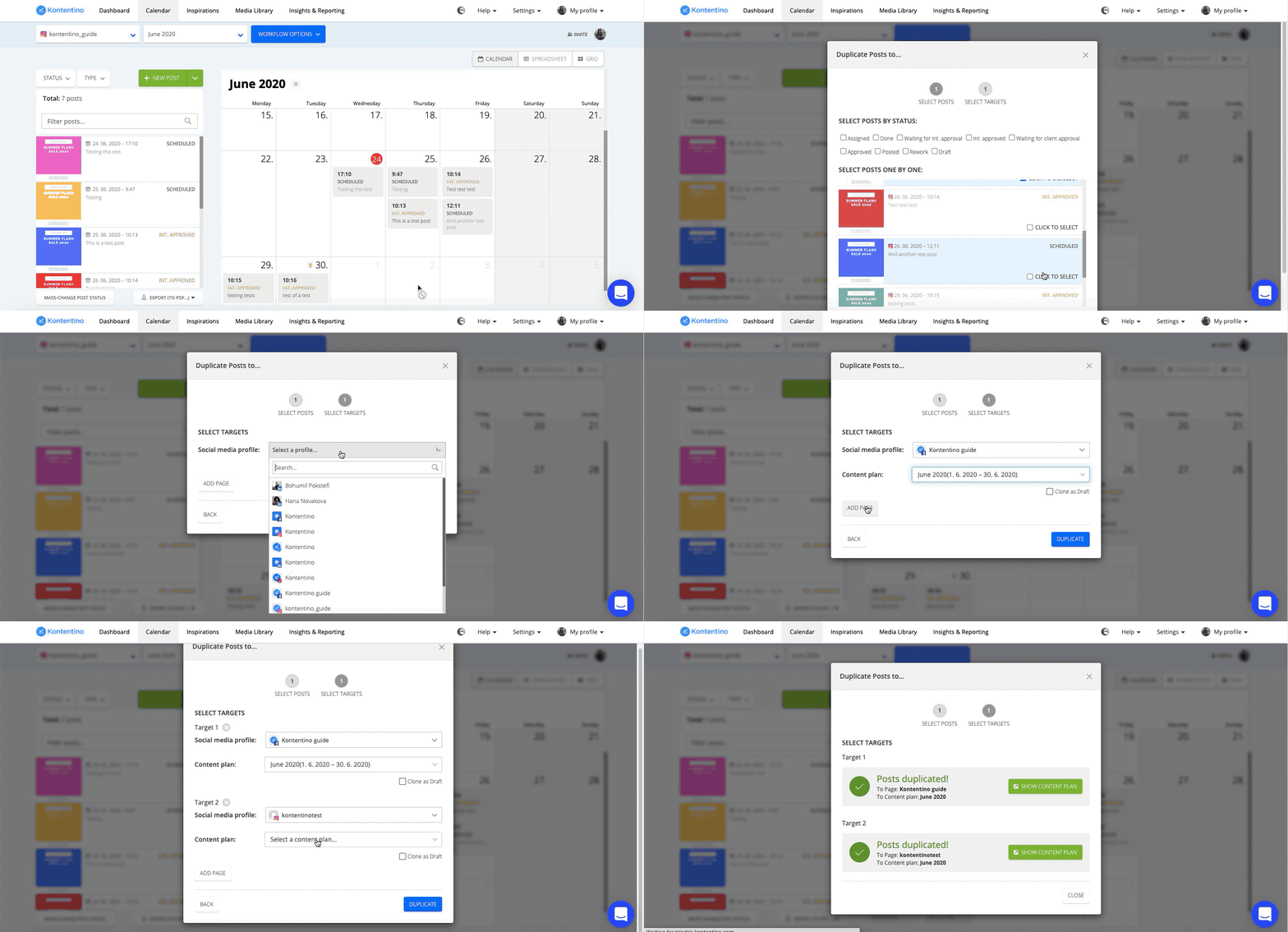
¡Tachán! Esto también funciona para copiar un solo post a múltiples perfiles sociales.
Copiar un post programado a otros perfiles de redes sociales
¿Tienes un post programado que necesitas copiar a otro perfil y quieres que se programe automáticamente allí también? Simplemente copia el post arrastrándolo hacia la izquierda, fuera del calendario. Se abrirá una nueva ventana de diálogo donde podrás elegir el perfil (o perfiles) y el plan de contenido al que quieres copiar el post.
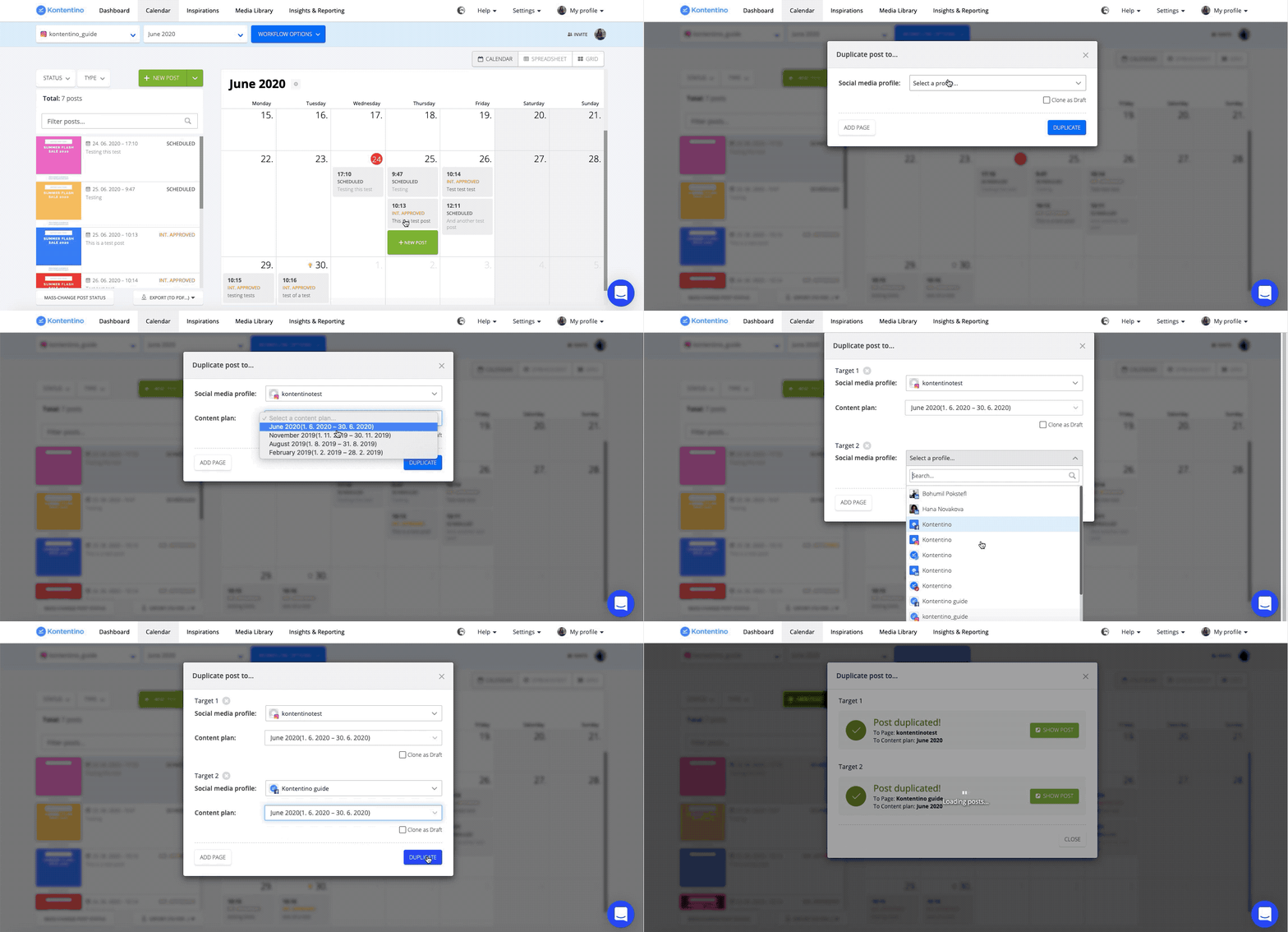
Si esta es una tarea recurrente y sueles copiar posts al mismo grupo de perfiles de redes sociales, puedes crear un preset.
Crear un preset y programar múltiples posts
En el calendario, ve al menú desplegable de los perfiles de redes sociales. Haz clic en “Select multiple profiles” (Seleccionar múltiples perfiles) y crea tu preset. Ahora puedes copiar tu post programado a todos los perfiles de este grupo predefinido. Los perfiles del preset ya aparecerán preseleccionados para ti. Por supuesto, puedes añadir nuevos perfiles a los que quieras copiar este post y listo.
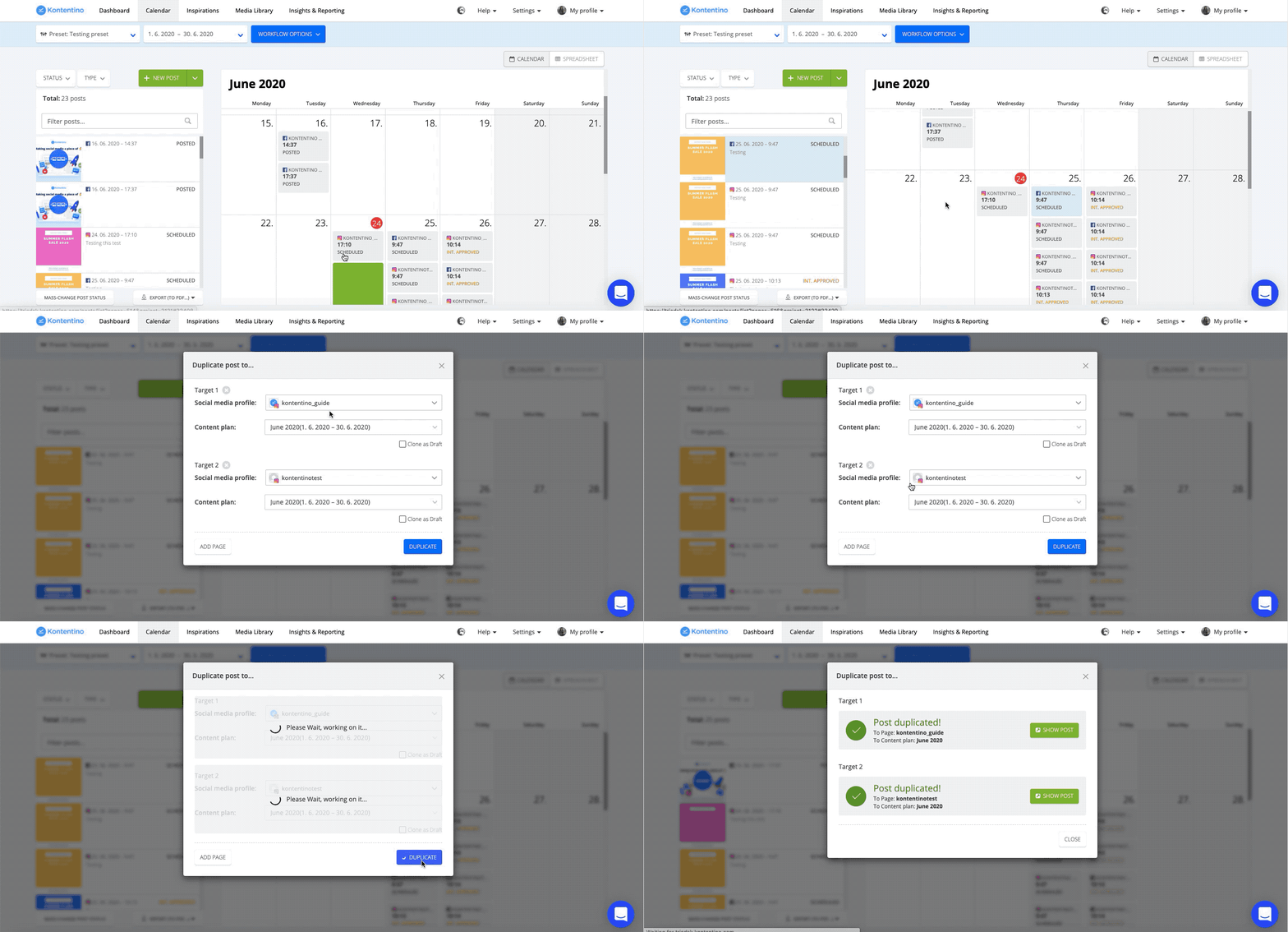
Si quieres editar el post programado una vez copiado a otro perfil, debes seleccionar la opción "copy as a draft" (copiar como borrador) en el momento de copiar tus posts. De esta manera, se copiará como un borrador (no programado) y podrás editarlo y programarlo fácilmente cuando esté listo.
Asignar múltiples posts a los miembros de tu equipo
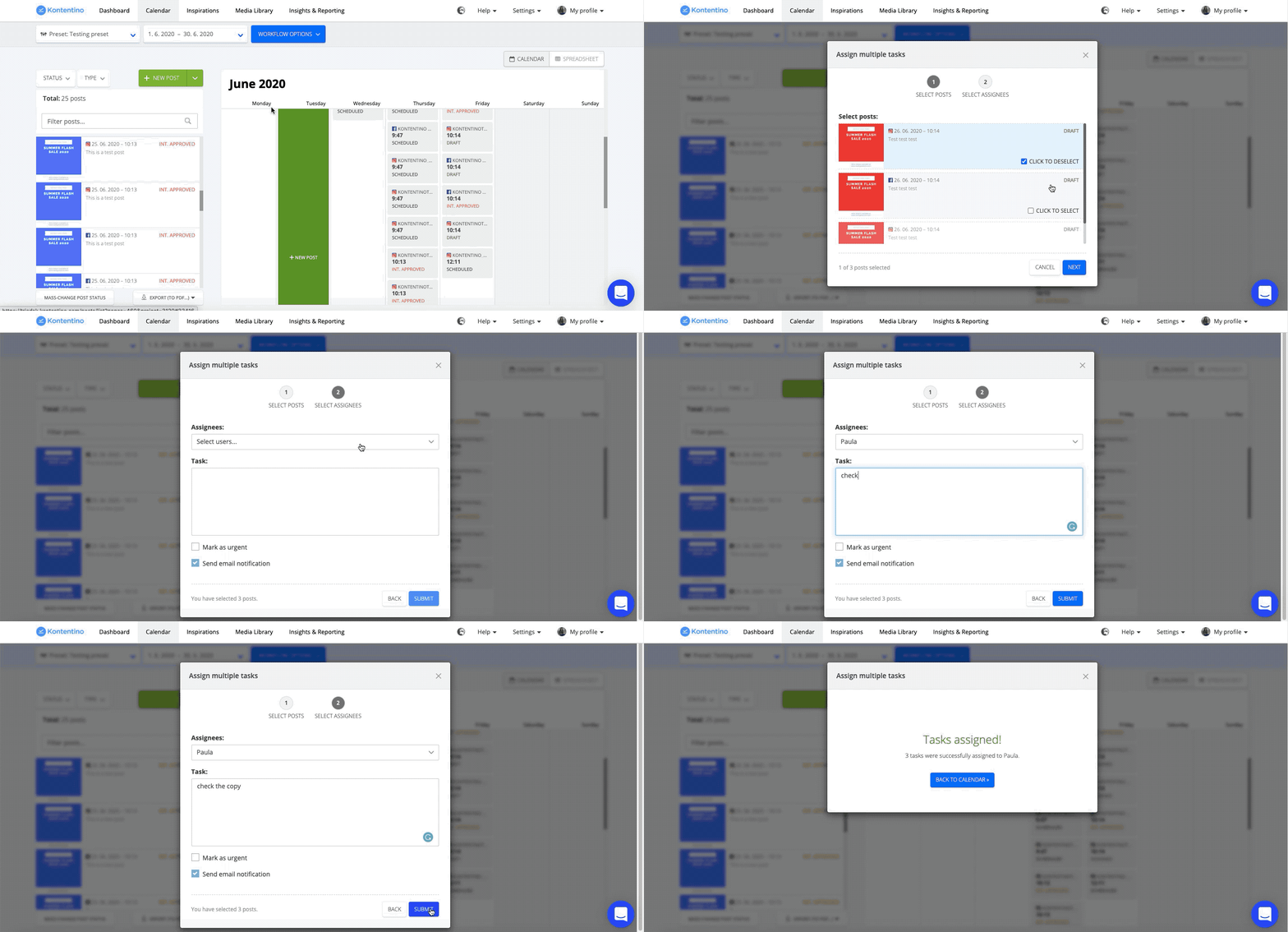
¿Tienes muchos posts que necesitas enviar a tu diseñador gráfico, social media manager u otros miembros del equipo para que los terminen? Envíales todos los posts a la vez. Simplemente ve a Workflow options y haz clic en "Assign tasks" (Asignar tareas). Selecciona los posts y los miembros del equipo a los que deseas asignar las tareas. Aquí puedes asignar tareas a una sola persona o a todo el equipo.
Enviar múltiples posts para aprobación interna o del cliente
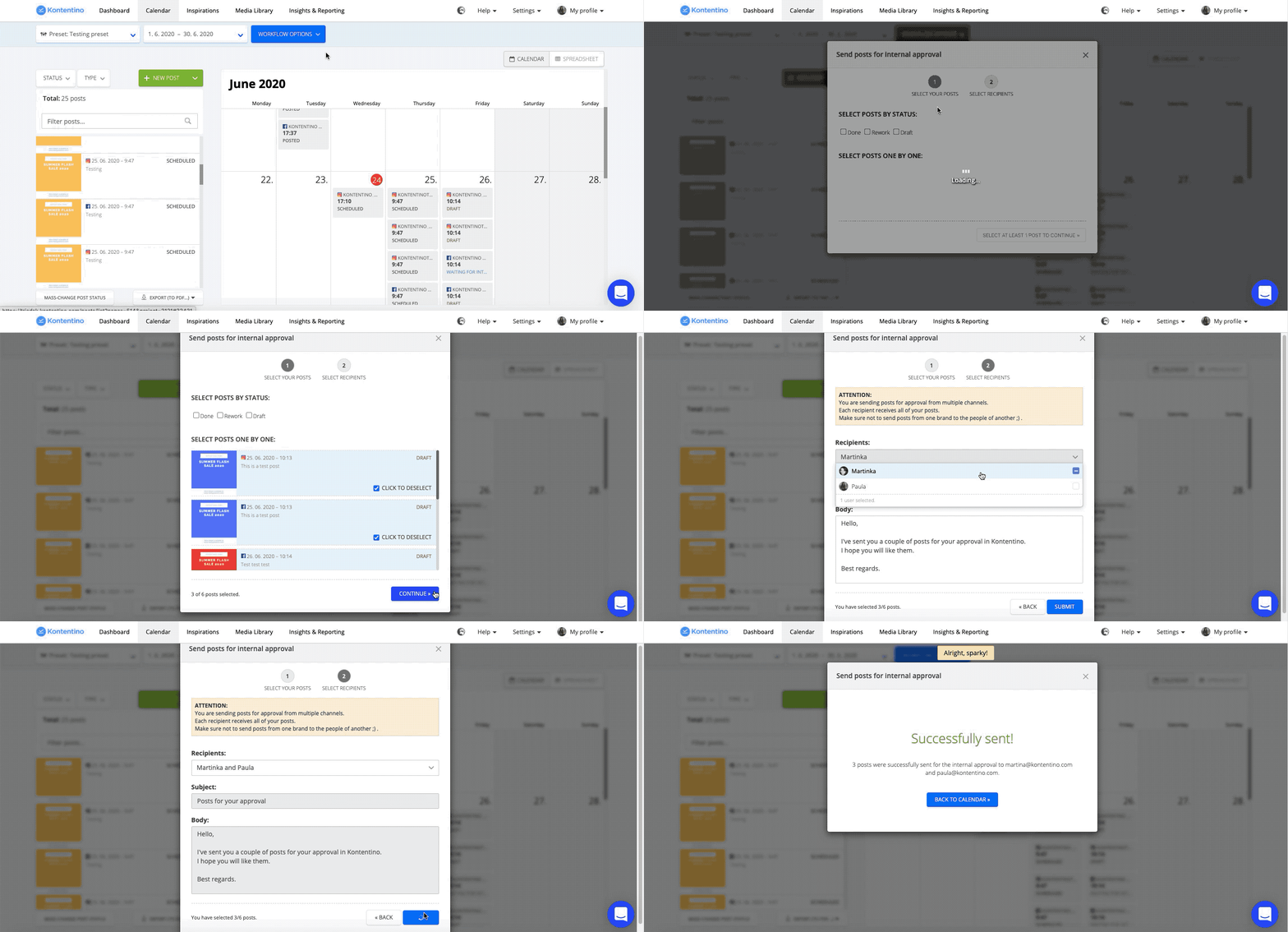
¿Necesitas enviar muchos posts para la aprobación de un cliente o aprobación interna? Puedes enviarlos todos de una sola vez. Ve a "Workflow options", selecciona "client approval" o "internal approval" y elige los posts que te gustaría enviar. De esta manera, puedes enviar posts para su aprobación a más de un usuario.
Programar múltiples posts a la vez
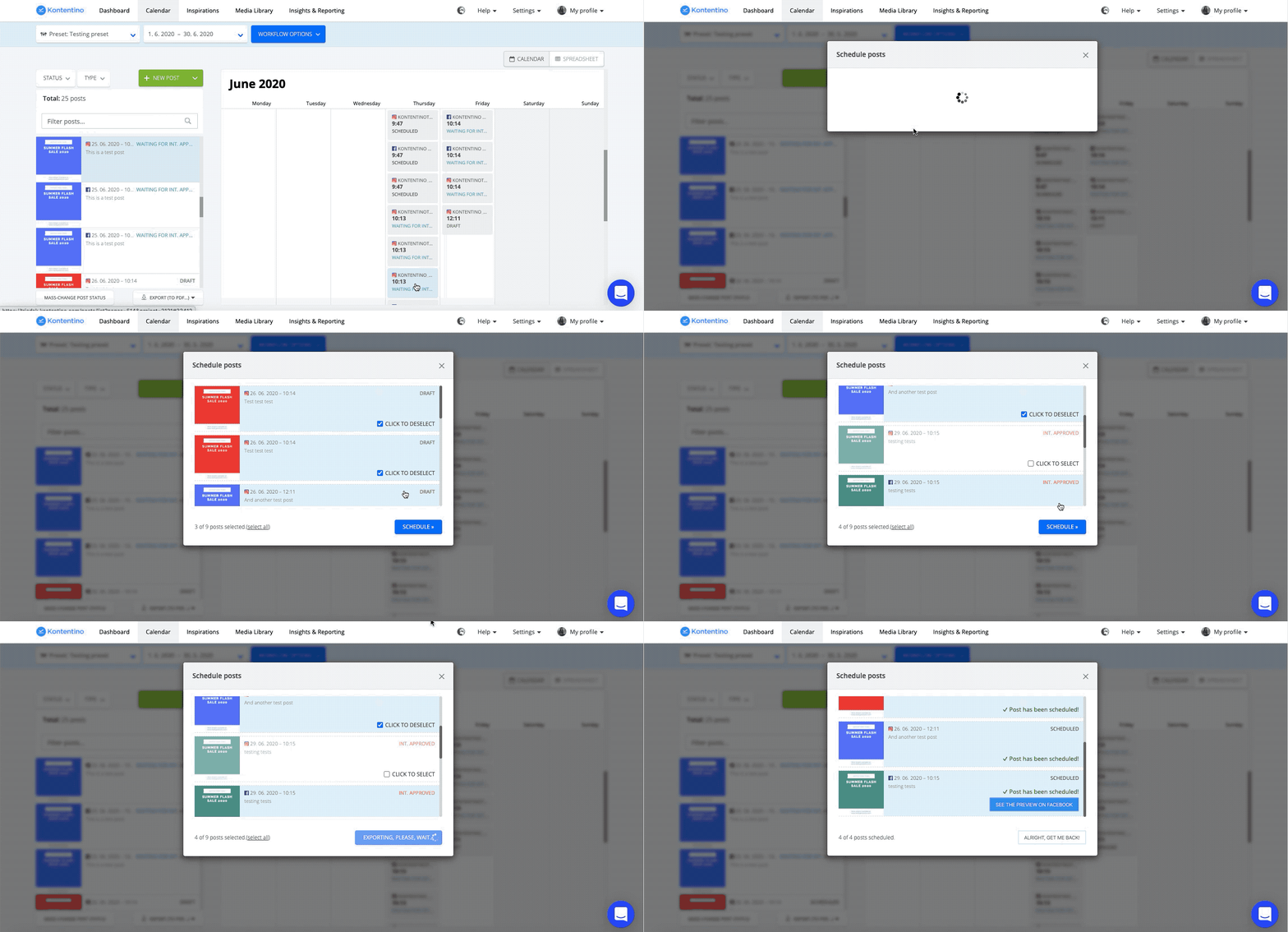
¿Tienes muchos posts aprobados internamente o por el cliente? ¿Te preocupa pasar todo el día programándolos uno por uno? Ve a Workflow options, haz clic en "Schedule" (Programar) y selecciona todos los posts que quieras programar. Y eso es todo.
Ahorra tiempo y céntrate en las tareas creativas
Esperamos que estos consejos te hayan resultado útiles y hagan que tu flujo de trabajo de gestión de redes sociales sea aún más fluido.




