


 Tagasi blogisse

Sotsiaalmeedia ookeanis on palju laineid ja igaüht neist on peaaegu võimatu püüda. Isegi parimad sotsiaalmeedia juhid ei tea alati iga pisidetaili. Kuid mõnikord võivad teatud väikesed nipid säästa rohkem aega, kui sa oskaksid arvata.
Selles blogipostituses oleme kirja pannud 4 nippi, mida me kutsume tõelisteks Facebooki häkkideks. Räägime sellest, kuidas vältida piltide pikseliseerumist, mis muudab need ebakvaliteetseks, õpid 3 viisi mittemuudetava postituse muutmiseks, lahendame Facebooki event’i kaanepildi igipõlise probleemi ja näitame, et fotoalbumite boost’imine polegi nii võimatu, kui arvata võiks. Seljatame need Facebooki mured üheskoos!
1. Pikseliseerunud pildid
Kas sinu visuaalid sisaldavad punast (või kollast/bordoopunast) värvi ja iga kord, kui neid postitad, tekivad neile imelikud plekid? Kas püüad postitada kõrgeima kvaliteediga pilte, kuid need muutuvad Facebookis alati koledalt pikseliseerunuks?
Proovi esmalt postitada visuaalid testlehele ja kasuta neid trikke, et parandada Facebooki pildikvaliteeti:
- kasuta PNG-formaati
- kasuta väiksemat pildimõõtu, näiteks 600 x 600 px ruutformaadis
- vähenda pildi mahtu pandaga: https://tinypng.com/ – see peaks päriselt aitama!

Pikseliseerunud visuaal

Muudetud visuaal
Heida pilk ka meie sotsiaalmeedia spikrile, et leida parim Facebooki piltide resolutsioon.
Kuidas ja miks see juhtub? Pikseliseerumise definitsioon tähistab madala kvaliteediga visuaale, kus pildipunktid on nähtavad. See juhtub siis, kui Facebook vähendab sinu kaunilt kujundatud visuaalide kvaliteeti, et hoida faili maht minimaalsena.
Loe lähemalt pikseliseerunud piltide tähendusest ja põhjustest, miks Facebook seda teeb, selles artiklis.
2. Boostitud postituste muutmine
Postitus on lõpuks avaldatud, oled seda heldelt boost’inud ja siis märkad… trükiviga! See on probleem, sest sponsoreeritud postituse muutmise nupp kaob tavaliselt kohe, kui kampaania käivitub.
Kuid ära veel alla anna! Hea uudis on see, et on olemas 3 häkki boostitud postituse muutmiseks. Halb uudis on see, et kõik need ei toimi alati iga lehe või admini puhul. Proovi neid ükshaaval (viimane on kõige kindlam variant 😉 ).
A) Boostitud postituse muutmine – Pages App
Mõned õnnelikud lehe administraatorid saavad Facebooki sponsoreeritud postitusi muuta mobiilis Pages äpis. Kas leidsid selle valiku oma äpist? Õnnitlused, oled üks valitutest!
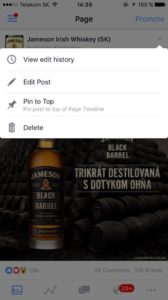
B) Boostitud postituse muutmine – Kampaania staatus: Aktiivne/Mitteaktiivne
Kui sa ei saa sponsoreeritud postitust muuta, lülita kampaania korraks välja (muuda joooksva reklaami staatus mitteaktiivseks). Postituse muutmise valik peaks uuesti nähtavale ilmuma.
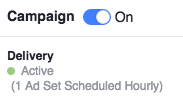
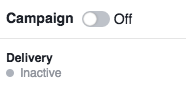
C) Boostitud postituse muutmine – Kustutamine
Ikka mittemidagi? Viimane ja kõige radikaalsem valik on kustutada reklaampostitus Business Managerist. Sa kaotad küll juba kulutatud eelarve tulemusandmed, kuid väldid piinlikku viga. Väike nõuanne: tee enne postituse kustutamist statistikas kuvatõmmis – probleem lahendatud.
3. Facebook event’i kaanepildi mõõdud
Oled ette valmistanud suurepärase sündmuse ja valmis seda maailmaga jagama? Kuid jagamisel selgub, et event’i kaanepilt on vale suurusega. See lõigatakse automaatselt link-postituse mõõtu. Kui sa sellega enne visuaali looomist ei arvesta, ei pruugi pilt näida nii kena, kui lootsid.
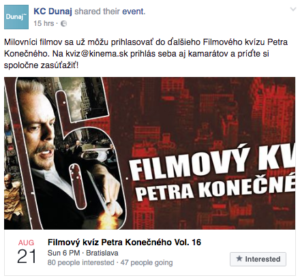
Mida teha?
On soovitatav, et Facebooki sündmuse kaanepildi suurus oleks 1200 x 628 px või kuvasuhtega 1.9:1. Event’i kaanepildi mõõdud muutuvad pidevalt. Mitte kaua aega tagasi oli see 1920 x 1080 px. Et kõik oleks kindel ja pilt näeks välja täpselt nii nagu peab, püüa hoida kõige olulisem osa pildist (tekst jne) keskel – äärtele lähedal asuv tekst võib saada ära lõigatud.
4. Kui boost’imine ei tööta
Kui loood uue Facebooki fotoalbumi, jagatakse selle kohta postitust automaatselt sinu lehel. Mis siis, kui avastad järgmisel päeval, et postitus oli edukas ja tahaksid seda boost’ida, kuid Facebook ütleb, et fotoalbumite postitusi ei saa reklaamida?
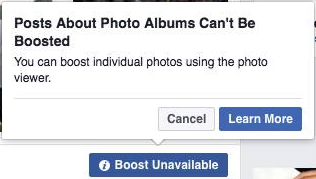
Ühe pildi boost’imine tervest albumist ei anna tulemust ja sa ei tea, mida edasi teha? Miks ei saa seda postitust reklaamida ei Power Editoris ega Ads Manageris?
Loe edasi, et teada saada, kuidas Facebooki albumeid reklaamida…
Tõenäoliselt lisasid albumisse hiljem veel pilte, mis tähendab, et algset postitust on muudetud. Nüüd saab boost’ida vaid uusi lisatud fotosid. Mida teha eduka algse albumipostitusega?
Saad sellest mööda hiilida, minnes oma lehe Insightide sektsiooni. Ava postituste tulp, kust leiad algse albumipostituse koos boost’imise võimalusega. Kasuta seda julgelt!
Kas sul on veel mõni kaval nipp varuks? 😉 Jaga neid meiega, meil on ainult hea meel!
Me armastame sotsiaalmeediat ning sisuloome ja kinnitusringi lihtsustamist. Kontentino on loodud just selleks! Kas oled juba proovinud? Kontentinoga saad hõlpsalt planeerida ja kinnitada sotsiaalmeedia postitusi ning teha meeskonnaga sujuvalt koostööd. Proovi kohe ja saa 1 kuu tasuta!
Loe selle blogipostituse slovaki versiooni Triad blogist 🙂




