


 Takaisin blogiin

Sosiaalisen median valtameressä riittää aaltoja, ja kaikkien harjanne on lähes mahdotonta saavuttaa. Edes parhaat social media managerit eivät tiedä jokaista pientä yksityiskohtaa. Joskus kuitenkin tietyt pienet kikat voivat säästää enemmän aikaa kuin uskotkaan.
Tässä blogipostauksessa olemme listanneet 4 tällaista niksiä, joita kutsumme nimellä THE Facebook Hacks. Kerromme miten vältät kuvien pikselöitymisen, joka saa ne näyttämään huonolaatuisilta, opit 3 tapaa muokata julkaisua, jota ei pitäisi voida muokata, ratkaisemme Facebook-tapahtumien kansikuvien ikuisuusongelman ja näet, että kuva-albumien boostaaminen ei olekaan niin mahdotonta kuin luulit. Ratkaistaan Facebook-ongelmat yhdessä!
1. Pikselöityneet kuvat
Sisältävätkö visuaalisi punaista (tai keltaista/viininpunaista) väriä, ja joka kerta kun julkaiset ne, niissä on outoja läikkiä? Pyritkö julkaisemaan korkealaatuisia kuvia, mutta ne päätyvät aina kamalan pikselöityneiksi?
Kokeile julkaista kuvat ensin testisivulle ja käytä näitä kikkoja parantaaksesi Facebook-kuvien laatua:
- käytä PNG-muotoa
- käytä pienempää kuvakokoa, esimerkiksi 600 x 600 px neliömuodossa
- pienennä kuvan tiedostokokoa Pandalla: https://tinypng.com/ – tästä on todella apua!

Pikselöitynyt visual

Muokattu visual
Kannattaa myös tsekata vuoden 2019 cheat sheet, josta löydät parhaat Facebook-kuvakoot ja resoluutiot.
Miksi ja miten näin tapahtuu? Pikselöityminen tarkoittaa huonolaatuista visuaalia, jossa pikselit erottuvat selvästi. Tämä johtuu siitä, että Facebook heikentää upeiden kuviesi laatua minimoidakseen niiden tiedostokoon.
Pureudumme syvemmälle kuvien pikselöitymiseen ja syihin, miksi Facebook tekee niin, tässä artikkelissa.
2. Boostattujen postausten muokkaaminen
Postaus on vihdoin julkaistu, olet boostannut sitä avokätisesti, ja sitten… huomaat kirjoitusvirheen! Olet pulassa, sillä mahdollisuus muokata sponsoroitua julkaisua on kadonnut yhtä nopeasti kuin toiveesi postauksen onnistumisesta.
Mutta älä luovuta vielä! Hyvä uutinen on, että on olemassa 3 hackia boostatun postauksen muokkaamiseen. Huono uutinen on, etteivät kaikki toimi jokaisella sivulla tai jokaisella ylläpitäjällä. Kokeile niitä järjestyksessä A:sta C:hen (C on muuten todella varma valinta 😉 ).
A) Boostatun postauksen muokkaaminen – Pages App
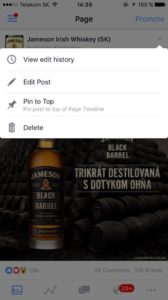
Jotkut onnekkaat sivun ylläpitäjät voivat muokata Facebookin sponsoroituja julkaisuja mobiililaitteen Pages App -sovelluksessa. Löytyykö tämä vaihtoehto sinun sovelluksestasi? Onnittelut, kuulut valittujen joukkoon!
B) Boostatun postauksen muokkaaminen – Mainoksen tila: Aktiivinen/Ei-aktiivinen
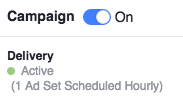
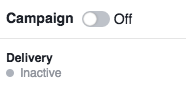
Jos et pääse muokkaamaan sponsoroitua julkaisua, laita kampanja hetkeksi pois päältä eli muuta se ei-aktiiviseksi. Vaihtoehdon muokata boostattua postausta pitäisi tulla jälleen näkyviin.
C) Boostatun postauksen muokkaaminen – Poistaminen
Eikö vieläkään tärpännyt? Viimeinen ja radikaalein vaihtoehto on poistaa sponsoroitu Facebook-julkaisu Business Managerista. Menetät jo käytetyn budjetin datan, mutta vältät nolon virheen. Pikainen vinkki: ota screenshot tilastoista ennen postauksen poistamista – ongelma ratkaistu.
3. Facebook-tapahtuman kansikuvan koko
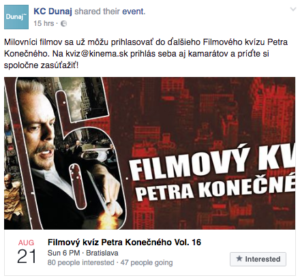
Olet valmistellut upean tapahtuman ja olet valmis jakamaan sen maailmalle? Kun kuitenkin jaat sen, tapahtuman kansikuva muuttaa kokoaan. Se rajautuu sopimaan linkkijulkaisun kokoon. Jos et huomioi tätä ennen kuvan luomista, se ei välttämättä näytä siltä kuin tarkoitit.
Mitä tehdä?
On suositeltavaa, että Facebook-tapahtuman kansikuvan koko on 1200 x 628 px tai kuvasuhde 1.9:1. Tapahtumakuvien koot muuttuvat usein. Vielä vähän aikaa sitten se oli 1920 x 1080 px. Varmistaaksesi, että kaikki näkyy oikein, yritä pitää kuvan tärkeimmät osat (teksti jne.) lähellä keskustaa – reunilla oleva teksti saattaa leikkautua pois.
4. Kun boostaus ei onnistu
Kun luot uuden Facebook-kuva-albumin, julkaisu albumista jaetaan automaattisesti sivullasi. Mitä jos huomaat seuraavana päivänä, että julkaisu menestyy hyvin ja haluaisit boostata sitä, mutta Facebook ilmoittaa, ettei kuva-albumeita voi boostata?
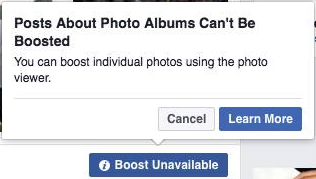
Yhden kuvan boostaaminen koko albumista ei tunnu miltään, etkä tiedä mitä tehdä seuraavaksi? Miksi et voi boostata tätä julkaisua Ads Managerissa?
Lue eteenpäin ja opi, miten mainostat albumeita Facebookissa…
Olet luultavasti lisännyt kuva-albumiin uusia kuvia, mikä tarkoittaa, että julkaisua on muokattu. Nyt vain vastikään lisättyjä kuvia voi boostata. Mitä tehdä alkuperäiselle onnistuneelle albumijulkaisulle?
Voit kiertää tämän menemällä sivusi Insights-osioon. Avaa Posts-välilehti, josta löydät alkuperäisen albumijulkaisun ja mahdollisuuden boostata sitä. Anna palaa!
Onko sinulla omia hyviä niksejä? 😉 Kuulisimme niistä mielellämme!
Rakastamme sosiaalista mediaa ja haluamme tehdä sisällöntuotannosta ja hyväksynnästä helppoa. Kontentino on täällä juuri sitä varten! Oletko jo kokeillut? Kontentinolla voit helposti suunnitella ja hyväksyttää sometekemiset sekä tehdä yhteistyötä tiimisi kanssa saumattomasti. Kokeile heti ja saat 1 kuukauden ilmaiseksi!
Lue tämän postauksen slovakiankielinen versio Triad-blogista 🙂




