


 Retour au blog

Utilisez-vous Facebook pour votre entreprise ? Si c’est le cas, Facebook Business Manager est un outil indispensable à ajouter à votre arsenal.
Du moins, si vous ne l’utilisez pas déjà. Il permet de conserver tous les actifs Facebook de votre entreprise en sécurité et dans un emplacement centralisé.
Peut-être n’avez-vous pas encore configuré le Business Manager parce que vous pensez que c’est une contrainte supplémentaire à gérer, ou simplement parce que vous ne savez pas comment utiliser Facebook Business Manager.
Quel que soit votre niveau actuel, notre guide complet vous expliquera comment maîtriser Facebook Business Manager et exploiter tout son potentiel pour votre business.
Comprendre ce qu’est Facebook Business Manager
Avant d’examiner comment utiliser Facebook Business Manager et ses avantages, il faut comprendre de quoi il s’agit. Facebook le décrit comme :
« Un guichet unique pour gérer les outils professionnels, les actifs de l’entreprise et l’accès des employés à ces actifs. »
Le Manager est un emplacement centralisé pour gérer toutes vos activités de publicité et de marketing sur Facebook. Vous pouvez également contrôler l’accès des utilisateurs aux ressources de l’entreprise, comme les catalogues produits ou votre compte Instagram.

Note : Facebook Business Manager est désormais connu sous le nom de Meta Business Manager suite au lancement de la nouvelle marque ombrelle de l’entreprise, Meta.
Voici quelques fonctionnalités clés :
- Toute personne ayant accès à la page ne voit pas vos informations Facebook personnelles. À la place, elle voit votre email professionnel, votre nom, vos comptes publicitaires et vos pages.
- Les partenaires, fournisseurs et autres agences obtiennent un accès direct à vos publicités et pages sans pour autant avoir des privilèges de propriété.
- C’est un emplacement centralisé pour suivre vos Facebook ads. Il inclut des rapports détaillés montrant la performance de chaque publicité.
- Séparez votre profil personnel de vos activités professionnelles, pour ne plus craindre d’être distrait ou de publier au mauvais endroit.
Les avantages d’avoir un Facebook Business Manager
#1 Sécurité renforcée
L’utilisation de Meta Business Manager ajoute une couche de sécurité supplémentaire à votre compte Facebook. Sécurisez votre écosystème publicitaire en configurant des approbations de connexion ou en activant l’authentification à deux facteurs.

Vous pouvez, par exemple, désactiver l’accès des employés qui ont quitté l’entreprise. L’accès peut être facilement supprimé (ou ajouté) depuis la section Personnes de Facebook Business Manager sans avoir à le gérer individuellement pour chacun. Votre BM sera protégé sans approximations, tracas ou craintes qu’une personne non autorisée ne le compromette.
#2 Une organisation optimale
Changer d’actifs peut prendre du temps et augmenter le risque d’erreurs. Business Manager garde tout bien rangé et ordonné en stockant de manière sécurisée vos ressources social media en un seul endroit, accessibles dès que vous en avez besoin.

#3 Collaboration améliorée
Facebook Business Manager simplifie la collaboration entre partenaires et employés. Grâce à lui, vous pouvez ajouter des personnes internes et externes à votre organisation à vos comptes publicitaires, Pages et applications pour vous aider à les gérer.
De plus, avec Business Manager, vous pouvez attribuer des rôles sans que l’utilisateur ne voie jamais votre profil personnel, et vice versa. Il fonctionne comme un écosystème séparé de Facebook – certaines agences de publicité l’appellent le « Facebook Gris ».
#4 Tranquillité d’esprit assurée
Séparer vos comptes Facebook personnels et professionnels est facile avec Facebook Business Manager. Toutes les données sont accessibles en un seul endroit, donc le manque d’organisation ne devrait plus être une préoccupation.

Il vous permet d’accéder à votre Creator Studio, au Gestionnaire de publicités (Ads Manager), aux informations de facturation, aux pages et à tout autre actif professionnel sans afficher vos notifications personnelles ou votre fil d’actualité.
#5 Accès aux insights
Facebook Business Manager est également un outil d’analyse puissant qui fournit des données sur les J’aime de la Page, la portée, l’engagement et plus encore. Par conséquent, vous pouvez mieux comprendre la performance de vos pages et l’améliorer à l’avenir.

#6 Gestion publicitaire améliorée
Facebook Business Manager facilite la gestion de vos publicités Facebook. Vous pouvez modifier, dupliquer et créer des brouillons de campagnes marketing à la volée grâce à l’intégration du Gestionnaire de publicités dans Meta Business Manager.
Maintenant que vous savez ce qu’est Business Manager et quels sont ses avantages, nous allons décrire plusieurs actions que vous pouvez effectuer avec ce hub.
La configuration de votre compte commence en cliquant ici ➡️ Meta Business Manager

Étape 1 – Créer votre compte
Créer un compte est la première étape. Votre portail de connexion Facebook personnel servira à confirmer votre identité, mais personne ne pourra accéder à vos informations personnelles.
Une fois dans Meta Business Manager, vous verrez le bouton « Créer un compte ». Cliquez dessus et vous serez invité à saisir le nom de votre entreprise/compte, votre nom, et l’email professionnel que vous souhaitez utiliser pour gérer le compte.
Les informations que vous saisissez ici seront utilisées pour créer votre identifiant Meta Business Manager.
Cliquez sur « Envoyer ».

Note : Facebook enverra une confirmation à l’adresse email choisie. Cliquez sur le lien lorsqu’il apparaît pour confirmer votre nouveau compte avec Facebook.
Étape 2 – Saisir vos informations professionnelles
Sur le côté gauche de l’écran, vous verrez le menu. Sélectionnez « Informations sur l’entreprise » et complétez les détails de votre société en cliquant sur « Modifier ».

Saisissez le nom légal de votre entreprise, le pays, les informations d’adresse, le numéro de téléphone professionnel (celui accessible aux clients), et le site web de l’entreprise. Remplissez toutes les informations demandées et cliquez sur le bouton « Enregistrer ».

Étape 3 – Revendiquer vos comptes
Cette étape offre différentes options, et il est important d’être très vigilant lors de la gestion des comptes que vous revendiquez et de ceux dont vous demandez l’accès.
Vous pouvez créer une nouvelle page Facebook professionnelle ou en ajouter une existante. Cependant, vous ne pouvez demander l’accès à la page de quelqu’un d’autre que si vous gérez des pages Facebook pour ce client.

Note : N’ajoutez au Meta Business Manager que les actifs que vous possédez personnellement, car chaque actif ne peut être lié qu’à un seul compte. Ainsi, si vous revendiquiez accidentellement la page Facebook d’un client au lieu d’en demander l’accès, le client ne pourrait pas la revendiquer, ce qui restreindrait son accès.
Vous pouvez retirer des pages de Facebook Business Manager si vous faites une erreur, mais vous ne pouvez pas retirer des comptes publicitaires.
Pour faire simple, nous supposerons que vous souhaitez gérer vos propres actifs professionnels. Nous supposerons également que vous avez déjà créé une page Facebook pour votre entreprise.
Pour ajouter une page au Business Manager, allez dans « Comptes » et sélectionnez « Pages ». Cliquez sur le bouton « Ajouter » > « Ajouter une Page ».

Lorsque vous commencez à taper le nom de votre page, elle doit se remplir automatiquement pour que vous puissiez cliquer dessus.

Tant que vous êtes administrateur sur cette page, elle sera approuvée automatiquement. Répétez les étapes pour toutes les autres pages Facebook que vous souhaitez ajouter.
Regardez sur le côté gauche de l’écran et trouvez le menu « Comptes ». Ajoutez tous vos actifs : Pages, Applications, comptes Instagram et WhatsApp – ils devraient apparaître immédiatement dans Facebook Business Manager.
Étape 4 – Ajouter vos comptes publicitaires
N’oubliez pas de demander uniquement l’accès aux comptes publicitaires de vos clients et d’ajouter les vôtres à Facebook Business Manager.
Choisissez « Comptes publicitaires » dans le menu de gauche et cliquez sur le bouton « Ajouter ». Trouvez l’ID du compte publicitaire dans votre gestionnaire de publicités et saisissez-le.

Si vous n’avez pas encore configuré de compte publicitaire pour votre entreprise, choisissez « Créer un nouveau compte publicitaire ». Il vous sera demandé de saisir les détails de votre compte avant de cliquer sur suivant. Vous devez ajouter le nom de votre compte, le fuseau horaire et la devise.

Ensuite, vous devez indiquer pour qui vous utiliserez ce compte – votre propre entreprise ou un client.

Note : Facebook permet à chaque entreprise de créer un compte publicitaire immédiatement. Au fur et à mesure que vous dépensez de l’argent sur ce premier compte, vous pourrez en créer d’autres. Il n’est pas possible d’en demander un second directement.
Étape 5 – Ajouter des sources de données
Les sources de données suivent les actions que les gens effectuent sur votre site web, votre application mobile ou dans votre magasin. Par exemple, les vues et les clics sur les boutons CTA. Les sources de données incluent un outil, une connexion, un morceau de code ou un autre objet.
Deux d’entre elles méritent une attention particulière :
Pixels
Vous pouvez facilement ajouter un pixel Facebook à votre compte Facebook Business Manager.
Note : Vous ne pouvez associer qu’un seul pixel à chaque compte publicitaire Facebook.

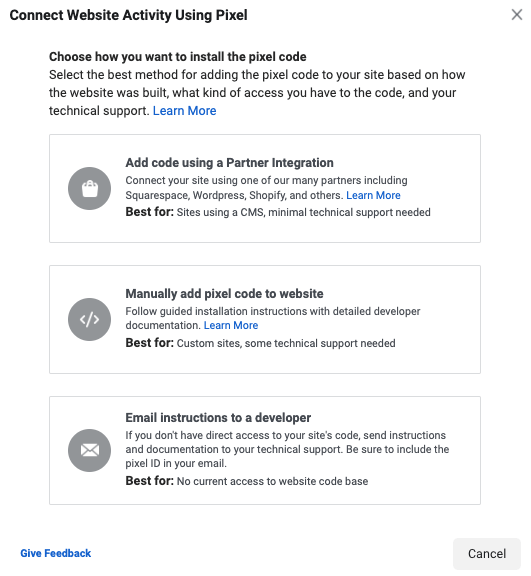
Choisissez comment vous souhaitez installer le pixel – vous pouvez ajouter du code en utilisant une intégration partenaire (ex : WordPress, Shopify), ajouter manuellement le code du pixel au site web, ou envoyer les instructions et la documentation à votre équipe de support technique.
Catalogues de produits
Facebook vous permet de créer des catalogues de produits pour votre entreprise, par exemple pour des hôtels, des annonces immobilières, des vols ou des produits. Vous pouvez gérer ceux existants ou en créer de nouveaux dans Facebook Business Manager. Une fois que vous ouvrez un catalogue de produits spécifique, vous pouvez assigner des partenaires, ajouter des personnes, associer des sources, ajouter un produit et supprimer n’importe lequel de ces éléments selon vos besoins.

Lorsque vous créez et revendiquez vos actifs professionnels, Facebook Business Manager vous offre un endroit centralisé pour les gérer – Meta Business Suite. Vous verrez une vue d’ensemble de chaque actif lorsque vous vous connecterez. Vous avez la possibilité de répondre aux messages, de créer et de programmer des posts, de consulter les statistiques, de voir les notifications ou même de définir des objectifs.
Étape 6 – Ajouter des personnes pour vous aider à gérer vos actifs
Lorsque vous donnez accès à vos actifs professionnels – comme les comptes publicitaires ou les pages – vous pouvez choisir d’ajouter des personnes ou d’assigner des partenaires.
Pour assigner des personnes, localisez « Utilisateurs » dans le menu et cliquez sur « Personnes ». Ajoutez l’adresse email de la personne sur l’écran suivant et choisissez si elle sera administrateur ou employé. Vous pouvez également choisir des rôles supplémentaires tels qu’Analyste financier, Éditeur financier ou Développeur.

Un écran vous invitera à cocher des cases à côté des comptes publicitaires, des pages et de tout autre actif que vous souhaitez que la personne gère. Pour attribuer des rôles spécifiques, allez dans la section « Personnes ». C’est là que vous pourrez assigner des actifs, voir l’historique, annuler des invitations et supprimer des personnes.
Si vous souhaitez assigner des partenaires, allez dans l’onglet « Partenaires ». Entrez l’ID Business Manager du partenaire et précisez quel rôle vous souhaitez qu’il assume.

Vous disposez également d’un onglet séparé pour configurer les Utilisateurs système, qui identifient les serveurs ou logiciels effectuant des appels API vers les actifs.
Étape 7 – Organiser vos actifs avec les Groupes d’actifs professionnels
Si vous souhaitez une structure organisationnelle un peu plus rigide, essayez de créer des Groupes d’actifs professionnels.
Choisissez « Groupes d’actifs professionnels », que vous trouverez sous l’onglet « Comptes ». Cliquez dessus, puis cliquez sur « Créer un groupe d’actifs professionnels ».
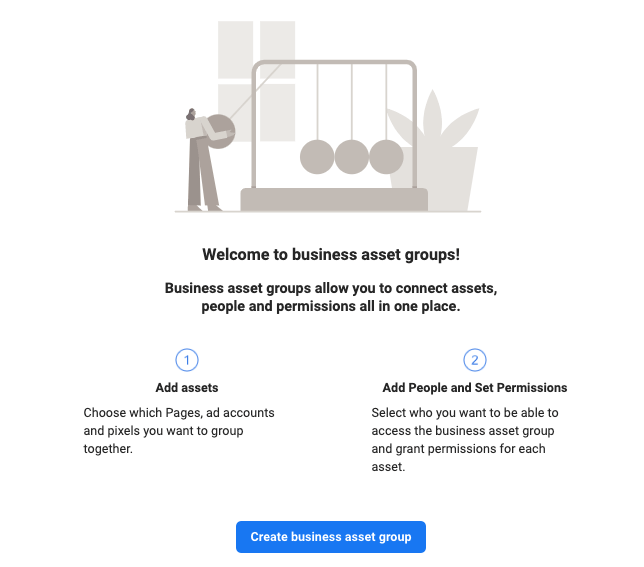
Décidez si vous souhaitez organiser vos actifs en fonction de leur région, marque, agence ou une autre catégorie, puis cliquez pour confirmer.

Trouvez un nom pour votre groupe et choisissez les actifs que vous souhaitez ajouter.
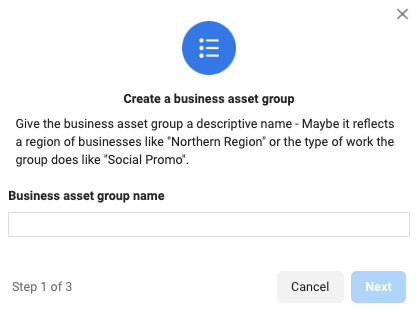
Vous pouvez ajouter des comptes publicitaires, des pages, des pixels et des comptes Instagram. De plus, le groupe peut accueillir des applications, des catalogues, des événements hors ligne et des conversions personnalisées.
Une fois que vous êtes satisfait du groupe, cliquez sur « Suivant ». Vous devrez maintenant choisir les personnes à ajouter, définir leurs niveaux d’accès et cliquer sur « Créer » pour finaliser le groupe.
Étape 8 – Vérifier la sécurité de votre compte
Facebook Business Manager offre des niveaux de sécurité supplémentaires pour tous vos actifs professionnels. Si vous souhaitez augmenter votre couverture de sécurité, allez dans « Centre de sécurité » dans le menu de gauche.
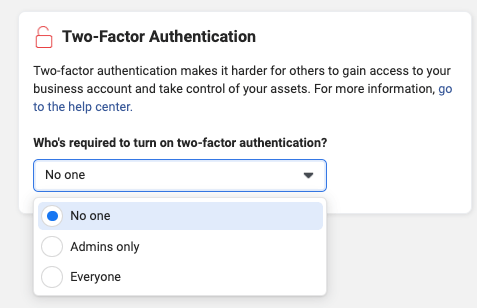
Configurer l’authentification à deux facteurs comme obligatoire pour tous est la meilleure pratique. Pour se connecter, chaque personne devra saisir à la fois son mot de passe et un code envoyé par SMS ou via une application d’authentification.
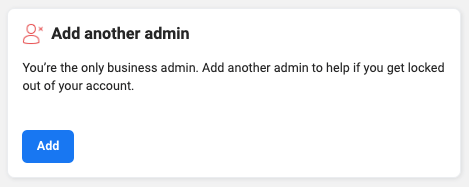
Vous pouvez également ajouter un autre administrateur pour vous aider si vous êtes bloqué hors de votre compte.
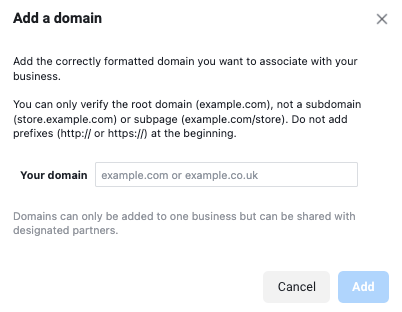
N’oubliez pas d’ajouter un domaine qui sera associé à votre entreprise. Allez dans Sécurité de la marque > Domaines, et ajoutez l’URL à cet endroit.
Étape 9 – Créer votre campagne publicitaire
Maintenant que vous avez configuré et organisé votre Facebook Business Manager, vous êtes prêt à créer une campagne publicitaire.
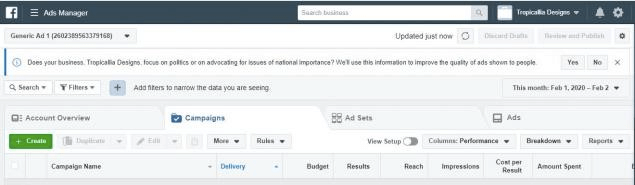
Allez sur le tableau de bord et cliquez sur le menu hamburger (Toutes les outils) en haut à gauche de l’écran. Vous verrez une section « Publicité », sous laquelle se trouve le « Gestionnaire de publicités ». Cliquez dessus, puis cliquez sur le bouton vert « Créer ». Choisissez l’objectif de votre campagne, définissez votre budget, les audiences cibles de vos pubs Facebook, et choisissez votre calendrier.
Étape 10 – Se familiariser avec les options supplémentaires
Il est utile de connaître les nombreuses options disponibles dans Facebook Business Manager. Voici quelques fonctionnalités notables :
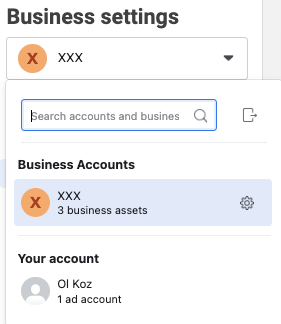
Menu de navigation – regardez en haut à gauche de votre Business Manager. Cliquez sur votre identifiant pour basculer entre votre profil professionnel et personnel. Vous recevrez également les notifications du Business Manager dans cette barre d’outils, ou utilisez la barre de recherche pour fouiller dans vos actifs professionnels.
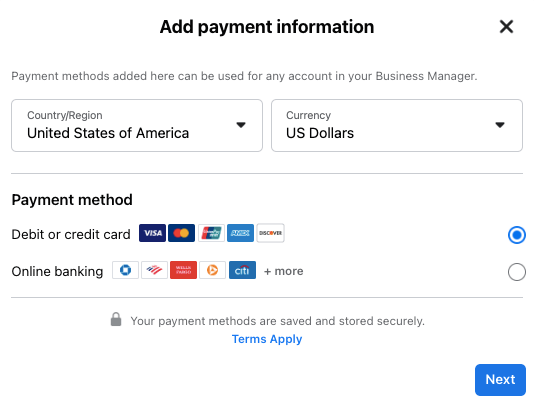
Moyens de paiement – regardez sous le menu Paramètres de l’entreprise et sélectionnez l’option « Moyens de paiement ». Cela vous permet d’ajouter des cartes de crédit pour financer des comptes publicitaires spécifiques. Vous pouvez échanger et mettre à jour vos moyens de paiement ici.

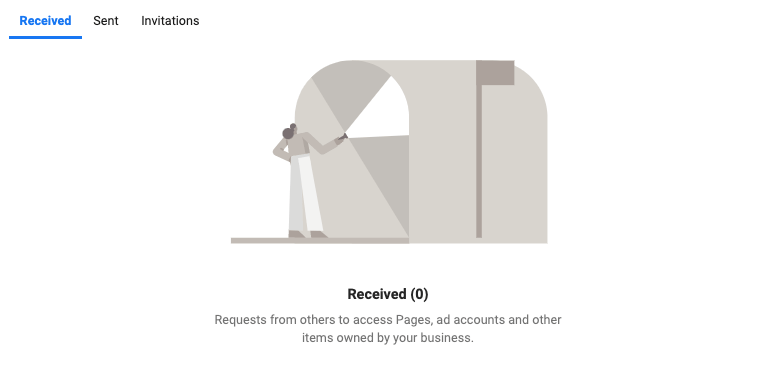
Demandes – si quelqu’un demande l’accès ou la revendication de l’un de vos actifs professionnels, cela apparaîtra sous le menu Paramètres de l’entreprise dans le dossier Demandes. Vous pouvez y gérer toutes vos invitations.

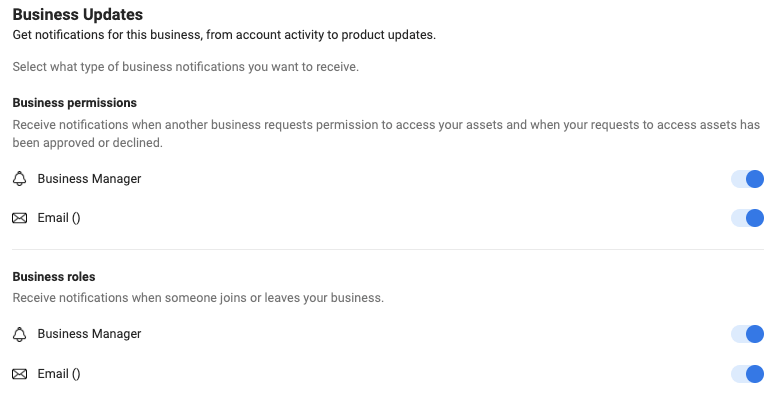
Notifications – les préférences vous permettent de définir des notifications par email pour des événements spécifiques liés à Facebook Business Manager. Vous pouvez configurer vos préférences de notification selon vos besoins dans l’onglet « Notifications ».

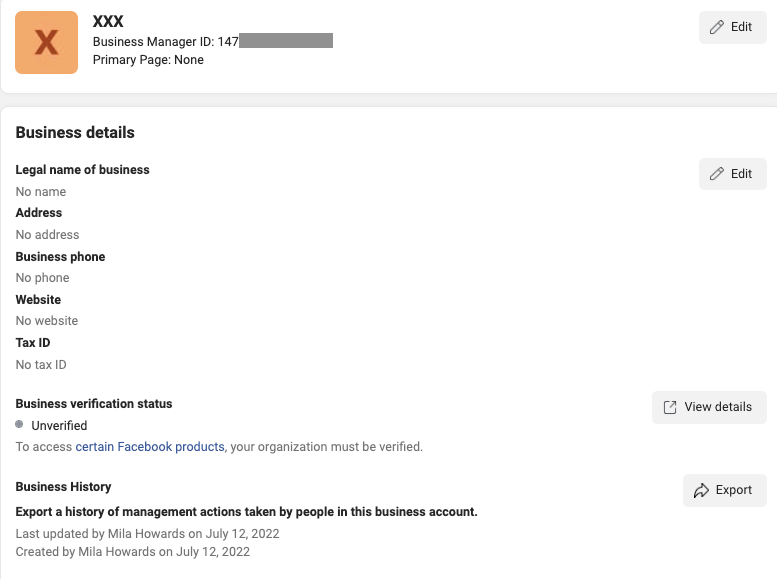
Informations sur l’entreprise – cet onglet vous permet de modifier la sélection de votre page principale, le nom de l’entreprise, et de trouver votre ID Business Manager. Vous pouvez demander un code d’accès de sécurité et configurer de nombreux autres paramètres ici.

Utilisez Facebook Business Manager pour piloter vos campagnes
Et voilà : notre guide complet sur Meta Business Manager. Il a peut-être changé de nom officiel, mais ses fonctionnalités et son style restent les mêmes, ce qui en fait un tableau de bord publicitaire puissant pour les marketeurs.
En 2022, les données sont le nouvel or. Avec Facebook Business Manager, vous pouvez en tirer le meilleur parti et transformer les chiffres en insights pour une meilleure gestion de campagne.
Nous espérons que cet article vous a été utile et vous a donné un bon aperçu de ce qu’est Facebook Business Manager – et comment il peut aider à optimiser la gestion de votre compte. Apprendre à utiliser Facebook Business Manager peut sembler laborieux au début, mais vous verrez vite que cela en valait la peine. N’oubliez pas de consulter nos autres articles de blog pour plus de conseils sur le marketing Facebook !




