Torna al blog

Ci sono molte onde nel mare dei social media ed è quasi impossibile cavalcarle tutte. Nemmeno i migliori social media manager possono conoscere ogni minimo dettaglio. Ma a volte, conoscere certi piccoli trucchi può farti risparmiare più tempo di quanto tu possa immaginare.
In questo post, abbiamo raccolto 4 di questi trucchi che chiamiamo I Veri Hack di Facebook. Parleremo di come evitare la pixelazione delle immagini che le fa sembrare di bassa qualità, imparerai 3 modi per modificare un post non modificabile, risolveremo l’annoso problema delle foto copertina degli eventi Facebook e vedrai che sponsorizzare gli album fotografici non è così impossibile come pensi. Risolviamo il dilemma di Facebook!
1. Immagini Sgranate (Pixelate)
Le tue grafiche contengono il colore rosso (o giallo/bordeaux) e ogni volta che le pubblichi appaiono delle strane macchie? Ti sforzi di pubblicare immagini della massima qualità, ma finiscono sempre per essere orribilmente pixelate?
Prova a pubblicare le grafiche prima su una pagina di test e usa questi trucchi per migliorare la qualità delle immagini su Facebook:
- usa un formato immagine PNG
- usa dimensioni più piccole, ad esempio 600 x 600px in formato quadrato
- riduci le dimensioni dell’immagine con panda: https://tinypng.com/ – questo dovrebbe aiutare molto!

Visual Pixelato

Visual Modificato
Potresti anche voler dare un’occhiata al nostro cheat sheet dei social media 2019 per conoscere la migliore risoluzione per le immagini social su Facebook.
Come e perché succede? Potremmo definire “pixelato” un visual che appare di bassa qualità con pixel visibili; questo accade quando Facebook riduce la qualità delle tue grafiche splendidamente progettate per minimizzarne la dimensione del file.
Approfondiamo il significato di immagini pixelate e i motivi per cui Facebook lo fa in questo articolo.
2. Modificare i Post messi in Evidenza
Il post è finalmente pubblicato, l’hai sponsorizzato generosamente e poi… c’è un refuso! Hai un problema, perché l’opzione per modificare un post sponsorizzato è scomparsa proprio come le tue possibilità di successo con quel post.
Ma non gettare ancora la spugna! La buona notizia è che ci sono 3 trucchi per modificare un post sponsorizzato. La cattiva notizia è che non tutti funzionano su ogni Pagina e per ogni amministratore. Provali uno per uno, dalla A alla C (a proposito, la C è una vera garanzia 😉 ).
A) Modificare Post Sponsorizzato – App Gestore delle Pagine
Alcuni fortunati amministratori di Pagina possono modificare i post sponsorizzati di Facebook tramite l’App Gestore delle Pagine su mobile. Hai trovato questa opzione nella tua App? Congratulazioni, devi essere tra gli eletti!
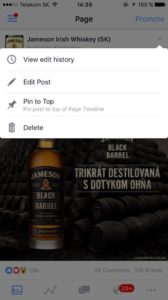
B) Modificare Post Sponsorizzato – Pubblicazione Campagna: Attiva/Inattiva
Se non riesci a modificare i post sponsorizzati, spegni momentaneamente la campagna rendendola inattiva. L’opzione per modificare il post in evidenza dovrebbe tornare disponibile.
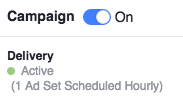
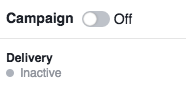
C) Modificare Post Sponsorizzato – Eliminazione
Ancora niente? L’ultima, l’opzione più radicale, è eliminare il post sponsorizzato di Facebook dal Business Manager. Perderai i dati sulle prestazioni del budget già speso, ma eviterai un faux pas. Un consiglio veloce: fai uno screenshot delle statistiche prima di eliminare il post – problema risolto.
3. Dimensioni Foto Copertina Eventi Facebook
Hai preparato un grande evento e sei pronto a lanciarlo nel mondo? Tuttavia, quando lo condividi, la grafica che hai impostato come foto copertina dell’evento assume una dimensione diversa. Viene tagliata per adattarsi alle dimensioni del post con link. Se non ne tieni conto prima di creare il visual dell’evento, potrebbe non apparire bene come pensavi.

Che fare?
Si raccomanda che le dimensioni della foto copertina dell’evento Facebook siano 1200 x 628px o con un rapporto d’aspetto di 1.9:1. Le dimensioni della copertina dell’evento cambiano continuamente. Non molto tempo fa erano 1920 x 1080px. Ma per andare sul sicuro e assicurarti che tutto venga mostrato come si deve, cerca di mantenere le parti più importanti dell’immagine (testo, ecc.) vicine al centro: il testo vicino ai bordi potrebbe essere tagliato.
4. Quando la Sponsorizzazione Non Funziona
Quando crei un nuovo album fotografico su Facebook, viene automaticamente condiviso un post sull’album sulla tua Pagina. E se il giorno dopo scoprissi che il post ha avuto successo e volessi metterlo in evidenza, ma Facebook ti dice che i post sugli album fotografici non possono essere sponsorizzati?
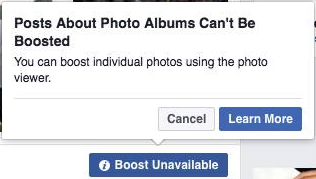
Sponsorizzare una sola foto dell’intero album non è abbastanza e non sai come procedere? Perché non puoi mettere in evidenza questo post né in Power Editor né in Gestione Inserzioni (Ads Manager)?
Continua a leggere per scoprire come promuovere gli album su Facebook…
Probabilmente hai aggiunto altre foto all’album di Facebook, il che significa che il post è stato modificato. Ora, solo le foto appena aggiunte possono essere sponsorizzate. Che fare con il post originale dell’album di successo?
Puoi aggirare il problema accedendo agli Insights della tua Pagina. Apri la sezione Post dove troverai il post originale dell’album con l’opzione per metterlo in evidenza. Scatenati e fallo!
Hai anche tu dei piccoli trucchi interessanti? 😉 Saremmo felici se li condividessi con noi!
Amiamo i social media e vogliamo rendere la creazione e l’approvazione dei contenuti facile e intuitiva. Kontentino esiste esattamente per questo! L’hai già provato? Con Kontentino, puoi facilmente pianificare e approvare i tuoi post sui social media e collaborare con il tuo team senza intoppi. Provalo ora e ottieni 1 mese gratis!
Leggi la versione slovacca di questo blog post sul blog di Triad 🙂