


 Zréck op de Blog

Wëlls du deng Presenz op LinkedIn optimiséieren an deng Posts ëmmer zum perfekte Moment verëffentlechen? Da bass du hei richteg! LinkedIn Posts kënne ganz einfach direkt op der Plattform oder mat Hëllef vun Tool-Ubidder geplangt ginn. Dësen Artikel weist der ouni vill Ëmweeër, wéi s du béid Methode fir deng LinkedIn Content Strategie am beschten notzt. Paradoxerweis spuert dat der net nëmmen Zäit, mee mécht dëng Aarbecht och vill méi effizient.
Wéi s du Posts direkt op LinkedIn plangst (native Scheduler)
Posts op LinkedIn ze plangen ass eng effizient Manéier fir aktiv ze bleiwen, och wann s du mat aneren Aufgaben beschäftegt bass. LinkedIn erlaabt et der, Posts souwuel fir Company Pages wéi och fir perséinlech Profiler ze plangen.
Hei ass e Step-by-Step Tutorial fir d’Plange vun dengen LinkedIn Posts:
Géi op deng LinkedIn Company Page a fänk un, en neie Post ze schreiwen.
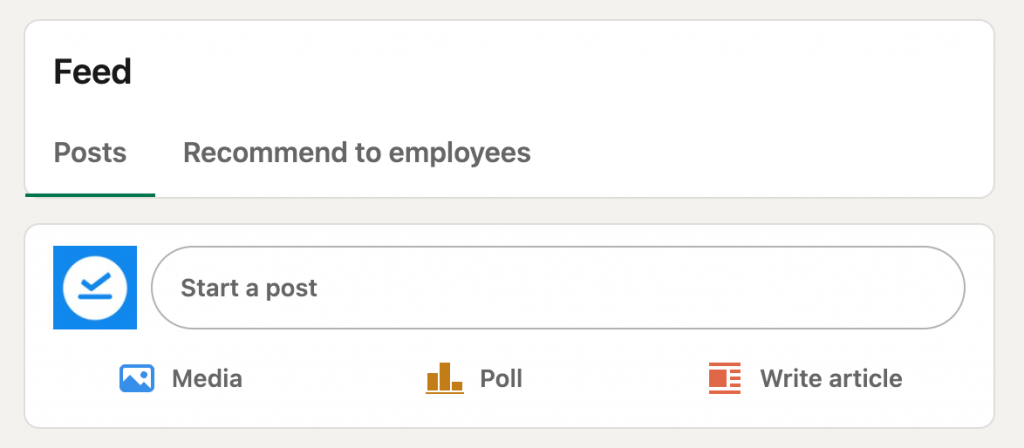
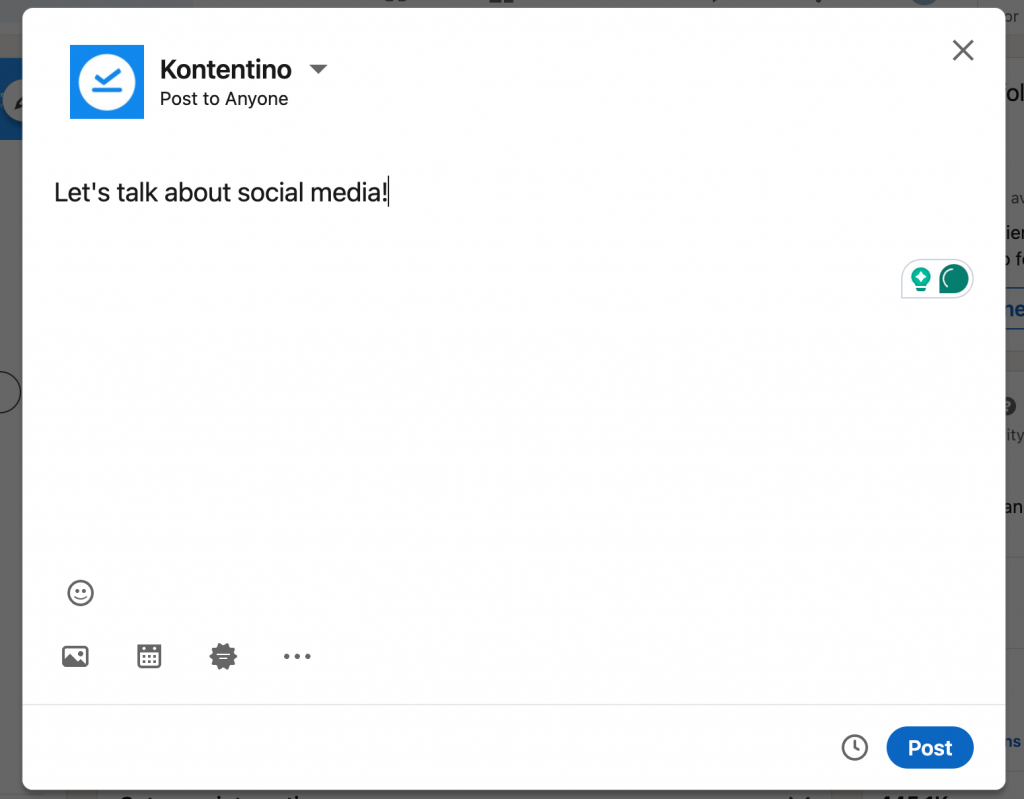
Füg däin Text oder Linken derbäi, déi s du deele wëlls.
Du kanns och e Bild derbäisetzen, fir däi Post visuell méi attraktiv ze maachen.
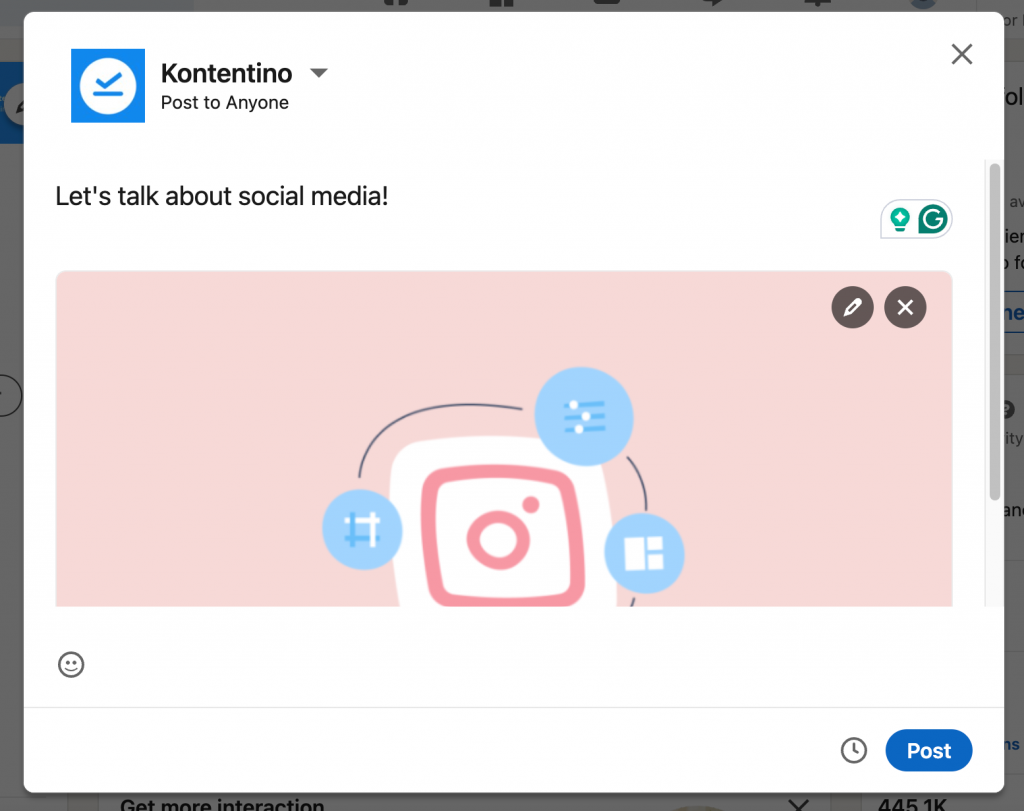
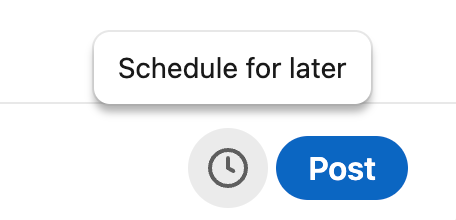
Elo hues du zwou Optiounen. Du kanns de Post direkt mat engem Klick op “Post” verëffentlechen. Wann s du de Post awer fir spéider plange wëlls, klick op “Schedule for later”.
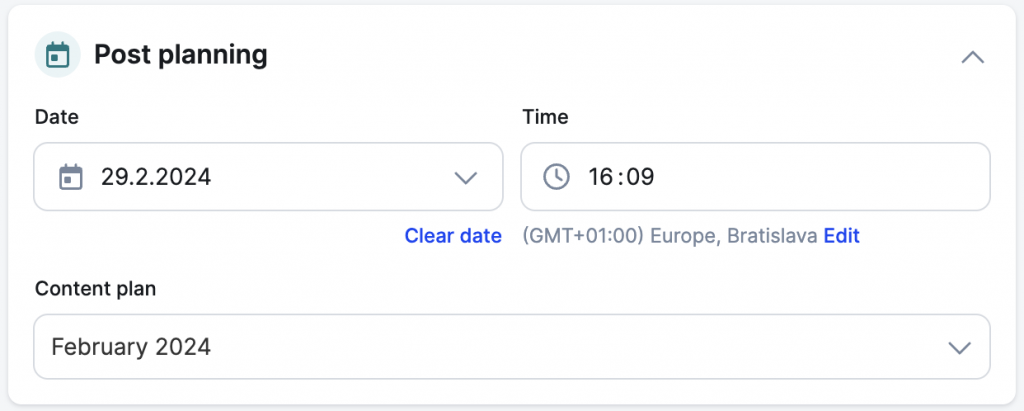
Am nächste Schrëtt decidéiers du iwwer den Datum an d’Auerzäit vun dengem LinkedIn Post.
Däi Post ass elo prett. Klick op de “Schedule” Knäppchen fir de Post op LinkedIn anzeplangen.
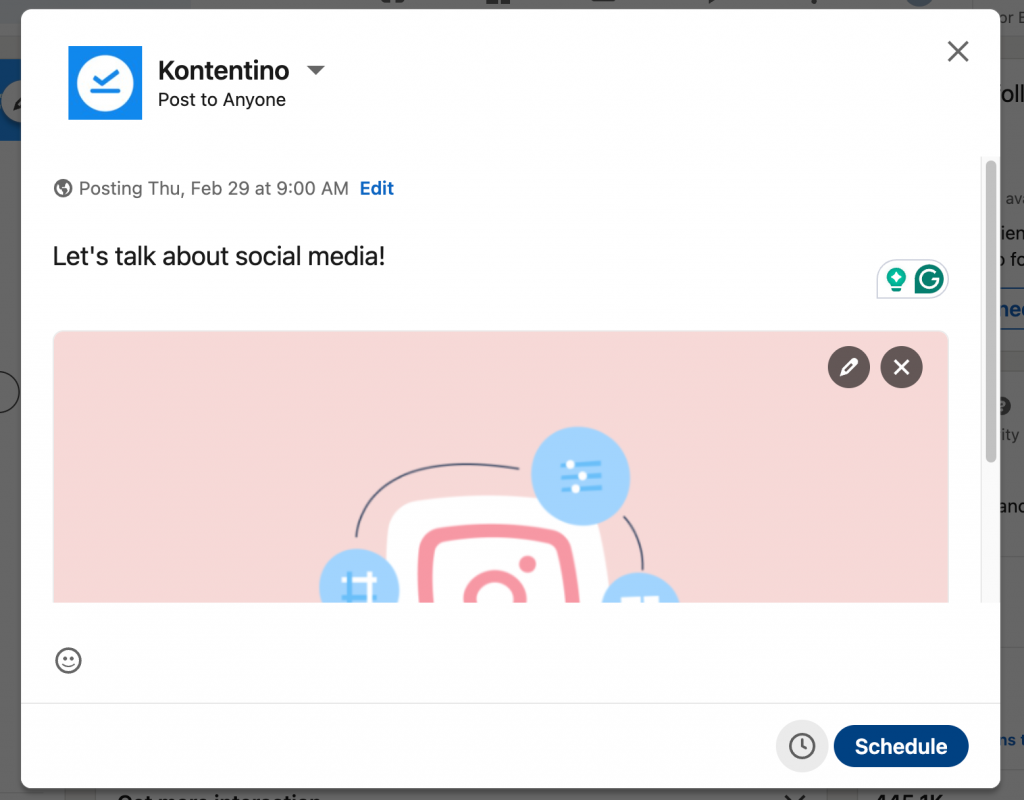
An dat war et scho – du hues elo däin éischte Post mam nativen LinkedIn Scheduler geplangt.
Dëse Workflow ass am beschte fir einfach eenzel Posts gëeegent. Wann s du awer vill LinkedIn Säite geréiers, vill Posts am Bulk automatesch publizéiere wëlls an am Team schaffs, dann ass en Tool mat méi Kollaboratiouns-Features wéi Kontentino déi besser Wiel fir dech.
Wéi s du LinkedIn Posts an Kontentino plangst
Fir en neie LinkedIn Post ze erstellen, fuer einfach mat der Maus iwwer eng Plaz am Content Calendar, bis de bloe Plus-Knäppchen erschéngt, oder klick op “New” uewe riets am Dashboard.
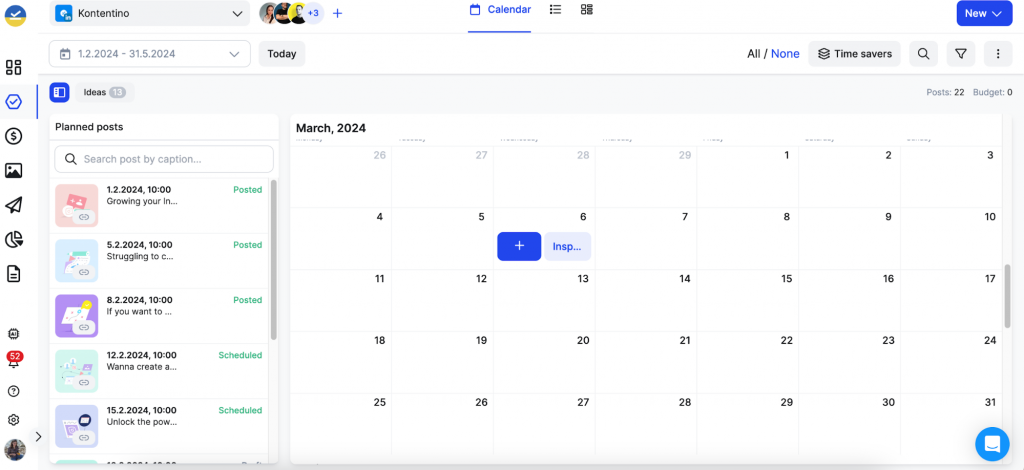
Alternativ kanns du och op den “New” Button uewe riets klicke fir de Post Creator ze opnen.
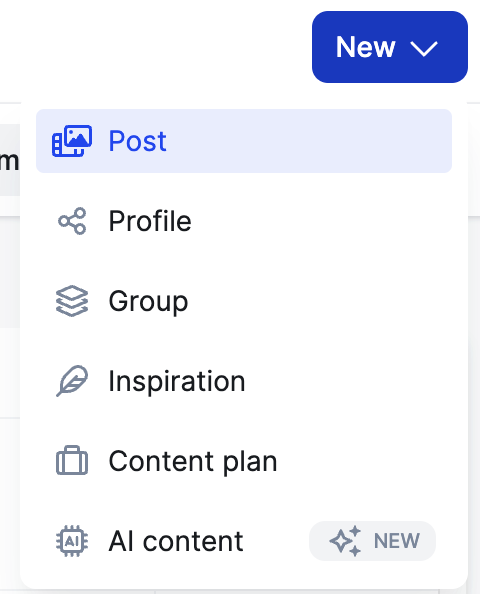
Wiel däi Post-Typ aus (Status, Photo, Video, Gallery, Link) a fänk un ze designen.
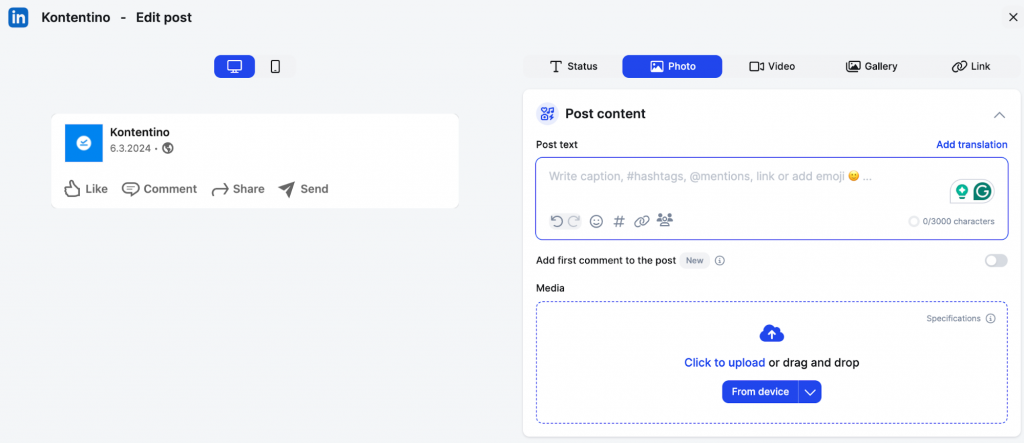
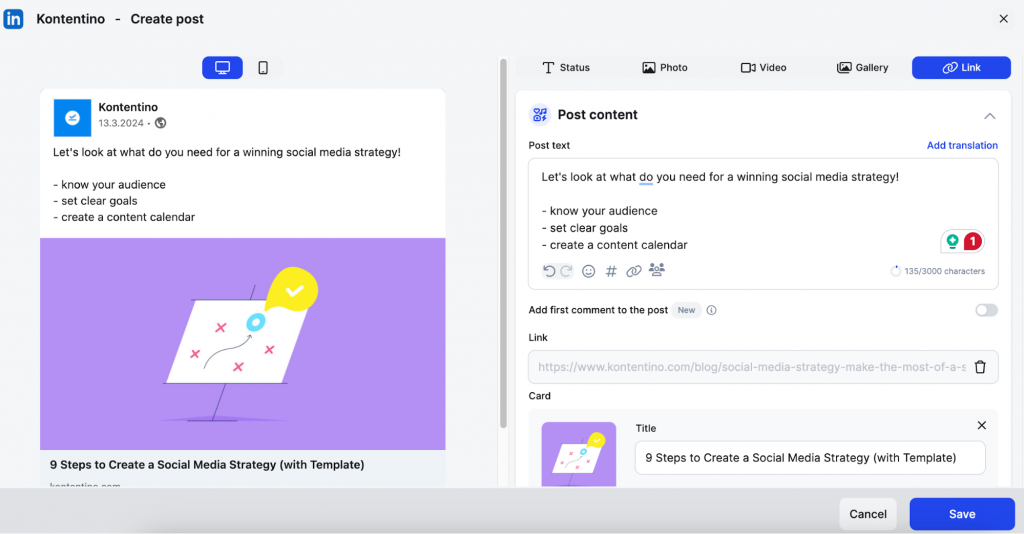
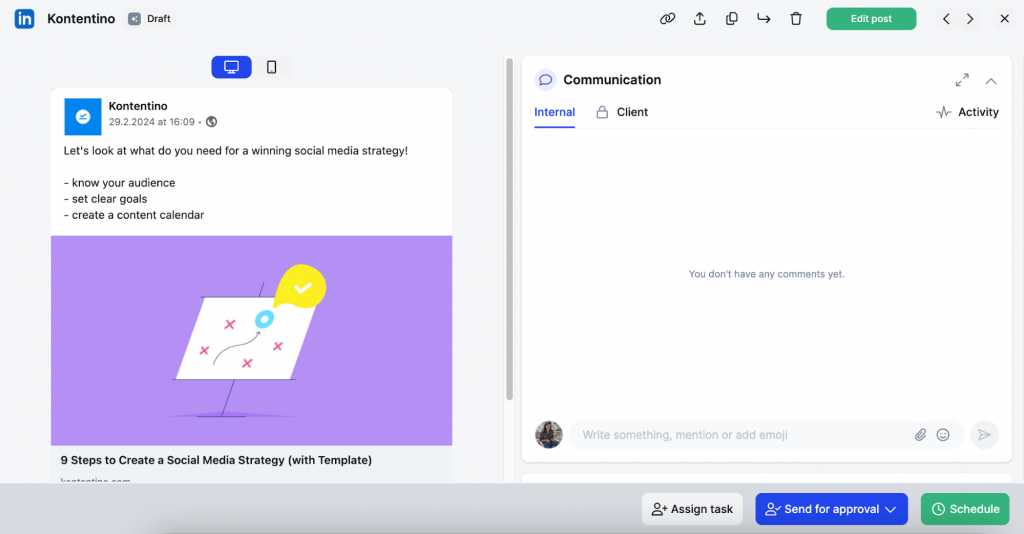
Während s du un dengem LinkedIn Post schaffs, gesäis du lénks eng Live Preview. Sou gëtt séchergestallt, datt alles genau sou ausgesäit, wéi s du dir dat virstells. An dësem Schrëtt kanns du och Notizen fir däi Team hannerloossen. Bei Kontentino fënnt d’ Team-Kollaboratioun direkt beim Post statt.
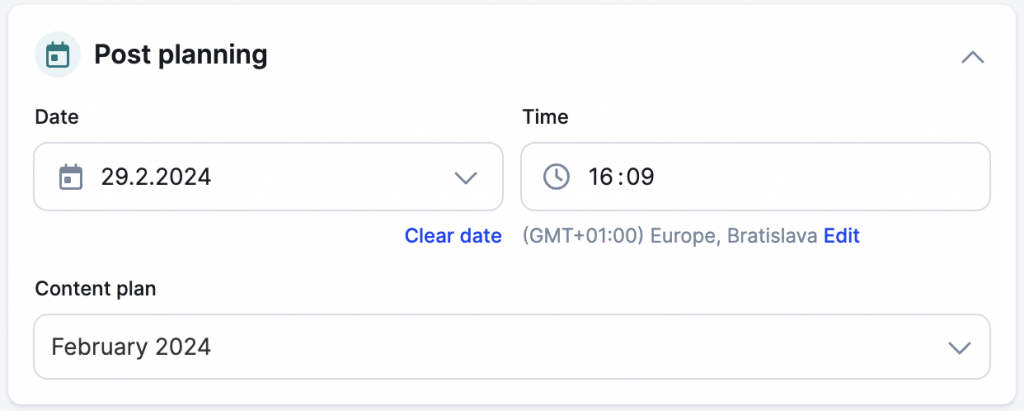
Wann s du mam Resultat zefridde bass, fëlls du den Datum an d’Auerzäit fir d’Verëffentlechung aus.
Späicher däi Post, an elo kann e geplangt ginn. Klick op de “Schedule” Knäppchen oder schéck en fir d’éischt un däi Client oder däin Team fir den Approval. Dat war et! Deng Posts ginn elo automatesch zum geplangten Zäitpunkt verëffentlecht.

Wéi plangt een e puer LinkedIn Posts gläichzäiteg?
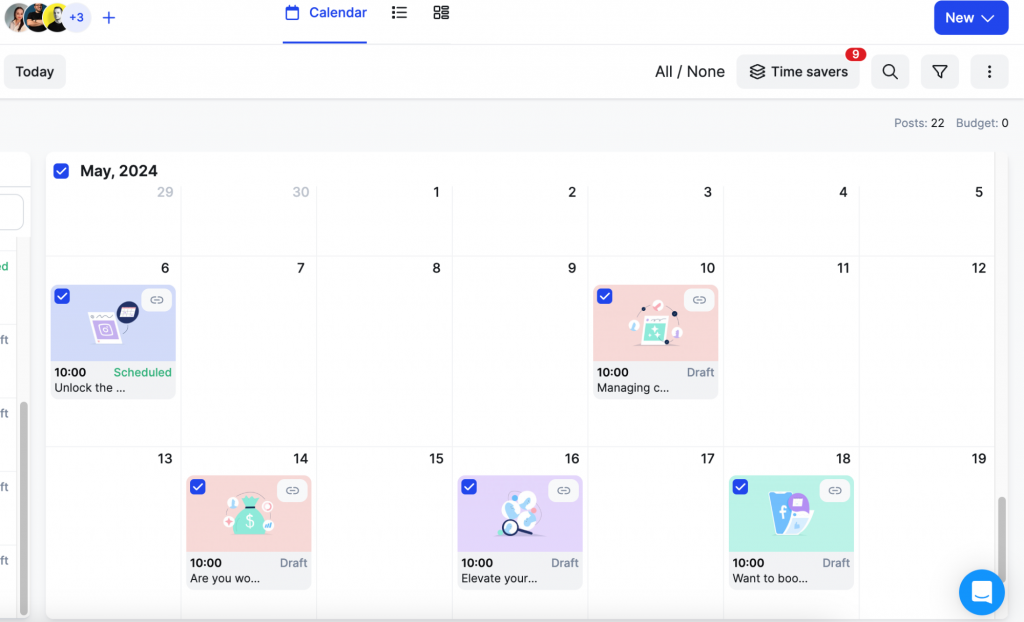
Bass du an engem kreativen Flow an hues elo eng ganz Rëtsch Drafts, déi s du am Bulk plange wëlls? Oder vläicht plangst du deng LinkedIn Posts léiwer eemol am Mount? Egal wéi däi Workflow ausgesäit, mat Kontentino geet dat mat e puer Klicks.
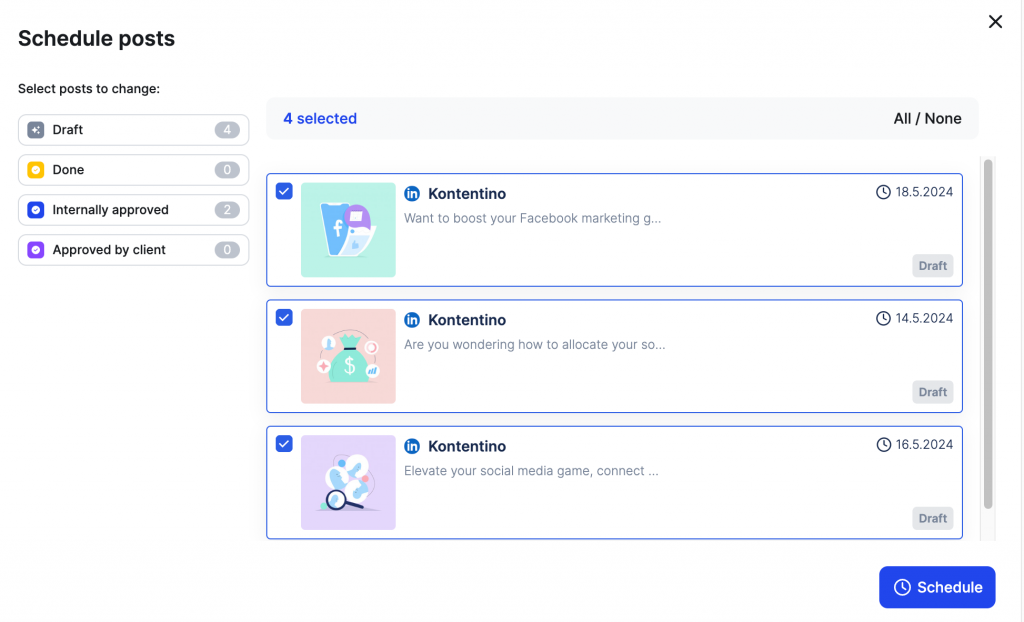
Markéier se einfach all direkt am Content Calendar a klick op den “Time savers” Knäppchen uewe riets. De Knäppchen weist der un, wéi vill Posts gewielt goufen a bitt der d’Optioun, se all mat engem Klick anzeplangen.
Du kanns deng Auswahl nach eng Kéier iwwerpréiwen oder weider Posts aus der Lëscht derbäisetzen.
Virdeeler vum Plange vun de Posts op denger LinkedIn Page
Deng Posts am Viraus ze plangen ännert alles. Stell der vir, du misst net méi alles stoe loossen, nëmmen fir op de ‘Post’ Knäppchen ze drécken. Et geet drëm, däi Feed aktiv ze halen ouni Stress an der leschter Minutt. Sou garantéiers du, datt däi Content däi Netzwierk ëmmer dann erreecht, wann d’Leit och online sinn.
An dat Bescht ass: Du kriss deng Zäit zréck. Wann s du net dauernd op d’Auer kucke musst, kanns du dech voll op d’Kreatioun vu neie Saachen konzentréieren oder aner wichteg Tasks ofschléissen. Et geet drëm, LinkedIn fir dech schaffe ze loossen, an net ëmgedréit.
FAQ – Wat s du iwwer d’Plange vu LinkedIn Posts wësse muss
Kann ee Video-Posts op LinkedIn plangen?
Jo, dat geet! Mat Kontentino kanns du Video-Posts och fir deng perséinlech LinkedIn Säite plangen.
Kann ee LinkedIn Posts am Viraus plangen?
Definitiv. Du spuers vill Zäit, wann s du deng LinkedIn Posts ette weider am Viraus preparéiers an de nativen Scheduler notzt. Wann s du awer net nëmmen LinkedIn, mee och aner Social Media Kanäl geréiers, ass en Tool ewéi Kontentino eng grouss Hëllef.
Wéi plangt ee LinkedIn Posts um Smartphone?
Maach deng LinkedIn App op a géi op däi Profil oder d’Säit, wou s du poste wëlls. Klick op den “New post” Icon a fänk un ze schreiwen. Wann alles prett ass, klick op d’Auer-Symbol nieft dem “Post” Knäppchen. Elo kanns du den Datum an d’Zäit wielen. Klick op “Next” fir d’Preview a schliisslech op “Schedule”. Fäerdeg!
Wéi plangt ee LinkedIn Posts gratis?
Du kanns Posts gratis direkt op LinkedIn plangen, dank hirer nativer Funktioun. Och e puer Third-Party Tools bidden eng Gratis-Versioun fir e puer Posts un. Oft sinn dës gratis Pläng awer a Saache Funktionalitéit limitéiert.
Huet LinkedIn en eegent Scheduling-Tool?
Et gëtt verschidden Optiounen um Maart.
LinkedIn huet eng eege Funktioun agefouert fir Posts am Viraus ze plangen, souwuel fir Säiten wéi fir perséinlech Profiler. Si ass vläicht e bësse limitéiert, mee fir den Ufank ouni Team-Kollaboratioun geet et duer.
Da gëtt et extern Tools wéi Kontentino. De grousse Virdeel hei: Wann s du deng LinkedIn Strategie seriös huelen wëlls an eng besser Iwwersiicht, e Kalenner an Team-Work-Features brauchst, dann ass Kontentino déi komplett Léisung.




