


 Terug naar blog

Gebruik je Facebook voor je bedrijf? Zo ja, dan is Facebook Business Manager een tool die je aan je toolkit moet toevoegen.
Als je het nog niet gebruikt, tenminste. Het helpt je om al je zakelijke Facebook-assets veilig, beveiligd en op een centrale locatie te bewaren.
Misschien heb je Business Manager nog niet ingesteld omdat je denkt dat het weer iets extra’s is om te regelen, of weet je niet precies hoe je Facebook Business Manager moet gebruiken.
In welk stadium je ook zit, onze uitgebreide gids vertelt je hoe je Facebook Business Manager meester wordt en het volledige potentieel voor je bedrijf benut.
Begrijpen wat Facebook Business Manager is
Voordat we dieper ingaan op het gebruik van Facebook Business Manager en de voordelen ervan, moet je begrijpen wat het is. Facebook omschrijft het als:
“Een one-stop-shop voor het beheren van bedrijfstools, bedrijfsassets en de toegang van werknemers tot deze assets.”
De Manager is een centrale locatie van waaruit je al je Facebook-advertentie- en marketingactiviteiten beheert. Je kunt ook de toegang van gebruikers tot bedrijfsbronnen beheren, zoals productcatalogi of je Instagram-account.

Let op: Facebook Business Manager staat nu bekend als Meta Business Manager na de lancering van het nieuwe moedermerk, Meta.
Enkele belangrijke kenmerken zijn:
- Iedereen met toegang tot de pagina ziet je persoonlijke Facebook-informatie niet. In plaats daarvan zien ze je zakelijke e-mail, naam, ad accounts en pagina’s.
- Partners, leveranciers en andere bureaus krijgen direct toegang tot je advertenties en pagina’s zonder eigendomsrechten.
- Het is een gecentraliseerde locatie om je Facebook-ads te tracken. Het bevat gedetailleerde rapporten die laten zien hoe elke advertentie presteert.
- Houd je persoonlijke profiel en je zakelijke activiteiten gescheiden, zodat je niet bang hoeft te zijn dat je afgeleid raakt of op de verkeerde plek post.
Voordelen van een Facebook Business Manager
#1 Beveiliging een boost geven
Het gebruik van Meta Business Manager voegt een extra beveiligingslaag toe aan je Facebook-account. Houd je advertentie-ecosysteem veilig door inloggoedkeuringen in te stellen of tweestapsverificatie (2FA) in te schakelen.

Je kunt bijvoorbeeld de toegang deactiveren voor werknemers die het bedrijf hebben verlaten. Toegang kan eenvoudig en individueel worden verwijderd (of toegevoegd) via de sectie ‘Personen’ in Facebook Business Manager. Je BM blijft beschermd zonder giswerk, gedoe of zorgen dat onbevoegden inbreken.
#2 Alles georganiseerd
Het wisselen van assets kan tijdrovend zijn en vergroot de kans op fouten. Business Manager houdt alles netjes en overzichtelijk door je social media-resources veilig op één plek op te slaan, handig voor wanneer je ze nodig hebt.

#3 Samenwerking verbeterd
Facebook Business Manager vereenvoudigt de samenwerking tussen partners en medewerkers. Je kunt mensen van binnen en buiten je organisatie toevoegen aan je advertentieaccounts, pagina’s en apps om je te helpen deze te beheren.
Bovendien kun je met Business Manager rollen toewijzen zonder dat de gebruiker ooit je persoonlijke profiel ziet, en vice versa. Het functioneert als een apart ecosysteem van Facebook – sommige reclamebureaus noemen het een ‘Grijs Facebook’.
#4 Gemoedsrust bereikt
Je persoonlijke en zakelijke Facebook-accounts gescheiden houden is eenvoudig met Facebook Business Manager. Alle data is toegankelijk op één plek, dus ongeorganiseerd zijn hoeft geen zorg meer te zijn.

Het stelt je in staat om toegang te krijgen tot je Creator Studio, Ads Manager, factureringsgegevens, pagina’s en andere bedrijfsgerelateerde assets zonder dat je je persoonlijke meldingen of nieuwsfeed ziet.
#5 Toegang tot insights
Facebook Business Manager is ook een krachtige analytics tool die data biedt over je Pagina Likes, bereik, engagement en meer. Hierdoor krijg je een beter inzicht in de prestaties van je pagina’s en kun je deze in de toekomst verbeteren.

#6 Verbeterd Advertentiebeheer (Ad Management)
Facebook Business Manager maakt het eenvoudiger om je Facebook-ads te beheren. Je kunt marketingcampagnes ter plekke wijzigen, dupliceren en in concept zetten dankzij de integratie van Ads Manager met Meta Business Manager.
Nu je weet wat Business Manager is en wat de voordelen zijn, schetsen we verschillende dingen die je met deze hub kunt doen.
Het instellen van je account begint door hier te klikken ➡️ Meta Business Manager

Stap 1 – Maak je account aan
Een account aanmaken is de eerste stap. Je persoonlijke Facebook-loginportaal zal je identiteit bevestigen, maar niemand krijgt toegang tot je persoonlijke gegevens.
Zodra je Meta Business Manager binnenkomt, zie je de knop “Account maken” (Create Account). Klik hierop en je wordt gevraagd om je bedrijfs-/accountnaam, je naam en het zakelijke e-mailadres in te voeren dat je wilt gebruiken om het account te beheren.
De informatie die je hier invoert, wordt gebruikt om je Meta Business Manager-login te vormen.
Klik op “Verzenden” (Submit).

Let op: Facebook stuurt een bevestiging naar het gekozen e-mailadres. Klik op de link wanneer deze verschijnt om je nieuwe account bij Facebook te bevestigen.
Stap 2 – Voer je bedrijfsgegevens in
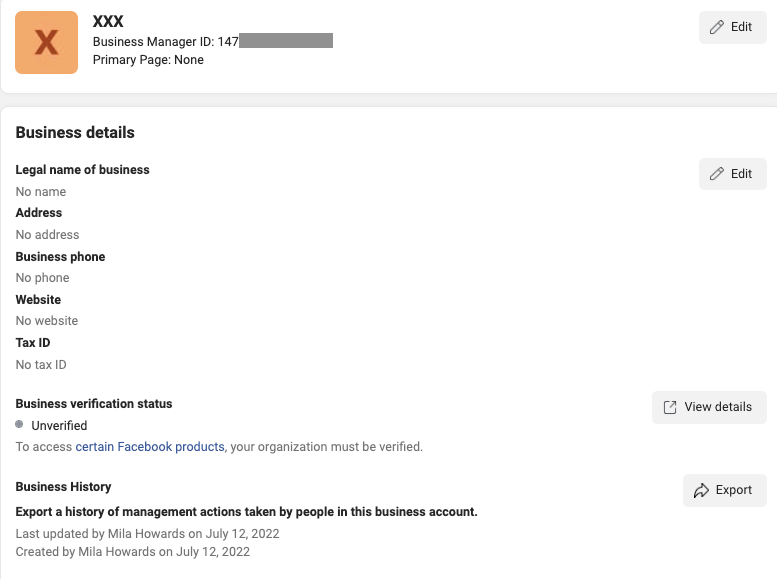
Aan de linkerkant van het scherm zie je het menu. Selecteer “Bedrijfsgegevens” (Business info) en vul je bedrijfsdetails in door op “Bewerken” te klikken.

Voer de juridische naam van het bedrijf, land, adresgegevens, zakelijk telefoonnummer (degene die beschikbaar is voor klanten) en bedrijfswebsite in. Vul alle gevraagde informatie in en klik op de knop “Opslaan”.

Stap 3 – Claim je accounts
Deze stap biedt verschillende opties, en het is belangrijk om heel voorzichtig te zijn bij het beheren van welke accounts je claimt en voor welke je toegang vraagt.
Je kunt een nieuwe Facebook-bedrijfspagina maken of een bestaande toevoegen. Echter, je kunt alleen toegang vragen tot de pagina van iemand anders als je Facebook-pagina’s voor die klant beheert.

Let op: Voeg alleen assets toe aan Meta Business Manager die je persoonlijk bezit, omdat elk asset maar aan één account gekoppeld kan worden. Dus, als je per ongeluk de Facebook-pagina van een klant claimt in plaats van toegang te vragen, kan de klant deze niet meer claimen en wordt hun toegang beperkt.
Je kunt pagina’s verwijderen uit Facebook Business Manager als je een fout maakt, maar je kunt advertentieaccounts niet verwijderen.
Om het simpel te houden, gaan we ervan uit dat je je eigen bedrijfsassets wilt beheren. We nemen ook aan dat je al een Facebook-pagina voor je bedrijf hebt ingesteld.
Om een pagina toe te voegen aan Business Manager, ga je naar “Accounts” en selecteer je “Pagina’s”. Klik op de knop “Toevoegen”.

Wanneer je de naam van je pagina begint te typen, zou deze automatisch moeten verschijnen zodat je erop kunt klikken.

Zolang je beheerder bent van deze pagina, wordt deze automatisch goedgekeurd. Herhaal de stappen voor alle andere Facebook-pagina’s die je wilt toevoegen.
Kijk aan de linkerkant van het scherm en zoek het menu “Accounts”. Voeg al je assets toe: Pagina’s, Apps, Instagram- en WhatsApp-accounts – ze zouden direct moeten verschijnen in Facebook Business Manager.
Stap 4 – Voeg je advertentieaccounts toe
Vergeet niet om alleen toegang te vragen tot de advertentieaccounts van je klant en om je eigen accounts toe te voegen aan Facebook Business Manager.
Kies “Advertentieaccounts” (Ad accounts) in het linkermenu en klik op de knop “Toevoegen” (Add). Zoek de ID van het advertentieaccount in je Ads Manager (Advertentiebeheer) en voer deze in.

Als je nog geen advertentieaccount voor je bedrijf hebt ingesteld, kies dan voor “Nieuw advertentieaccount maken“. Er wordt gevraagd om je accountgegevens in te voeren voordat je op de volgende knop klikt. Je moet je accountnaam, tijdzone en valuta toevoegen.

Vervolgens moet je kiezen voor wie je dit account gaat gebruiken – je eigen bedrijf of een klant.

Let op: Facebook staat elk bedrijf toe om direct één advertentieaccount aan te maken. Naarmate je geld uitgeeft aan dit eerste account, kun je meer accounts instellen. Het is niet mogelijk om direct een tweede aan te vragen.
Stap 5 – Voeg gegevensbronnen toe (Data Sources)
Gegevensbronnen tracken de acties die mensen ondernemen op je website, in je mobiele app of in je winkel. Bijvoorbeeld weergaven en clicks op CTA-knoppen. Gegevensbronnen omvatten een tool, verbinding, stukje code of ander object.
Twee daarvan verdienen speciale aandacht:
Pixels
Je kunt eenvoudig een Facebook-pixel toevoegen aan je Facebook Business Manager-account.
Let op: Je kunt slechts één pixel koppelen aan elk Facebook-advertentieaccount.

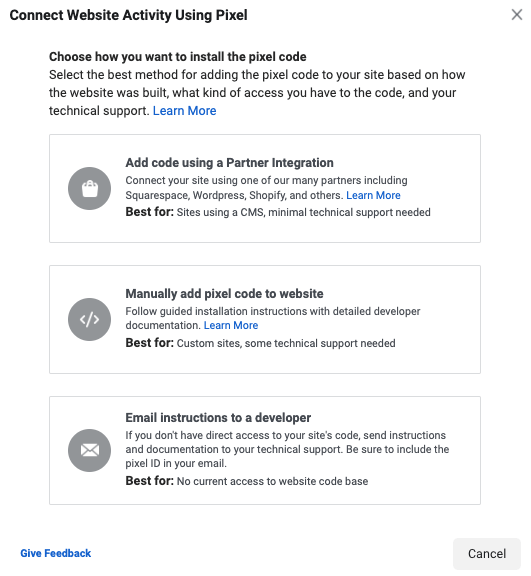
Kies hoe je de pixel wilt installeren – je kunt code toevoegen via een Partnerintegratie (bijv. WordPress, Shopify), de pixelcode handmatig aan de website toevoegen, of instructies en documentatie naar je technische supportteam sturen.
Productcatalogi
Facebook stelt je in staat om productcatalogi voor je bedrijf te maken, bijvoorbeeld voor hotels, woningaanbod, vluchten of producten. Je kunt bestaande catalogi beheren of nieuwe maken in Facebook Business Manager. Zodra je een specifieke productcatalogus opent, kun je partners toewijzen, mensen toevoegen, bronnen koppelen, een product toevoegen en deze elementen naar behoefte verwijderen.

Wanneer je je bedrijfsassets maakt en claimt, geeft Facebook Business Manager je een centrale locatie om ze te beheren – Meta Business Suite. Je ziet een overzicht voor elk asset wanneer je inlogt. Je hebt de optie om op berichten te reageren, posts te maken en in te plannen, insights te bekijken, meldingen te zien of zelfs doelen in te stellen.
Stap 6 – Voeg mensen toe om je te helpen je assets te beheren
Wanneer je toegang verleent tot je bedrijfsassets – zoals advertentieaccounts of pagina’s – kun je ervoor kiezen om mensen toe te voegen of partners toe te wijzen.
Om mensen toe te voegen, zoek je “Gebruikers” (Users) in het menu en klik je op “Personen”. Voeg het e-mailadres van de persoon toe op het volgende scherm en kies of ze een beheerder (Admin) of werknemer (Employee) zullen zijn. Je kunt ook extra rollen kiezen zoals Financieel analist, Financieel redacteur of Ontwikkelaar.

Een scherm zal je vragen om vakjes aan te vinken naast de advertentieaccounts, pagina’s en andere assets die je de persoon wilt laten beheren. Om specifieke rollen toe te wijzen, ga je naar de “Personen”-sectie. Vanaf daar wijs je assets toe, bekijk je de geschiedenis, annuleer je uitnodigingen en verwijder je mensen.
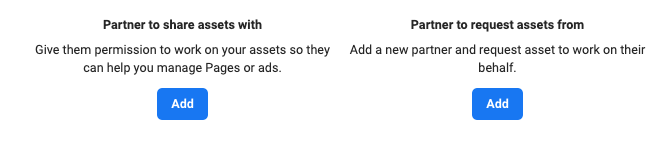
Als je partners wilt toewijzen, ga dan naar het tabblad “Partners”. Voer de Business Manager ID van de partner in en specificeer welke rol je wilt dat ze op zich nemen.
Je hebt ook een apart tabblad voor het instellen van Systeemgebruikers, die servers of software identificeren die API-aanroepen doen naar assets.
Stap 7 – Organiseer je bedrijfsassets met Bedrijfsassetgroepen
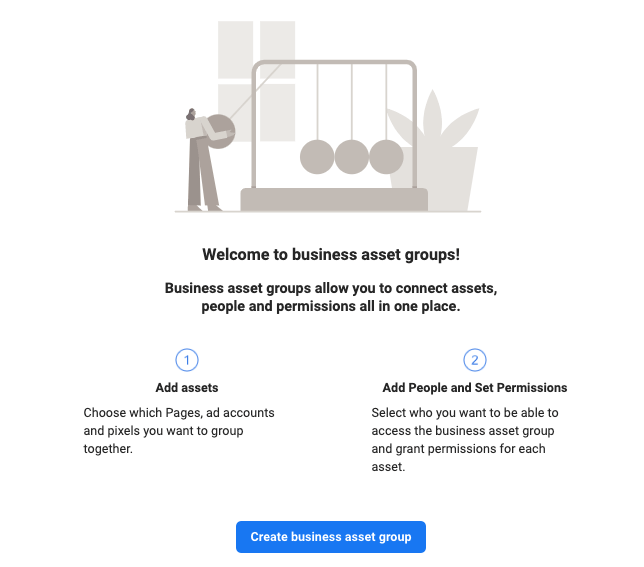
Als je een iets strakkere organisatiestructuur wilt, probeer dan Bedrijfsassetgroepen (Business Asset Groups) te maken.
Kies “Groepen bedrijfsmiddelen”, die je kunt vinden onder het tabblad “Accounts”. Klik erop en klik vervolgens op “Groep bedrijfsmiddelen maken“.
Beslis of je je assets wilt organiseren op basis van hun regio, merk, bureau of een andere categorie, en klik om te bevestigen.

Verzin een naam voor je groep en kies welke assets je wilt toevoegen.
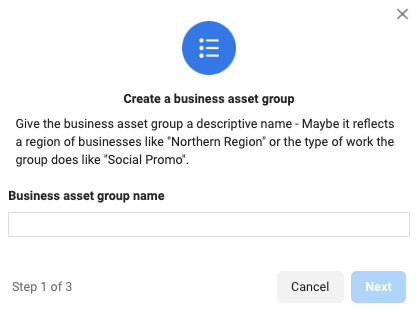
Je kunt advertentieaccounts, pagina’s, pixels en Instagram-accounts toevoegen. Daarnaast biedt de groep ruimte voor apps, catalogi, offline gebeurtenissen en aangepaste conversies.
Zodra je tevreden bent met de groep, klik je op “Volgende“. Nu moet je de mensen kiezen die je wilt toevoegen, hun toegangsniveaus kiezen en op “maken” klikken om de groep aan te maken.
Stap 8 – Check je accountbeveiliging dubbel
Facebook Business Manager biedt extra beveiligingslagen voor al je bedrijfsassets. Als je je beveiligingsdekking wilt vergroten, ga dan naar “Beveiligingscentrum” (Security Center) in het linkermenu.
Het instellen van tweestapsverificatie als vereiste voor iedereen is de beste praktijk. Om in te loggen moet elke persoon zowel zijn wachtwoord als een via sms of authenticator-app verzonden toegangscode invoeren.
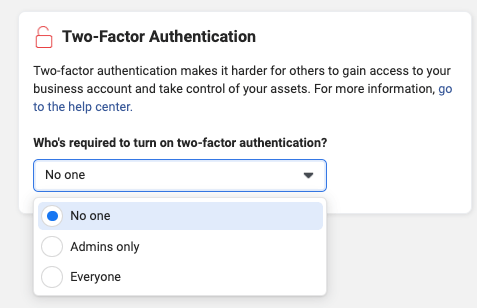
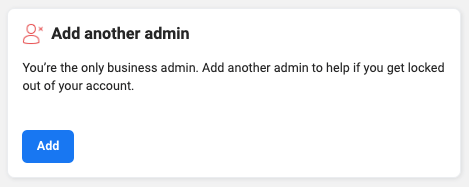
Je kunt ook een andere beheerder toevoegen om te helpen als je buitengesloten raakt van je account.
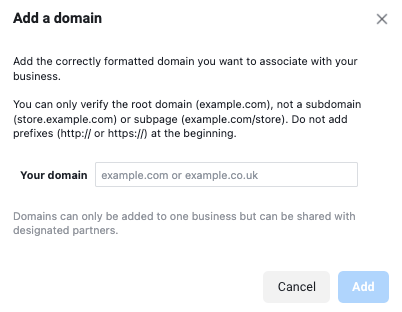
Vergeet niet een domein toe te voegen dat geassocieerd wordt met je bedrijf. Ga naar Merkveiligheid (Brand Safety) > Domeinen, en voeg daar de URL toe.
Stap 9 – Maak je advertentiecampagne
Nu je je Facebook Business Manager hebt ingesteld en georganiseerd, ben je klaar om een advertentiecampagne te maken.
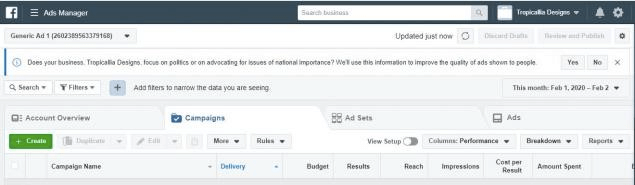
Ga naar het dashboard en klik op “Business Manager” linksboven in het scherm. Je ziet een tabblad “Adverteren”, waaronder “Advertentiebeheer” (Ads Manager) staat. Klik hierop en klik vervolgens op de groene knop ’Maken’. Kies je campagnedoelstelling, stel je budget in, bepaal de Facebook-ads doelgroepen en kies je planning.
Stap 10 – Maak jezelf vertrouwd met extra opties
Het is handig om op de hoogte te zijn van de talloze opties die je tot je beschikking hebt in Facebook Business Manager. Enkele opvallende functies zijn:
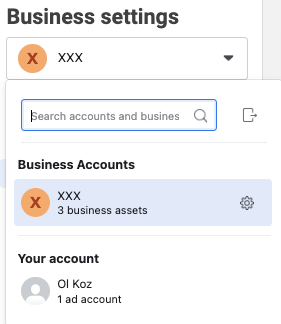
Navigatiemenu – kijk linksboven in je Business Manager. Klik op je login om te wisselen tussen je bedrijf en je persoonlijke profiel. Je ontvangt ook meldingen voor Business Manager in deze werkbalk, of gebruik de zoekbalk om door je bedrijfsassets te zoeken.
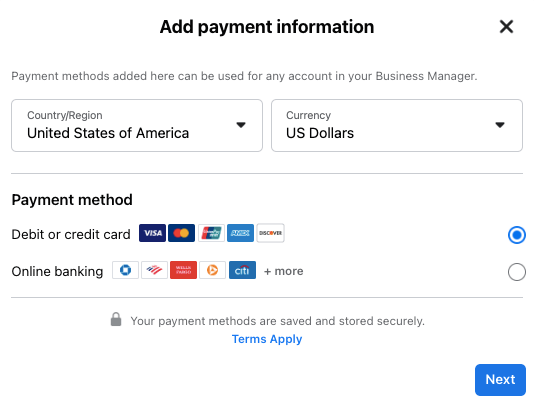
Betaalmethoden – kijk onder het menu Bedrijfsinstellingen en selecteer de optie “Betaalmethoden”. Hiermee kun je creditcards toevoegen om specifieke advertentieaccounts te financieren. Je kunt hier je betaalmethoden verwisselen en bijwerken.
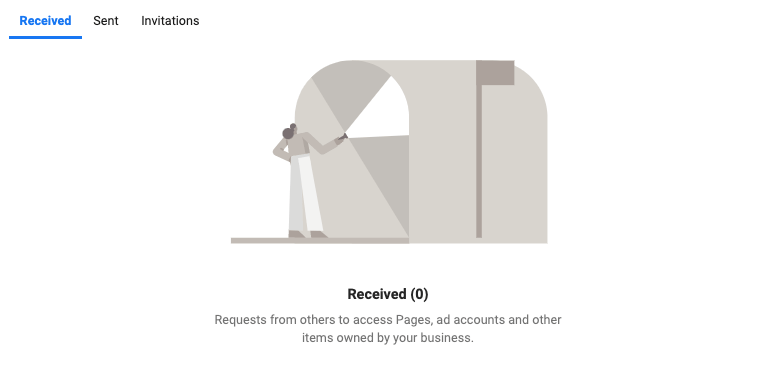
Verzoeken – mocht iemand toegang vragen tot, of een claim indienen op, een van je bedrijfsassets, dan verschijnt dit onder het menu Bedrijfsinstellingen in de map Verzoeken. Je kunt daar al je uitnodigingen beheren.

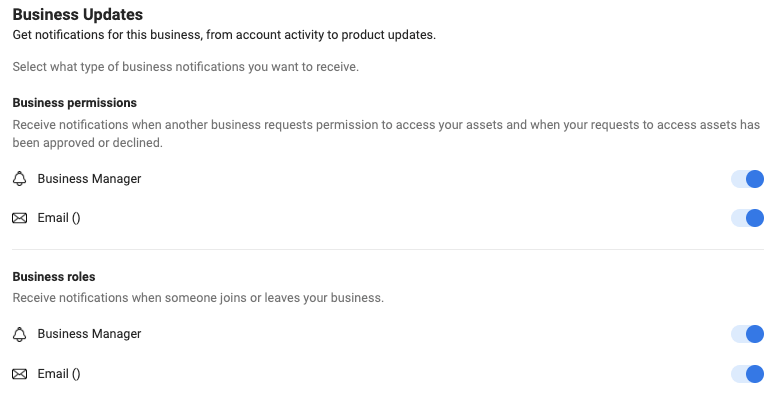
Meldingen – voorkeursinstellingen laten je e-mailmeldingen instellen voor specifieke gebeurtenissen gerelateerd aan Facebook Business Manager. Je kunt je meldingsvoorkeuren naar wens configureren onder je “Meldingen”-tabblad.

Bedrijfsgegevens – dit tabblad stelt je in staat om je primaire paginaselectie en bedrijfsnaam te bewerken en je Business Manager ID te vinden. Je kunt toegang met beveiligingscode aanvragen en tal van andere instellingen hier configureren.
Gebruik Facebook Business Manager om door je campagnes te navigeren
Dus daar heb je het – onze uitgebreide gids voor Meta Business Manager. De officiële naam mag dan veranderen, maar de functionaliteit en stijl blijven hetzelfde, waardoor het een krachtig advertentiedashboard blijft voor marketeers.
In 2022 is data het nieuwe goud. Met Facebook Business Manager kun je hier optimaal gebruik van maken en cijfers omzetten in insights voor betere campagnes en beheer.
We hopen dat dit artikel nuttig was en je een goed overzicht heeft gegeven van wat Facebook Business Manager is – en hoe het kan helpen je accountbeheer te stroomlijnen. Leren hoe je Facebook Business Manager moet gebruiken kan in het begin wat lastig zijn, maar je zult snel zien dat het de moeite waard was. Vergeet niet onze andere blogposts te bekijken voor meer tips over Facebook-marketing!




