


 Tilbake til bloggen

Det finnes mange bølger i sosiale medier-havet, og det er nesten umulig å fange hver eneste en. Selv de beste social media managers kan ikke vite hver minste detalj. Men noen ganger kan små triks spare deg for mer tid enn du kan forestille deg.
I dette blogginnlegget har vi samlet 4 triks som vi kaller DE Facebook-hacksene. Vi skal snakke om hvordan du unngår pikselering av bilder som gjør at de ser lavkvalitets ut, du vil lære 3 måter å redigere et innlegg som ikke kan redigeres, vi skal løse det eldgamle problemet med Facebook-event cover photos, og du vil se at boosting av fotoalbum ikke er så umulig som du kanskje tror. La oss løse Facebook-dilemmaet!
1. Pikselerte bilder
Inneholder det visuelle innholdet ditt rødt (eller gult/bordeaux), og hver gang du poster det, får det merkelige flekker? Prøver du å poste bilder av høyeste kvalitet, men de ender alltid opp med å bli fryktelig pikselert?
Prøv å poste innholdet på en testside først og bruk disse triksene for å forbedre bildekvaliteten på Facebook:
- bruk PNG-format
- bruk en mindre bildestørrelse, for eksempel 600 x 600px i kvadratisk format
- reduser filstørrelsen med pandaen: https://tinypng.com/ – dette bør virkelig hjelpe!

Pikselert innhold

Redigert innhold
Du vil kanskje også sjekke vår cheat sheet for sosiale medier for å finne den beste oppløsningen for bilder på Facebook.
Hvordan og hvorfor skjer dette? Vi kan sette definisjonen av “pikselert” som visuelt innhold med synlige piksler, noe som skjer når Facebook reduserer kvaliteten på dine vakkert designede bilder for å minimere filstørrelsen.
Vi går litt dypere inn i betydningen av pikselerte bilder og årsakene til at Facebook gjør dette i denne artikkelen.
2. Redigering av boostede posts
Posten er endelig publisert, du har boostet den raust, og så… oppdager du en skrivefeil! Du har et problem, fordi muligheten til å redigere en sponset post har forsvunnet like raskt som sjansene for suksess med en slik feil.
Men ikke gi opp ennå! Gode nyheter er at det finnes 3 hacks for å redigere en boostet post. De dårlige nyhetene er at ikke alle fungerer på hver side eller for hver admin. Prøv dem én etter én, fra A til C (forresten, C er et sikkert kort 😉 ).
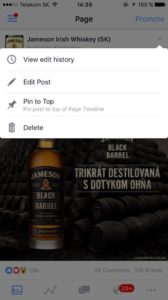
A) Redigere boostet post – Pages App
Noen heldige sideadministratorer kan redigere sponsede Facebook-poster i Pages App på mobil. Har du funnet dette alternativet i din app? Gratulerer, du må være en av de utvalgte!
B) Redigere boostet post – Campaign Delivery: Aktiv/Inaktiv
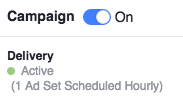
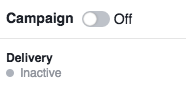
Hvis du ikke kan redigere sponsede poster, skru av kampanjen en liten stund slik at den blir inaktiv. Muligheten til å redigere den boostede posten bør da bli tilgjengelig igjen.
C) Redigere boostet post – Sletting
Ingenting ennå? Det siste og mest radikale alternativet er å slette den sponsede Facebook-posten fra Business Manager. Du vil miste ytelsesdata for budsjettet som allerede er brukt, men du unngår en flau feil. Et raskt tips: ta et screenshot av statistikken før du sletter posten – problem løst.
3. Størrelse på Facebook Event Cover Photo
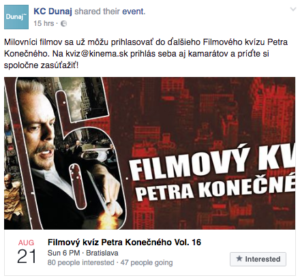
Du har forberedt et flott event og er klar til å lansere det? Men når du deler det, får bildet du valgte som event cover photo en annen størrelse. Det beskjæres for å passe til størrelsen på en link post. Hvis du ikke tar hensyn til dette før du lager det visuelle, vil det kanskje ikke se så bra ut som planlagt.
Hva bør du gjøre?
Det anbefales at størrelsen på et Facebook event cover photo er 1200 x 628px eller et bildeforhold på 1.9:1. Størrelsen endrer seg stadig. For ikke lenge siden var det 1920 x 1080px. For å være på den sikre siden bør du prøve å holde de viktigste delene av bildet (tekst osv.) nær midten – tekst nær kantene kan bli kuttet av.
4. Når boosting ikke fungerer
Når du oppretter et nytt Facebook-fotoalbum, deles det automatisk en post om albumet på siden din. Hva om du finner ut dagen etter at posten var populær og du vil booste den, men Facebook sier at poster om fotoalbum ikke kan boostes?
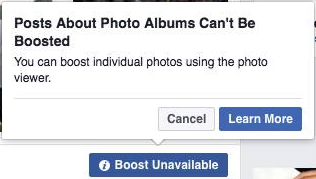
Ett boostet bilde fra hele albumet er ikke nok, og du vet ikke hva du skal gjøre videre? Hvorfor kan du ikke booste denne posten i hverken Power Editor eller Ads Manager?
Les videre for å lære hvordan du promoterer album på Facebook…
Du har sannsynligvis lagt til flere bilder i fotoalbumet, noe som betyr at posten har blitt endret. Nå er det bare de nylig tillagte bildene som kan boostes. Hva gjør du med den opprinnelige, suksessfulle album-posten?
Du kan gå rundt dette ved å gå inn på Insights for siden din. Åpne Posts-seksjonen der du vil finne den originale album-posten med muligheten til å booste den. Gå for det!
Har du også noen smarte hacks? 😉 Vi blir glade om du deler dem med oss!
Vi elsker sosiale medier og å gjøre innholdsproduksjon og godkjenning enkelt og intuitivt. Det er nettopp derfor Kontentino finnes! Har du prøvd det ennå? Med Kontentino kan du enkelt planlegge og godkjenne poster og samarbeide med teamet ditt sømløst. Prøv det nå og få 1 måned gratis!
Les den slovakiske versjonen av dette blogginnlegget på Triad blog 🙂




