


 Înapoi la blog

Există multe valuri în oceanul social media și este aproape imposibil să le prinzi pe toate. Chiar și cei mai buni manageri de social media nu pot cunoaște fiecare detaliu. Însă, uneori, cunoașterea unor mici trucuri îți poate economisi mai mult timp decât ți-ai putea imagina.
În acest articol de blog, am adunat 4 dintre aceste trucuri pe care noi le numim THE Facebook Hacks. Vom vorbi despre cum să eviți pixelarea imaginilor care le face să pară de calitate scăzută, vei învăța 3 moduri de a edita un post non-editabil, vom rezolva vechea problemă a imaginilor de copertă pentru Facebook events și vei vedea că boost-ul pentru albume foto nu este atât de imposibil pe cât ai crede. Să rezolvăm dilema Facebook!
1. Imagini pixelate
Visual-urile tale conțin culoarea roșie (sau galben/bordo) și de fiecare dată când le postezi apar pete ciudate pe ele? Depui efort să postezi imagini la cea mai înaltă calitate, dar ele ajung mereu groaznic de pixelate?
Încearcă mai întâi să postezi visual-urile pe o pagină de test și folosește aceste trucuri pentru a îmbunătăți calitatea imaginilor pe Facebook:
- folosește formatul de imagine PNG
- folosește o dimensiune mai mică, de exemplu 600 x 600px pentru formatul pătrat
- redu dimensiunea imaginii cu panda: https://tinypng.com/ – acest lucru chiar ar trebui să ajute!

Visual pixelat

Visual editat
S-ar putea să vrei să consulți și ghidul nostru pentru a afla cea mai bună rezoluție pentru imaginile de social media pe Facebook.
Cum și de ce se întâmplă asta? Am putea descrie definiția pentru „pixelat” ca fiind visual-uri cu pixeli vizibili; acest lucru se întâmplă când Facebook scade calitatea design-ului tău pentru a minimiza dimensiunea fișierului.
Analizăm mai în detaliu semnificația imaginilor pixelate și motivele pentru care Facebook face asta în acest articol.
2. Editarea postărilor boosted
Postul este în sfârșit publicat, i-ai dat un boost generos și apoi… observi o greșeală de tipar! Ai o problemă, deoarece opțiunea de a edita un sponsored post a dispărut, la fel ca șansele tale de succes cu o astfel de postare.
Dar nu te lăsa bătut încă! Vestea bună este că există 3 hacks pentru a edita un post cu boost. Vestea proastă este că nu toate funcționează pe fiecare pagină sau pentru orice admin. Încearcă-le pe rând, de la A la C (apropo, C este o variantă sigură 😉 ).
A) Editarea unui post cu boost – Pages App
Unii admini de pagini norocoși pot edita sponsored posts în Pages App pe mobil. Ai găsit această opțiune în aplicația ta? Felicitări, faci parte dintre cei aleși!
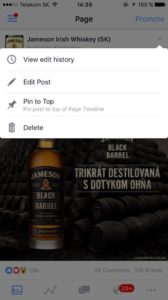
B) Editarea unui post cu boost – Campaign Delivery: Activ/Inactiv
Dacă nu poți edita postările sponsorizate, oprește campania pentru un moment făcând-o inactivă. Opțiunea de a edita postul cu boost ar trebui să devină disponibilă din nou.
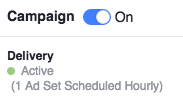
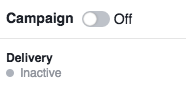
C) Editarea unui post cu boost – Ștergerea
Nimic încă? Ultima și cea mai radicală opțiune este să ștergi sponsored post-ul din Business Manager. Vei pierde datele de performanță ale bugetului deja cheltuit, dar vei evita un faux pas. Un sfat rapid: fă un screenshot al statisticilor înainte de a șterge postarea – problemă rezolvată.
3. Dimensiunea imaginii de copertă pentru Facebook Event
Ai pregătit un eveniment grozav și ești gata să-l lansezi? Totuși, când îl distribui, visual-ul pe care l-ai setat ca event cover photo își schimbă dimensiunea. Este decupat pentru a se potrivi dimensiunii unui link post. Dacă nu ții cont de acest lucru înainte de a crea visual-ul, s-ar putea să nu arate atât de bine pe cât credeai.
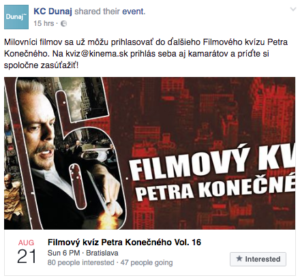
Ce e de făcut?
Este recomandat ca dimensiunea imaginii de copertă pentru un eveniment Facebook să fie 1200 x 628px sau un raport de aspect de 1.9:1. Dimensiunea se schimbă constant. Nu demult era 1920 x 1080px. Dar pentru a te asigura că totul este afișat corect, încearcă să păstrezi cele mai importante părți ale imaginii (text, etc.) aproape de centru – textul de lângă margini ar putea fi tăiat.
4. Când boosting-ul nu funcționează
Când creezi un album foto pe Facebook, o postare despre album este distribuită automat pe pagina ta. Ce faci dacă descoperi a doua zi că postarea a avut succes și ai vrea să-i dai boost, dar Facebook spune că postările despre albume foto nu pot primi boost?
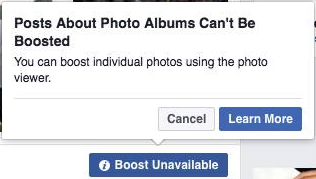
O singură imagine promovată din tot albumul nu înseamnă nimic. De ce nu poți promova această postare nici în Power Editor, nici în Ads Manager?
Citește mai departe pentru a învăța cum să promovezi albumele pe Facebook…
Probabil ai mai adăugat poze în albumul foto, ceea ce înseamnă că postarea a fost modificată. Acum, doar fotografiile recent adăugate pot primi boost. Ce faci cu postarea originală a albumului?
Poți ocoli această problemă accesând Insights-ul paginii tale. Deschide secțiunea Posts unde vei găsi postarea originală a albumului cu opțiunea de a-i da boost. Profită de ea!
Ai și tu câteva hacks interesante? 😉 Ne-am bucura să le împărtășești cu noi!
Iubim social media și vrem să facem crearea și aprobarea de conținut ușoară și intuitivă. Kontentino este aici exact pentru asta! L-ai încercat deja? Cu Kontentino, poți planifica și aproba postările de social media și poți colabora cu echipa ta fără efort. Încearcă-l acum și primești o lună gratuit!
Citește versiunea în slovacă a acestui articol pe blog-ul Triad 🙂




