[share url=“https://www.kontentino.com/blog/create-and-optimize-campaigns-in-fb-ads-manager/“]Zdieľajte tento článok so svojou sieťou[/share]
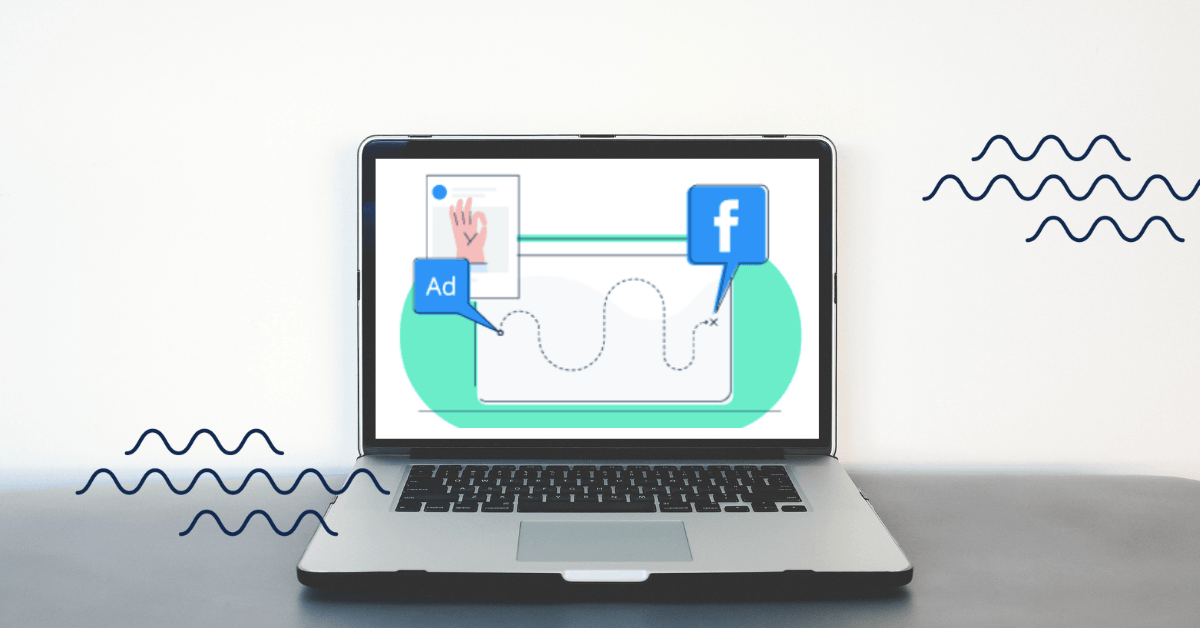
Poznáte všetky drobné detaily optimalizácie reklamných kampaní na sociálnych sieťach? Poďme si to overiť! Pripravili sme pre vás sprievodcu doplneného o praktické tipy, ako vytvoriť a vylepšiť vaše kampane cez Facebook Ads.
Business Manager vs Facebook Ads Manager
Predtým, než začneme, stojí za zmienku jeden detail: Business Manager nie je to isté čo Facebook Ads Manager. Business Manager sa skladá z niekoľkých subsystémov, pričom Facebook Ads Manager je jeho hlavnou súčasťou, ale tieto dva názvy by sa nemali zamieňať.
Facebook Ads Manager je miesto, kde social media manažéri trávia veľa času, pričom mnohí ho nazývajú „sivý Facebook“.
Pozrime sa, ako k Facebook kampaniam pristúpiť správne.
Facebook Ads Manager: vytvorte kampaň krok za krokom
K Facebook Ads Manageru sa môžete dostať niekoľkými spôsobmi.
Najrýchlejšie je kliknúť na Vytvoriť -> Reklama (vpravo hore na Facebooku).
https://www.facebook.com/ads/create/

Toto je rýchla možnosť, ktorá vám umožní boostnuť vaše posty. Hoci si tu môžete vybrať základné ciele a rýchlo podporiť obsah, nemáte prístup k pokročilým možnostiam Facebook reklamy.
Preto namiesto toho odporúčame vytvárať kampane priamo cez Facebook Ads Manager: https://www.facebook.com/adsmanager/.
Po prekliknutí uvidíte dashboard so svojimi kampaňami. Ak ste ešte žiadnu nespustili, dashboard bude prázdny.
Tvorbu spustite kliknutím na zelené tlačidlo „Vytvoriť“. Nájdete ho ľahko – je to jediné zelené tlačidlo na obrazovke!

Ako vybrať cieľ FB kampane
Výber správneho cieľa kampane je kľúčový nielen pre jej úspech, ale aj pre samotné nastavenie. Ak tu zvolíte nesprávny typ, niektoré nastavenia nemusia byť dostupné, pretože sú vyhradené pre konkrétne ciele (campaign objectives).

Na výber máte tri hlavné skupiny cieľov.
Povedomie (Awareness)
- Povedomie o značke
- Dosah (Reach)
Cieľ Povedomie je zameraný na zvýšenie celkového dosahu vašich kampaní a ich zobrazovanie buď ľuďom, u ktorých je najväčšia pravdepodobnosť, že si vaše reklamy zapamätajú, alebo jednoducho čo najväčšiemu počtu ľudí. To neznamená, že sa to hneď odrazí v reakciách alebo kliknutiach, ale je pravdepodobné, že reach bude v porovnaní s inými cieľmi vyšší.
Zvažovanie (Consideration)
Dalo by sa predpokladať, že túto skupinu si social media manažéri vyberajú najčastejšie, a to vďaka jej všestrannosti. Na výber máte šesť cieľov:
- Návštevnosť (Traffic) – cieľom je priviesť ľudí na požadované miesto: web, aplikáciu alebo do konverzácie v Messengeri. Používa sa hlavne pre CPC kampane, pretože tieto metriky sa po výbere tohto cieľa dajú ľahko sledovať v Ads Manageri. Je široko využívaný v e-commerce.
- Interakcia (Engagement) – cieľom je generovať zapojenie vo forme lajkov stránky, odoziev na udalosti alebo reakcií na posty, ako sú komentáre a zdieľania.
- Inštalácie aplikácie – cieľom je osloviť ľudí s ponukou na stiahnutie vašej mobilnej aplikácie. Systém vám jasne ukáže, koľko ľudí si aplikáciu po zhliadnutí reklamy skutočne stiahlo.
- Zhliadnutia videa – zameriava sa na generovanie čo najvyššieho počtu pozretí medzi ľuďmi, u ktorých je najväčšia pravdepodobnosť, že si video pozrú. Počet videní môže prudko narásť, no nemusí byť nutne úmerný počtu lajkov a komentárov.
- Generovanie leadov – cieľom je získať ľudí ochotných vyplniť formulár priamo na Facebooku. Tieto kontakty si potom môžete pozrieť v Business Manageri.
- Správy – cieľom je generovať viac dopytov cez Messenger alebo Instagram Direct.
Konverzia
Tieto kampane sú zvyčajne pokročilejšie a úzko prepojené s predajom.
- Konverzie – zobrazenie ľuďom, ktorí s najväčšou pravdepodobnosťou vykonajú akciu (napr. nákup).
- Predaj z katalógu – zobrazovanie produktov z vášho katalógu relevantnému publiku.
- Návštevnosť predajne – podpora offline konverzií a návštev kamenných obchodov.
Keď si vyberiete cieľ kampane, môžete začať! Môžete ho zmeniť aj neskôr, ale myslite na to, že niektoré nastavenia sa môžu resetovať alebo úplne zmiznúť.
Dashboard novej kampane bude obsahovať aj optimalizáciu rozpočtu (Campaign budget optimization), o ktorej píšeme nižšie.

Názvy kampaní môžete upraviť v tejto fáze alebo aj po zverejnení priamo v dashboarde.
Bežne používané metódy sú:
- Klient_Ciel_Odlysnik pre kampaň,
- Klient_Ciel_Odlysnik_CielovaSkupina pre sady reklám (ad sets),
- Klient_Ciel_Odlysnik_CielovaSkupina_Variant pre samotné reklamy,
ale pokojne si vytvorte vlastný systém!
Ako vybrať správne publikum
Ďalší krok sa týka nastavení sady reklám (Ad Set). Tu špecifikujete detaily danej časti kampane. Kým niektoré nastavenia sa menia podľa cieľa, časť venovaná publiku (Audience) je v základe rovnaká.
V tejto fáze môžete vytvoriť cieľovú skupinu na základe demografie, veku, lokality, záujmov a spojení, alebo vybrať už predtým uložené publikum.
V závislosti od špecifikácie sa bude meniť číslo v „Definícii publika“. Široké publikum je skvelé pre zásah (reach), no môže priniesť menej uspokojivé konverzie.
Facebook Ads Manager je často o metóde pokus-omyl a definícia publika sa bude meniť aj podľa zvolených umiestnení (placements).


Téme cielenia sme sa venovali v jednom z našich predošlých blogov o Facebook Ads, určite si ho prečítajte, ak chcete vedieť viac.
Ako nastaviť rozpočet vo Facebook Ads Manager
Celkový rozpočet definujete v náhľade kampane, no následne ho môžete prispôsobiť v sade reklám.
Musíme vás však sklamať: neexistuje nič také ako univerzálny rozpočet, ktorý funguje bez ohľadu na sektor, niku či cieľ.
Pri optimalizácii rozpočtu kampane určíte celkovú sumu pre všetky sady reklám. Facebook sa ju pokúsi rozdeliť tak, aby dosiahol najlepšie výsledky, no stále môžete na všetko dohliadať manuálne.

Máte dve možnosti: celkový rozpočet (lifetime budget) alebo denný rozpočet. Výhodou celkového rozpočtu je, že umožňuje plánovanie zobrazení reklám v konkrétnych časoch, čo pri dennom rozpočte nie je možné.
V časti Ad Set nastavujete časový rozsah zobrazovania. Pozor na predvolené nastavenia, ktoré sú často na mesiac dopredu. Ak to neskontrolujete, kampaň môže míňať peniaze príliš pomaly a neefektívne.
Plánovanie zobrazení (Scheduling) je užitočné najmä v prípadoch:
- Ak propagujete kamennú predajňu s obmedzenými otváracími hodinami a nechcete páliť rozpočet v noci.
- Ak ide o časovo obmedzenú ponuku (napr. Black Friday) a chcete ju zobraziť v presnom čase.
- Ak váš tím pracuje len cez týždeň, môžete vypnúť reklamy cez víkend, kedy nikto nebude môcť reagovať na komentáre.

Dôležité: Vždy si dvakrát skontrolujte rozpočet a reklamné účty. Niekedy malá zmena v kampani resetuje rozpočet z celkového na denný. Vždy buďte v strehu!
Ako upraviť umiestnenia (placements)
Výber umiestnení môže byť zradný. Začiatočníci často volia „odporúčané“ automatické umiestnenia, čo však môže viesť k rýchlemu minutiu peňazí bez želaných výsledkov.
Odporúčame venovať minútu navyše a vybrať umiestnenia, ktoré skutočne doručia vaše biznis ciele (Manual placements).

Najprv si vyberte platformy: Facebook, Audience Network, Instagram alebo Messenger. Našou radou je držať počet umiestnení v rámci jedného ad setu na minime. Ak vyberiete všetky, je veľká šanca, že Facebook dá prednosť Instagramu a na Facebooku vám ostane minimum reakcií.
Facebook ponúka Feed (zvyčajne najdrahší), Stories, In-Stream reklamy, Search a ďalšie. Feedy a Stories sú najpopulárnejšou voľbou.
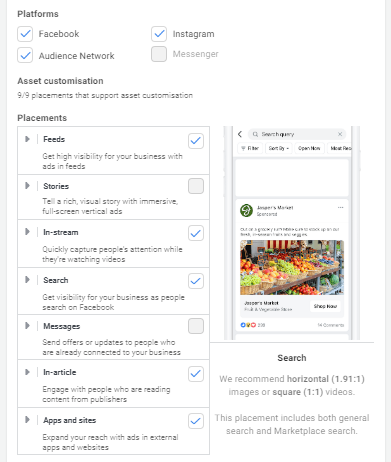
Môžete tiež špecifikovať mobilné zariadenia a operačné systémy. Má to zmysel, ak napríklad propagujete mobilnú hru len pre iOS alebo ak váš web nie je optimalizovaný pre mobilné zariadenia.
Ako spustiť reklamu
Dobrá práca! Sme pri poslednom kroku – tvorbe samotnej reklamy (ad).
Najprv skontrolujte, ktorý účet používate. Potom máte tri možnosti:
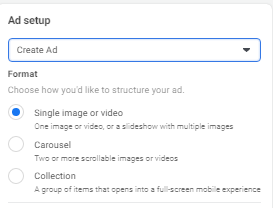
- Vytvoriť reklamu – tvorba od nuly, nastavíte text aj vizuály.
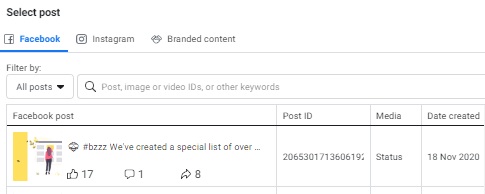
- Použiť existujúci príspevok – vyberiete post, ktorý už je na vašej stránke zverejnený.
- Použiť modely z Creative Hub – ak ste si pripravili návrhy v Creative Hub, môžete ich použiť tu.
Niekedy Facebook kvôli technickej chybe neukáže všetky príspevky. Vtedy môžete použiť Post ID. Stačí ísť na vašu stránku, nájsť post a skopírovať číslo, ktoré je v URL za „/posts/“.
Ak tvoríte novú reklamu, pridajte médiá. Najlepšie je použiť formát na šírku (pomer 1,91:1) s centrálnou časťou, ktorá sa dá orezať na štvorec. Môžete tiež vytvoriť slideshow alebo video.
Pri textoch budete vypĺňať Hlavný text (Primary Text), Nadpis (Headline) a Popis (Description). Facebook môže automatické nadpisy nevzhľadne orezať, preto je lepšie nastaviť ich manuálne.
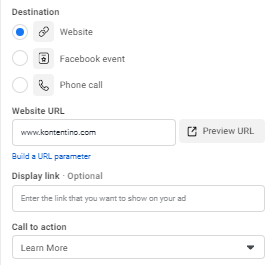
Následne zvolíte cieľové miesto: webstránku, Facebook udalosť alebo telefónne číslo. Pri webe môžete vybrať aj jedno z takmer 20 call-to-action tlačidiel (napr. Nakupovať, Zistiť viac, Odobrať).
Pre lepšiu kontrolu nad výsledkami môžete pridať sledovanie konverzií: Facebook pixel alebo špeciálne udalosti v aplikácii.
A to je všetko!
Teda, takmer. Teraz musíte kampaň zverejniť kliknutím na tlačidlo Publikovať (Publish).
Reklama musí najprv prejsť kontrolou zo strany Facebooku, čo môže trvať niekoľko hodín. Ak kampaň ešte nechcete spustiť, nechajte ju v koncepte (Draft).
Kedykoľvek môžete kampaň upraviť, pridať nové sady reklám alebo vytvoriť nové kreatívy.
Dobrá práca! Zvládli ste to 🙂