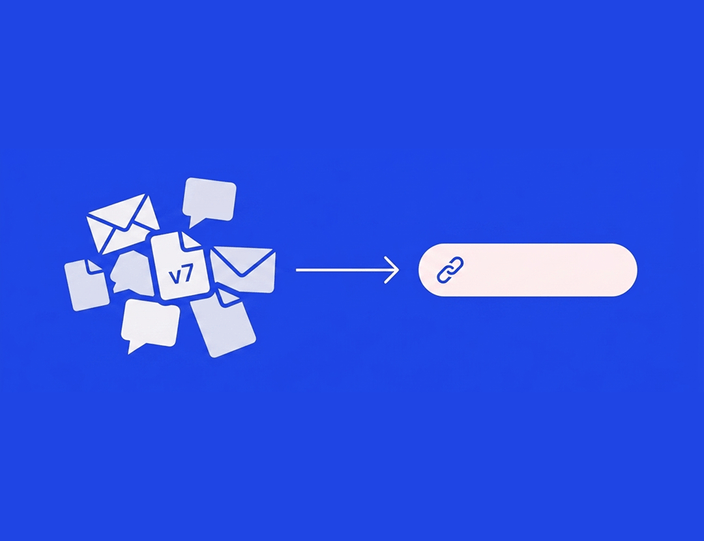
Tento sprievodca predpokladá, že rozhodnutie už padlo. Ak stále váhate, či sa tabuliek zbaviť, celú argumentáciu – chaos vo verziách, kopírovanie pri publikovaní, schvaľovanie cez e-maily – sme spísali v našom porovnaní schvaľovacieho nástroja verzus e-mail, tabuľky a Trello. Tu sa zameriame na to, o čom nikto nepíše: na samotný presun.
Najprv dobrá správa: migrácia kalendára je otázkou jedného popoludnia, nie celého projektu. Tabuľky v skutočnosti obsahujú menej, než sa zdá – dátumy, text, pár stĺpcov so statusmi a odkazy na médiá uložené inde. Práca spočíva v ich priradení do nového prostredia a kontrole výsledku predtým, než čokoľvek publikujete.
Pred presunom: zmraziť a upratať
Dva prípravné kroky vám ušetria celé popoludnie:
➡️ Zmrazte tabuľku. Oznámte „cut-off“ termín: od tohto momentu je tabuľka len na čítanie a nové príspevky idú do nového nástroja. Migrácie zlyhávajú vtedy, keď oba systémy zostávajú živé a tím aktualizuje to, čo má práve otvorené.
➡️ Upracte to, čo presúvate. Migrujte budúcnosť, nie archív. Príspevky, ktoré už boli publikované, nechajte v tabuľke (ponechajte si ju ako archív) – sociálne siete aj tak neumožňujú importovať už zverejnený obsah späť. Čo sa presúva: každý post s budúcim dátumom a backlog nápadov. Vymažte riadky, ktoré sú „plánované“ už osem mesiacov – migrácia je najlepší jarný uprat, aký zažijete.
Krok 1: Priraďte stĺpce poliam v nástroji
Otvorte si tabuľku a pomenujte, čo každý stĺpec v skutočnosti obsahuje. Typická tímová tabuľka sa mapuje takto:
| Stĺpec v tabuľke | Kam ide | Ako |
| Dátum | Dátum príspevku | CSV import |
| Čas | Čas príspevku | CSV import |
| Text / caption | Text príspevku | CSV import |
| Kanál („FB + IG“) | Profily, pre ktoré je post vytvorený | Vyberte jeden profil pred každým importom, potom zopakujte pre ďalší. |
| Status („draft“, „schválené“) | Status príspevku | Nastaví sa na poste po importe |
| Vlastník / „kto“ | Priradený riešiteľ | Priradí sa po importe |
| Vizuál (link na disk) | Médiá v poste | Nahrajte manuálne – CSV je len text |
| Poznámky / interné komenty | Komentáre k postu | Pridajú sa tam, kde sú stále relevantné |
| Kampaň / téma | Content plan alebo štítok | Zoskupí sa po importe |
V Kontentine dokáže CSV import prečítať tri stĺpce a roztriediť riadky podľa úplnosti: riadok s dátumom, časom a textom sa stane draftom na daný čas, riadok s dátumom a textom sa stane postom na daný deň bez času a riadok len s textom skončí v sekcii nápadov (post ideas) – v bočnom paneli pre backlog. To elegantne rieši problém s kartou „nápady“, ktorú má každá tabuľka.

Exportujte príspevky pre každý profil ako CSV (zvyčajne funguje jeden export na kartu v tabuľke), importujte a kalendár sa zaplní. Samotný import trvá minúty – skutočnou prácou je vyššie spomínané mapovanie stĺpcov.
Tip: Ak vaša tabuľka nemá stĺpec s časom, nevymýšľajte si časy v nej. Importujte dátum a text a časy nastavte až v kalendári, kde vidíte rozostupy a môžete využiť odporúčania na najlepší čas publikovania.
Krok 2: Presuňte vizuály
CSV prenáša text, takže vizuály sa presúvajú samostatne. Berte to ako užitočnú časť presunu: je to moment, kedy končí neporiadok v odkazoch na Google Drive.
Nahrajte vizuály k migrovaným príspevkom do media library a priraďte ich k postom. Pre backlog nahrajte evergreeny – logá, šablóny, produktové fotky – aby budúce príspevky vychádzali z pripravenej knižnice. Ak nejaký vizuál existuje len ako „final_v60_FINAL_23.png“ v niečom priečinku na stiahnutie, migrácia je ten moment, kedy dostane poriadne miesto.
Dva tipy na lepšiu štruktúru: profile groups zoskupia účty, na ktoré postujete súčasne, a blank profiles vám umožnia plánovať pre účet, ktorý ešte nie je pripojený – užitočné, ak sa na TikTok ešte len chystáte. Keď je všetko vnútri, náš sprievodca správou viacerých sociálnych sietí na jednom mieste vám pomôže s každodenným fungovaním.
Krok 3: Priraďte každému postu vlastníka a status
Riadok v tabuľke má stĺpec „kto“, ktorý však nikoho neupozorní. V nástroji urobte zodpovednosť reálnou:
- Priraďte prácu. Každý importovaný post, ktorý ešte niečo potrebuje – úpravu textu, vizuál, kontrolu – dostane task s riešiteľom a inštrukciami priamo v príspevku. Priraďovanie úloh a activity log sú súčasťou plánu Standard.
- Nastavte statusy. Označte príspevky pravdivo: drafty ako drafty, hotovú prácu ako „done“, schválené veci ako „approved“. Farebné kódovanie kalendára prevezme prácu, ktorú váš stĺpec so statusmi v tabuľke nezvládal.
- Nastavte schvaľovanie. Toto je moment na formalizáciu procesu: v Kontentine sú interné schválenia dostupné od plánu Starter, klientske alebo externé od plánu Standard, pričom schvaľovatelia sa pridávajú cez pozvánku. Sprievodca schvaľovacím workflow vám pomôže navrhnúť celý reťazec.
Role zosúladia povolenia s realitou – grafici upravujú vizuály, copywriteri texty, manažéri plánujú a schvaľujú – čo je bezpečnostný upgrade, ktorý žiadna tabuľka neponúka. Zároveň končia debaty typu „kto pokazil tabuľku“: každá zmena v poste sa zaznamenáva v activity logu s menom a časom.

Krok 4: Skontrolujte každý post pred naplánovaním
Migrácia nekončí importom. Končí vtedy, keď je každý budúci príspevok otvorený v live preview a skontrolovaný podľa týchto štyroch bodov:
- Dátum a čas sedia – časové pásma sú pri importoch klasikou, preto skontrolujte prvý naplánovaný post oproti tabuľke.
- Správne profily – post určený pre Instagram a Facebook musí byť pripojený k obom, nie k jednému.
- Text prežil bez ujmy – konce riadkov, emoji a špeciálne znaky bývajú kritické. Preview ukáže caption presne tak, ako ho vykreslí platforma, vrátane skrátenia textu.
- Vizuál je pripojený a správne orezaný – keďže sa médiá hýbali samostatne, tu uvidíte, či ste na niečo nezabudli.
Príspevky, ktoré prejdú kontrolou, naplánujte – až vtedy môže tabuľka oficiálne do dôchodku. Prvý týždeň po migrácii sledujte o niečo pozornejšie a mrazenú tabuľku si nechajte na mesiac ako zálohu. Ak by niečo zlyhalo, nástroj vám to povie: neúspešný post dostane vlajočku a e-mail s vysvetlením, čo je ďalšia vec, ktorú tabuľka nikdy nerobila.
Keď Telekom HU urobil presne tento krok – z Excelu do jedného kalendára so schvaľovaním – ich tím cez neho naplánoval viac ako 5 000 príspevkov. Príbeh Telekom HU ukazuje, ako vyzerá tá lepšia strana po migrácii.

Jedno popoludnie mapovania vám ušetrí ďalší rok chaosu vo verziách. Začnite 14-dňovú trial verziu zadarmo – bez kreditky – importujte svoju tabuľku a uvidíte svoj kalendár vo farbách ešte dnes. Alebo si rezervujte demo a my s vami to mapovanie stĺpcov urobíme naživo.
A keď už kalendár žije v poriadnom nástroji, budujte ho lepšie, než tabuľka dovoľovala: náš sprievodca content kalendárom pokrýva témy ako kadencia, témy a rytmus plánovania.
Checklist k migrácii
Skopírujte si, odškrtnite a máte hotovo:
Príprava
✔️Oznámte dátum „zmrazenia“ – tabuľka bude len na čítanie
✔️Archivujte publikované posty v tabuľke (nič zverejnené sa nemigruje)
✔️Vymažte mŕtve riadky v backlogu – migrujte budúcnosť, nie výčitky
✔️Pripojte sociálne profily v nástroji (a vytvorte blank profiles pre tie budúce)
Presun
✔️Namapujte stĺpce: dátum, čas a text importujte cez CSV s presnými hlavičkami Date, Time a Text – všetko ostatné má nové miesto
✔️Exportujte CSV podľa profilov alebo kariet, importujte a overte počty riadkov
✔️Nahrajte vizuály do media library a priraďte ich k príspevkom
✔️Hromadne nahrajte evergreeny (logá, šablóny, produktové fotky)
✔️Zoskupte profily, na ktoré postujete súčasne
Priradenie
✔️Každý nedokončený post dostane task: riešiteľ + inštrukcie
✔️Každý post dostane úprimný status (draft, hotovo, schválené)
✔️Pozvite tím so správnymi rolami, vrátane schvaľovateľov
✔️Nastavte krok schvaľovania (interné od Starter, klientske od Standard)
Kontrola
✔️Otvorte každý budúci post v live preview
✔️Overte dátum a čas prvého naplánovaného postu oproti tabuľke (pozor na časové pásma!)
✔️Potvrďte profily, vykreslenie textu a priložené vizuály pri každom poste
✔️Naplánujte to, čo prešlo – a tabuľku dajte do dôchodku
FAQ: Presun social media kalendára z tabuliek
Ako presuniem svoj social media kalendár z tabuľky do nástroja?
Zmrazte tabuľku, vymažte publikované a mŕtve riadky, exportujte budúce posty ako CSV a importujte ich: dátum, čas a text sa namapujú priamo. Potom nahrajte vizuály samostatne (CSV je len text), priraďte každému postu vlastníka a status a pred naplánovaním si každý post pozrite v live preview. Celý presun stihnete za jedno popoludnie.
Aké stĺpce z tabuľky sa dajú importovať do social media nástroja?
V CSV importe Kontentina sú to dátum, čas a text. Riadok so všetkými tromi údajmi sa stane draftom s dátumom, dátum plus text sa stane postom bez času a samotný text sa stane nápadom (post idea) v backlogu. Stĺpce ako status, vlastník, kanál a kampaň sa po importe premenia na statusy, priradené úlohy, výber profilov a content plány.
Prenášajú sa pri migrácii z tabuľky aj obrázky a videá?
Nie – CSV import prenáša len text. Vizuály sa presúvajú manuálne do media library nástroja. V praxi sa tým uprace neporiadok v odkazoch na disk: médiá skončia v jednej zdieľanej knižnici priamo pri postoch, namiesto toho, aby boli skryté za linkami v bunkách.
Môžem importovať aj príspevky, ktoré už boli publikované?
Nie. Sociálne platformy neumožňujú spätne importovať už zverejnený obsah do plánovacích nástrojov. Starú tabuľku si nechajte ako archív publikovanej práce a migrujte len budúce príspevky a backlog nápadov.
Ako dlho trvá migrácia social media kalendára?
Pre typický tím – jedna značka, pár profilov, kvartál obsahu – je to jedno popoludnie: hodina upratovania a mapovania, minúty na CSV import, hodina či dve na vizuály a úlohy a záverečná kontrola v preview. Prvý týždeň po migrácii si vyžaduje viac pozornosti, potom je to už rutina.
Čo mám skontrolovať pred naplánovaním importovaných príspevkov?
V live preview skontrolujte pri každom poste štyri veci: či dátum a čas sedia s tabuľkou (pozor na časové pásma), či sú pripojené správne profily, či text prežil bez chýb (emoji, riadkovanie) a či je vizuál priložený a správne orezaný. Plánujte len to, čo prešlo kontrolou.
Dajte tabuľke zbohom ešte tento týždeň
Zmrazte ju, namapujte, importujte, skontrolujte – a budúci pondelok začnete s kalendárom, ktorý na otázky odpovedá, namiesto toho, aby ich kládol. Kontentino používa viac ako 4 000 značiek a na Capterra má hodnotenie 4,7. 14-dňový trial nevyžaduje kartu, a ak chcete pomoc s mapovaním stĺpcov, rezervujte si demo a ukážte nám svoju tabuľku.