


 Späť na blog

Používate Facebook na podnikanie? Ak áno, Facebook Business Manager je nástroj, ktorý nesmie chýbať vo vašej výbave.
Teda v prípade, že ho ešte nepoužívate. Pomôže vám udržať všetky firemné Facebook assety v bezpečí a na jednom centrálne spravovanom mieste.
Možno ste si Business Manager ešte nenastavili, pretože si myslíte, že je to len ďalšia komplikácia, alebo jednoducho neviete, ako na to.
Bez ohľadu na to, v akej fáze sa nachádzate, náš komplexný sprievodca vám ukáže, ako ovládnuť Facebook Business Manager a naplno využiť jeho potenciál pre váš biznis.
Čo je to Facebook Business Manager?
Predtým, než sa ponoríme do detailov a výhod, mali by sme si ujasniť, o čo vlastne ide. Facebook ho definuje ako:
„Jednotné miesto na správu firemných nástrojov, assetov a prístupov zamestnancov k týmto zdrojom.“
Manager je centrála, z ktorej spravujete všetky svoje reklamné a marketingové aktivity na Facebooku. Zároveň tu kontrolujete prístupy používateľov k firemným zdrojom, ako sú produktové katalógy alebo váš Instagram účet.

Poznámka: Po rebrandingu materskej spoločnosti na Meta sa Facebook Business Manager dnes oficiálne nazýva Meta Business Manager.
Medzi kľúčové funkcie patrí:
- Súkromie: Ľudia s prístupom k stránke nevidia vaše osobné informácie na Facebooku. Vidia iba váš pracovný e-mail, meno, prístup k Pages a ad accounts.
- Spolupráca: Partneri či agentúry získajú priamy prístup k vašim reklamám a stránkam bez toho, aby ich reálne vlastnili.
- Prehľad: Centralizované miesto na sledovanie vašich Facebook ads vrátane detailných reportov o ich výkone.
- Clarity: Oddeľte svoj osobný profil od pracovných aktivít – už sa nemusíte báť, že omylom uverejníte post na nesprávnom mieste.
Výhody používania Facebook Business Managera
#1 Vyššia bezpečnosť
Meta Business Manager pridáva vášmu účtu ďalšiu vrstvu ochrany. Celý váš reklamný ekosystém zabezpečíte pomocou schvaľovania prihlásení alebo dvojstupňového overenia (2FA).

Môžete napríklad okamžite deaktivovať prístup zamestnancom, ktorí z firmy odišli. Prístupy jednoducho pridáte alebo odoberiete v sekcii „People“ bez toho, aby ste to museli riešiť individuálne. Váš BM tak bude chránený bez zbytočných dohadov či obáv z neoprávneného vniknutia.
#2 Dokonalá organizácia
Manuálna správa assetov je časovo náročná a zvyšuje riziko chýb. Business Manager udržiava všetko v poriadku tým, že bezpečne uchováva vaše social media zdroje na jednom mieste, vždy pripravené na použitie.

#3 Lepšia spolupráca
Facebook Business Manager zjednodušuje spoluprácu medzi partnermi a kolegami. Môžete pridávať ľudí zvnútra aj zvonka organizácie k svojim reklamným účtom, Pages či aplikáciám.
Navyše môžete priraďovať roly bez toho, aby používateľ videl váš osobný profil. Funguje to ako samostatný ekosystém, ktorý niektoré agentúry nazývajú aj „Šedý Facebook“.
#4 Pokoj na prácu
Oddelenie súkromného života od pracovného je s ním hračka. Všetky dáta máte na jednom mieste, takže chaos nemá šancu.

Získate prístup k nástrojom ako Creator Studio, Ads Manager, fakturácii a stránkam bez toho, aby vás vyrušovali osobné notifikácie alebo feed s príspevkami priateľov.
#5 Prístup k Insights
Business Manager je tiež výkonný analytický nástroj. Poskytuje dáta o Page Likes, dosahu, engagemente a ďalších metrikách. Vďaka tomu lepšie pochopíte výkon svojich stránok a môžete ho v budúcnosti zlepšovať.

#6 Efektívnejšia správa reklám
Uľahčuje správu vašich Facebook ads. Keďže Ads Manager je integrovanou súčasťou Meta Business Managera, môžete upravovať, duplikovať a pripravovať drafty kampaní priamo na mieste.
Teraz, keď už poznáte výhody, poďme si ukázať, ako s týmto centrálnym hubom začať pracovať.
Nastavenie účtu začína kliknutím sem ➡️ Meta Business Manager

Krok 1 – Vytvorte si účet
Vytvorenie účtu je základ. Použijete svoje osobné prihlasovacie údaje na overenie identity, ale nikto iný k vašim súkromným informáciám prístup nezíska.
Po vstupe do Meta Business Manager kliknite na tlačidlo „Create Account“. Budete vyzvaní zadať názov firmy/účtu, vaše meno a pracovný e-mail, ktorý chcete na správu používať.
Tieto údaje budú slúžiť ako váš Meta Business Manager login.
Kliknite na „Submit“.

Poznámka: Facebook vám pošle overovací e-mail. Kliknutím na odkaz v ňom potvrdíte vytvorenie nového účtu.
Krok 2 – Vyplňte firemné informácie
V menu na ľavej strane vyberte položku „Business info“ a kliknutím na „Edit“ doplňte detaily o svojej firme.

Zadajte oficiálny názov firmy, krajinu, adresu, firemné telefónne číslo a webovú stránku. Po vyplnení všetkých polí kliknite na „Save“.

Krok 3 – Pridajte svoje assety (Pages)
V tomto kroku buďte opatrní a rozlišujte, ktoré účty reálne vlastníte a ku ktorým iba potrebujete prístup (napr. u klientov).
Môžete si vytvoriť novú Facebook poslovnú stránku alebo pridať existujúcu. Ak však spravujete stránky pre klientov, mali by ste o prístup iba požiadať, nie ich „vlastniť“ v rámci svojho BM.

Poznámka: Do Meta Business Manager pridávajte len assety, ktoré priamo vlastníte. Ak by ste omylom pridali (claimli) klientovu stránku, zablokovali by ste mu možnosť plnej správy.
Stránky sa dajú z BM odstrániť, ale pozor – ad accounts (reklamné účty) sa odstrániť nedajú!
Pre zjednodušenie predpokladajme, že pridávate vlastnú stránku. V menu choďte do sekcie „Accounts“ a vyberte „Pages“. Kliknite na tlačidlo „Add Page“.

Začnite písať názov vašej stránky a systém vám ju automaticky navrhne na výber.

Ak ste administrátorom danej stránky, požiadavka sa schváli automaticky. Rovnako pridajte aj Instagram a WhatsApp účty – tie sa pod „Accounts“ okamžite zobrazia.
Krok 4 – Pridajte svoje reklamné účty
Opäť platí: pri klientoch žiadajte o prístup, pri vlastnom biznise si pridajte svoj ad account priamo do Facebook Business Managera.
V ľavom menu vyberte „Ad accounts“ a kliknite na „Add“. Tu vložíte svoje Ad account ID, ktoré nájdete vo svojom Ads Manageri.

Ak ešte reklamný účet nemáte, zvoľte „Create a new ad account“. Zadajte názov účtu, časové pásmo a menu.

Potom určíte, pre koho bude účet slúžiť – či pre váš biznis alebo pre klienta.

Poznámka: Facebook vám na začiatku dovolí vytvoriť jeden reklamný účet. Po určitej preinvestovanej sume sa vám odomkne možnosť vytvárať ďalšie.
Krok 5 – Nastavte zdroje dát (Data Sources)
Zdroje dát sledujú akcie používateľov na vašom webe, v aplikácii alebo v predajni (napr. zobrazenia či kliknutia na CTA). Patria sem najmä pixely a katalógy.
Dva z nich si zaslúžia osobitnú pozornosť:
Pixely
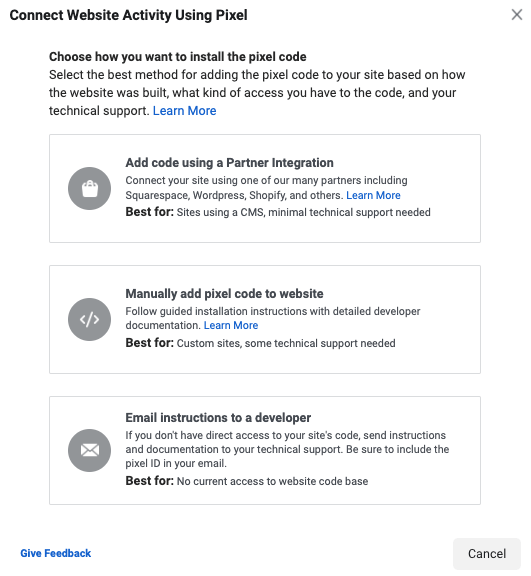
Do svojho BM môžete jednoducho pridať Facebook Pixel.
Poznámka: Ku každému reklamnému účtu môžete priradiť iba jeden pixel.

Zvoľte spôsob inštalácie – buď cez partnerskú integráciu (WordPress, Shopify), manuálnym vložením kódu na web alebo odoslaním pokynov vášmu programátorovi.
Produktové katalógy
Facebook umožňuje vytvárať produktové katalógy (pre e-shopy, ubytovanie či letenky). V BM môžete katalógy spravovať, pridávať partnerov alebo priraďovať konkrétne zdroje produktov.

Po nastavení assetov získate prístup k Meta Business Suite, kde uvidíte celkový prehľad. Tu môžete odpovedať na správy, plánovať posty, sledovať insights a nastavovať ciele.
Krok 6 – Pridajte ľudí, ktorí vám pomôžu so správou
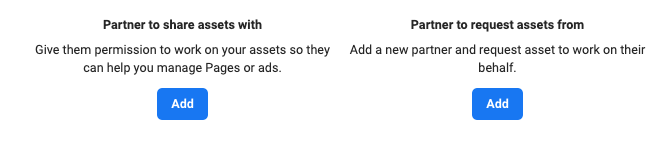
Pri prideľovaní prístupov k vašim assetom môžete pridávať buď jednotlivých kolegov (People), alebo celé organizácie (Partners).
Ak chcete pridať osobu, v sekcii „Users“ kliknite na „People“. Zadajte jej e-mail a vyberte rolu (Admin alebo Employee). K dispozícii sú aj špeciálne roly ako Finance analyst či Developer.

Následne zakliknete konkrétne Pages a Ad accounts, ku ktorým má mať daná osoba prístup. Všetko môžete kedykoľvek zmeniť alebo zrušiť priamo v sekcii „People“ .
Pre pridanie agentúry choďte do záložky „Partners“. Tu stačí zadať ich Business Manager ID a určiť ich rolu.
Krok 7 – Usporiadajte assety do skupín (Business Assets Groups)
Ak máte veľa projektov, vyskúšajte Business Assets Groups pre dokonalejšiu organizáciu.
Túto možnosť nájdete pod záložkou „Accounts“. Kliknite na „Create business asset group“.
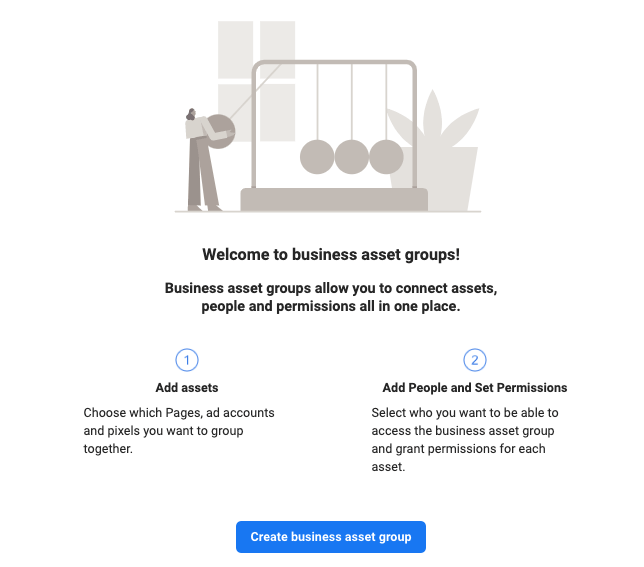
Vyberte si, či chcete assety deliť podľa regiónu, značky alebo agentúry a potvrďte výber.

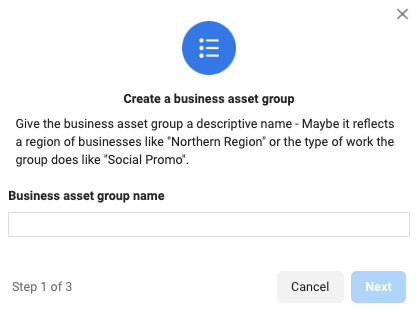
Pomenujte skupinu a vyberte assety (Pages, Pixels, ad accounts), ktoré do nej patria.
Keď ste s výberom spokojní, priraďte k skupine ľudí a nastavte im úroveň prístupu.
Krok 8 – Zabezpečte svoj účet na maximum
Bezpečnosť je prvoradá. V ľavom menu navštívte „Security Center“.
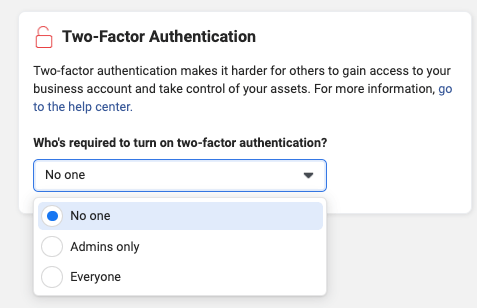
Najlepšou praxou je vyžadovať dvojstupňové overenie (2FA) od každého člena tímu. Pri prihlásení bude musieť každý zadať okrem hesla aj kód z SMS alebo autentifikačnej aplikácie.
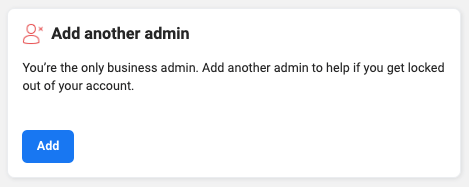
Odporúčame pridať aspoň dvoch administrátorov pre prípad, že by sa jeden z nich k účtu nevedel dostať.
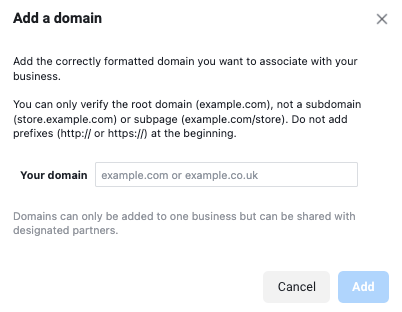
Nezabudnite si overiť svoju doménu v sekcii Brand Safety > Domains.
Krok 9 – Vytvorte svoju prvú reklamnú kampaň
Teraz máte všetko pripravené na spustenie kampane.
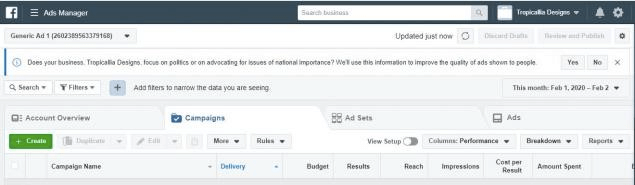
V dashboarde kliknite na menu vľavo hore a vyberte „Ads Manager“. Kliknite na zelené tlačidlo „Create“, zvoľte cieľ kampane, rozpočet, cielenie na publikum a naplánujte spustenie.
Krok 10 – Zoznámte sa s detailmi
Business Manager ponúka mnoho ďalších užitočných sekcií:
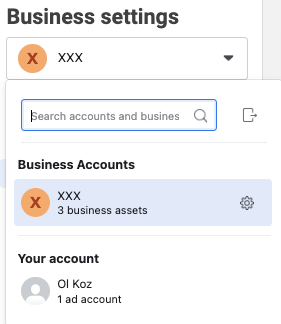
Navigačné menu – cez ikonu vľavo hore môžete prepínať medzi firemnými a osobnými profilmi, sledovať notifikácie alebo vyhľadávať v assetoch.
Platobné metódy – v Business Settings nájdete sekciu „Payment Methods“, kde spravujete kreditné karty pre svoje reklamné účty.
Žiadosti (Requests) – ak vás niekto požiada o prístup k vášmu assetu, nájdete to práve tu.
Notifikácie – v nastaveniach si môžete prispôsobiť, o akých udalostiach chcete dostávať e-mailové upozornenia.
Zefektívnite svoje kampane pomocou Business Managera
A sme na konci. Meta Business Manager síce zmenil názov, ale jeho funkčnosť a sila pre marketérov zostávajú rovnaké. Je to kľúč k profesionálnemu riadeniu reklám.
V dnešnej dobe sú dáta zlatom. S Facebook Business Managerom ich premeníte na hodnotné insights pre lepšie kampane a efektívnejší manažment.
Veríme, že vám tento sprievodca pomohol zorientovať sa. Začiatky môžu byť náročné, ale rýchlo uvidíte, že to stálo za to. Nezabudnite sledovať aj naše ďalšie blogy pre viac tipov z marketingu!




