


 Bloga geri dön

Sosyal medya okyanusunda çok fazla dalga var ve her birini yakalamak neredeyse imkansız. En iyi sosyal medya yöneticileri bile her küçük detayı bilemeyebilir. Ancak bazen, belirli küçük ipuçlarını bilmek size hayal edemeyeceğiniz kadar zaman kazandırabilir.
Bu blog postunda, uzmanlarımızın “THE Facebook Hacks” olarak adlandırdığı bu ipuçlarından 4 tanesini bir araya getirdik. Görsellerin düşük kaliteli görünmesine neden olan pikselleşmeyi nasıl önleyeceğinizden bahsedecek, düzenlenemeyen bir postu düzenlemenin 3 yolunu öğrenecek, Facebook etkinlik kapak fotoğraflarının o kronik sorununu çözecek ve fotoğraf albümlerine boost çıkmanın sandığınız kadar imkansız olmadığını göreceksiniz. Hadi, Facebook ikilemlerini birlikte çözelim!
1. Pikselleşmiş Görseller (Pixelated Images)
Görselleriniz kırmızı (veya sarı/bordo) renk içeriyor ve her post paylaştığınızda üzerinde garip lekeler mi oluşuyor? En yüksek kalitede görseller paylaşmaya çalışmanıza rağmen her seferinde feci şekilde pikselleşiyor mu?
Önce görselleri bir test sayfasında paylaşmayı deneyin ve Facebook görsel kalitesini artırmak için şu yöntemleri kullanın:
- PNG formatı kullanın
- Daha küçük bir görsel boyutu kullanın, örneğin kare formatta 600 x 600px
- Görsel boyutunu panda ile küçültün: https://tinypng.com/ – bu gerçekten işe yarayacaktır!

Pikselleşmiş Görsel

Düzenlenmiş Görsel
Facebook için en iyi sosyal medya görsel çözünürlüklerini öğrenmek için 2019 sosyal medya kılavuzumuza da göz atabilirsiniz.
Peki bu neden başınıza geliyor? “Pixelated” (pikselleşmiş) terimini, üzerinde piksellerin göründüğü düşük kaliteli görseller olarak tanımlayabiliriz; bu durum Facebook’un dosya boyutunu küçültmek için güzelce tasarlanmış görsellerinizin kalitesini düşürmesiyle gerçekleşir.
Görsellerin pikselleşmesinin anlamı ve Facebook’un bunu yapma nedenleri hakkında bu makalede daha derinlemesine bilgi bulabilirsiniz.
2. Boost Edilmiş Postları Düzenleme
Post sonunda yayınlandı, cömertçe boost ettiniz ve o da ne… bir yazım hatası! Bir sorunumuz var, çünkü sponsorlu bir postu düzenleme seçeneği, o postla başarı şansınız gibi bir anda ortadan kayboldu.
Ama henüz havlu atmayın! İyi haber şu ki, boost edilmiş bir postu düzenlemek için 3 hack var. Kötü haber ise, bunların hepsi her sayfada ve her admin için çalışmayabiliyor. Bunları A’dan C’ye sırayla deneyin (bu arada C gerçek bir cankurtarandır 😉 ).
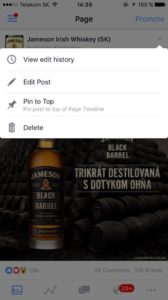
A) Boost Edilmiş Postu Düzenleme – Sayfalar Uygulaması (Pages App)
Bazı şanslı sayfa yöneticileri, Facebook sponsorlu postlarını mobildeki Pages App üzerinden düzenleyebiliyor. Sayfalar uygulamanızda bu seçeneği bulabildiniz mi? Tebrikler, seçilmiş kişilerden biri olmalısınız!
B) Boost Edilmiş Postu Düzenleme – Kampanya Durumu: Aktif/Pasif
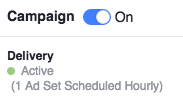
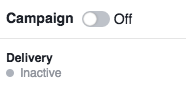
Sponsorlu postu düzenleyemiyorsanız, kampanyayı bir süreliğine kapatarak pasif hale getirin. Boost edilmiş postu düzenleme seçeneği tekrar aktif hale gelmelidir.
C) Boost Edilmiş Postu Düzenleme – Silme
Hala sonuç yok mu? Son ve en radikal seçenek, sponsorlu Facebook postunu Business Manager’dan silmektir. Harcanan bütçeye ait performans verilerini kaybedersiniz ancak olası bir prestij kaybını önlemiş olursunuz. Küçük bir ipucu: Postu silmeden önce istatistiklerin ekran görüntüsünü alın – böylece sorun çözülür.
3. Facebook Etkinlik Kapak Fotoğrafı Boyutu
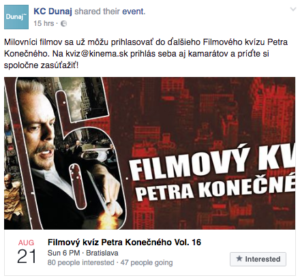
Harika bir etkinlik hazırladınız ve dünyaya duyurmaya hazır mısınız? Ancak paylaşırken, etkinlik kapak fotoğrafı olarak ayarladığınız görsel farklı bir boyuta bürünüyor. Bağlantı postunun boyutuna uyması için kırpılıyor. Etkinlik görselini oluşturmadan önce bunu hesaba katmazsanız, görsel düşündüğünüz kadar güzel görünmeyebilir.
Ne yapmalı?
Facebook tarafında etkinlik kapak fotoğrafı boyutunun 1200 x 628px veya 1.9:1 en boy oranında olması önerilir. Etkinlik kapak fotoğrafı boyutu sürekli değişiyor; kısa bir süre öncesine kadar 1920 x 1080px idi. Ancak işi sağlama almak ve her şeyin düzgün göründüğünden emin olmak için, görselin en önemli kısımlarını (metin vb.) merkeze yakın tutmaya çalışın; kenarlara yakın metinler kesilebilir.
4. Boost İşe Yaramadığında
Yeni bir Facebook fotoğraf albümü oluşturduğunuzda, albümle ilgili bir post sayfanızda otomatik olarak paylaşılır. Peki ya ertesi gün postun başarılı olduğunu fark edip boost etmek isterseniz ama Facebook fotoğraf albümleriyle ilgili postların boost edilemeyeceğini söylerse?
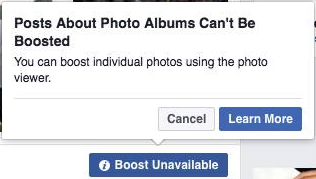
Tüm albümden sadece tek bir resmi boost etmek hiçbir işe yaramaz ve ne yapacağınızı mı bilmiyorsunuz? Neden bu postu ne Power Editor’da ne de Ads Manager’da boost edemiyorsunuz?
Facebook’ta albümleri nasıl tanıtacağınızı öğrenmek için okumaya devam edin…
Muhtemelen Facebook fotoğraf albümüne başka bir resim (veya resimler) eklediniz, bu da postun değiştirildiği anlamına geliyor. Artık sadece yeni eklenen fotoğraflar boost edilebilir. Peki orijinal ve başarılı albüm postuna ne olacak?
Sayfanızın Insights (İstatistikler) bölümüne erişerek bu sorunu aşabilirsiniz. Posts (Gönderiler) bölümünü açın, burada orijinal albüm postunu ve onu boost etme seçeneğini bulacaksınız. Şimdi devam edip boost edin!
Sizin de bildiğiniz küçük hackler var mı? 😉 Paylaşırsanız çok mutlu oluruz!
Sosyal medyayı, içerik oluşturmayı ve onay süreçlerini kolay ve sezgisel hale getirmeyi seviyoruz. Kontentino tam olarak bunun için burada! Henüz denediniz mi? Kontentino ile sosyal medya postlarınızı kolayca planlayabilir, onaylatabilir ve ekibinizle sorunsuz bir şekilde iş birliği yapabilirsiniz. Hemen deneyin ve 1 ay ücretsiz kullanım kazanın!
Bu blog yazısının Slovakça versiyonunu Triad blogda okuyabilirsiniz 🙂




