


 Terug naar de blog

Wil je je aanwezigheid op LinkedIn optimaliseren met posts die op het perfecte moment verschijnen? Je hebt geluk! Het inplannen van LinkedIn-posts kan eenvoudig rechtstreeks op het platform zelf of met behulp van externe tools. Dit artikel komt meteen ter zake en biedt een heldere gids voor beide methoden, zodat je LinkedIn-contentstrategie effectief en efficiënt verloopt.
Hoe plan je posts in op LinkedIn (native scheduler)
LinkedIn-posts inplannen is een efficiënte manier om een actieve aanwezigheid op het platform te behouden, zelfs als je druk bent met andere taken. LinkedIn biedt de mogelijkheid om posts in te plannen voor zowel bedrijfspagina’s als persoonlijke profielen.
Hier is een stapsgewijze tutorial over hoe je LinkedIn-posts inplant:
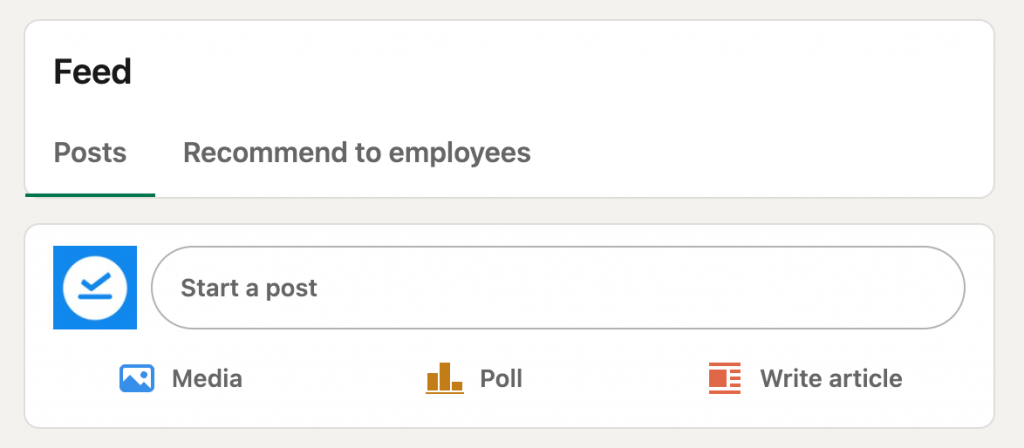
Ga naar je LinkedIn-bedrijfspagina en begin met het schrijven van een nieuwe post.
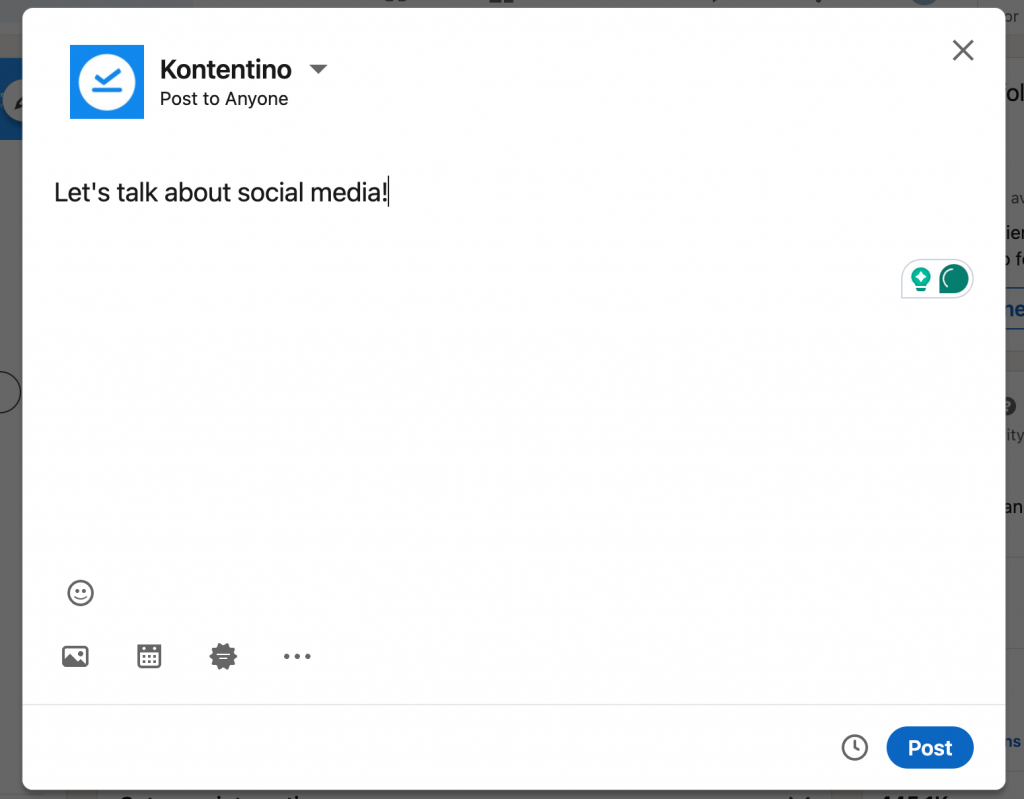
Voeg je tekst of links toe die je wilt opnemen.
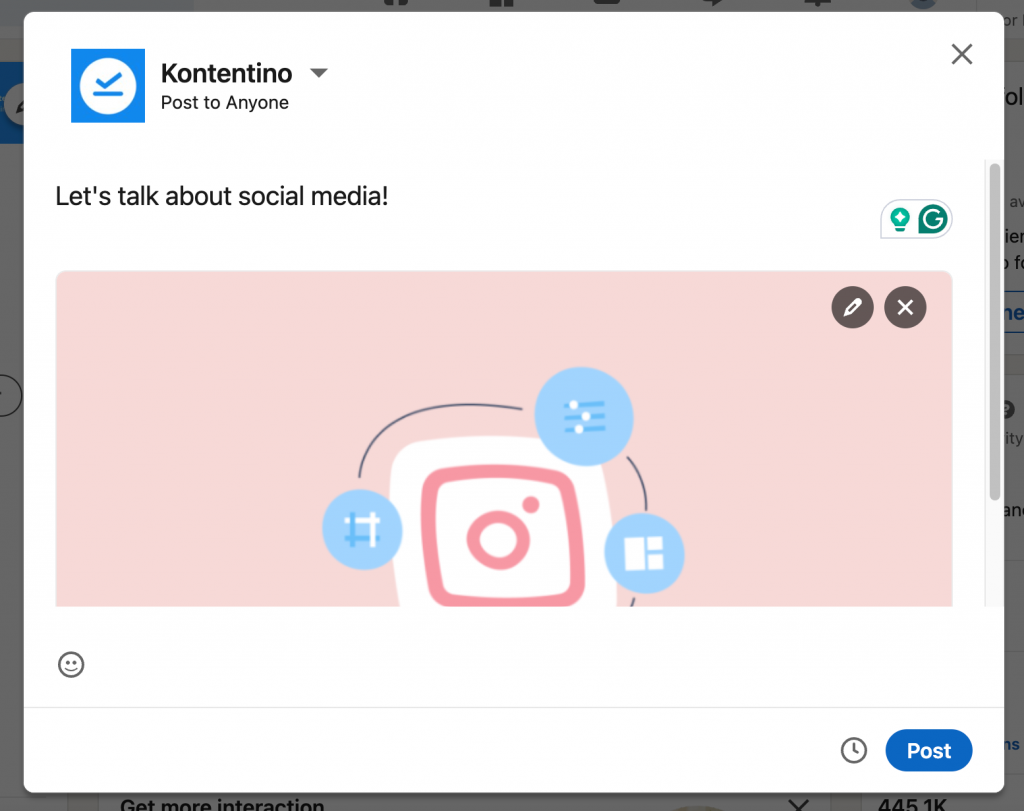
Je kunt ook een afbeelding toevoegen om je post visueel aantrekkelijker te maken.
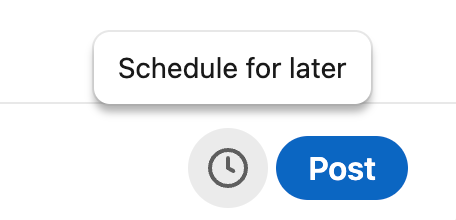
Nu heb je twee opties voor je post. Je kunt hem direct publiceren door op “Posten” te klikken. Als je de publicatie wilt uitstellen, klik dan op het klokicoontje (Inplannen voor later).
In de volgende stap bepaal je de datum en het tijdstip voor je LinkedIn-post.
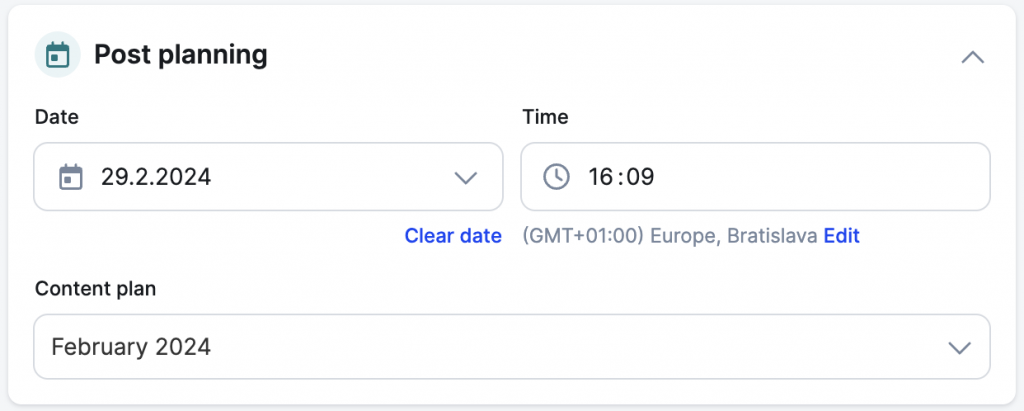
Je post is nu klaar. Klik op de knop “Inplannen” om je bericht vast te leggen.
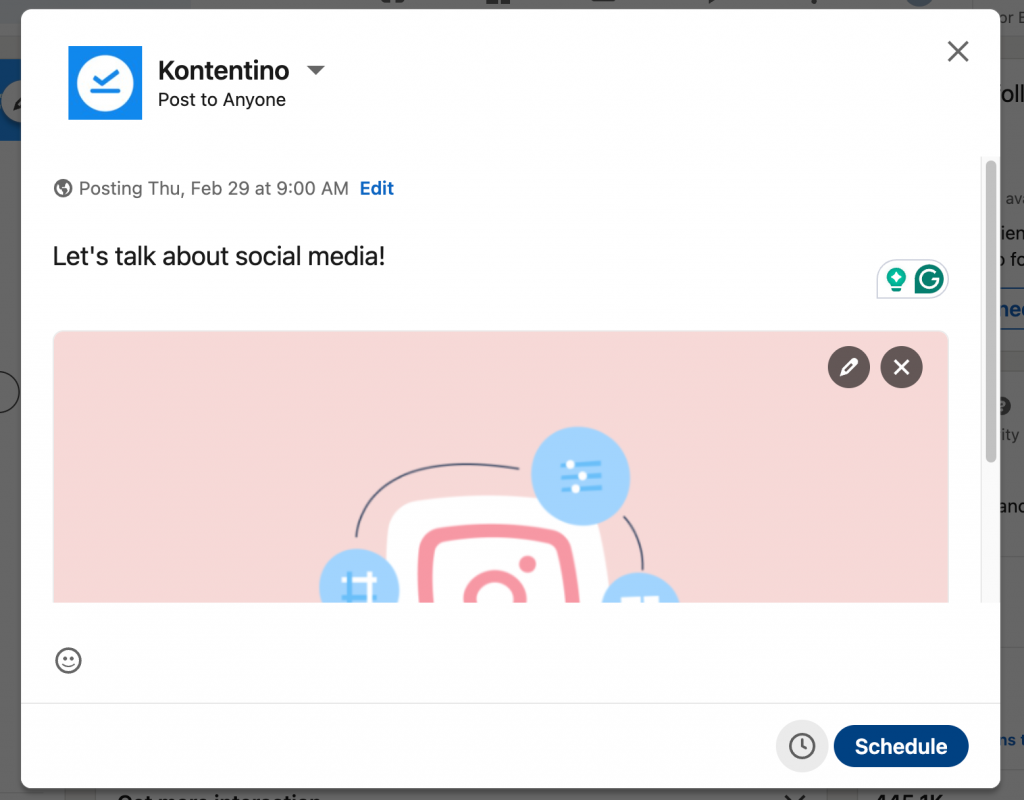
En dat is het! Je hebt zojuist een post ingepland via de native scheduler van LinkedIn.
Deze workflow is ideaal voor eenvoudige, losse posts. Beheer je echter veel verschillende pagina’s, wil je meerdere posts automatisch in bulk publiceren en nauw samenwerken met je team? Dan is een geavanceerde tool voor LinkedIn-planning wellicht een betere keuze.
LinkedIn-posts inplannen in Kontentino
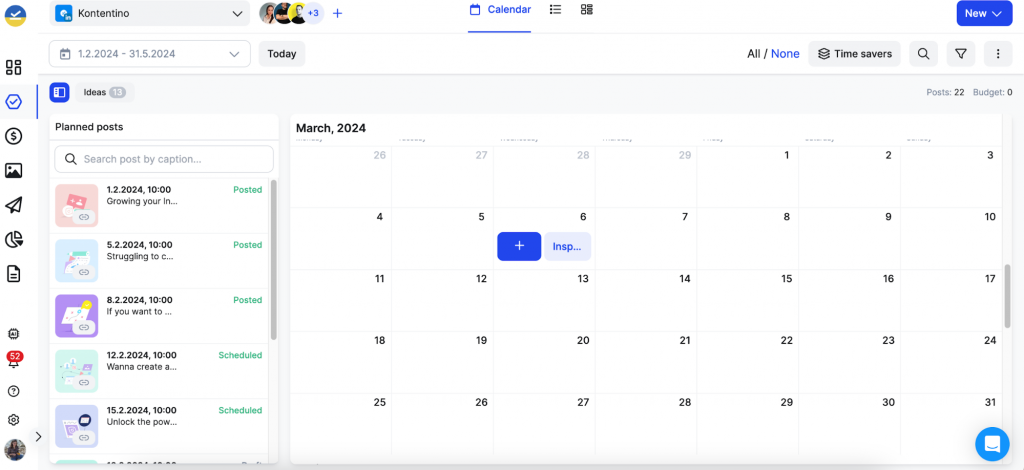
Om een nieuwe LinkedIn-post te maken, beweeg je je cursor over een dag in de content calendar tot je de blauwe plusknop ziet, of klik op de knop “Nieuw” in de rechterbovenhoek.
Je kunt ook een nieuwe post starten door op de knop “Nieuw” in de rechterbovenhoek van je scherm te klikken.
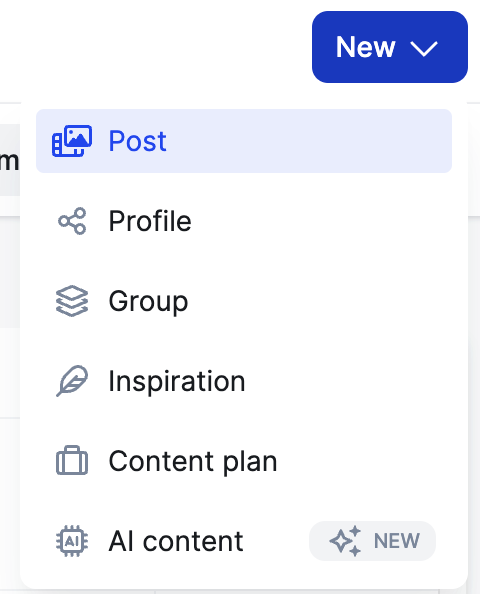
Selecteer je type post (Status, Photo, Video, Gallery, Link) en begin met creëren.
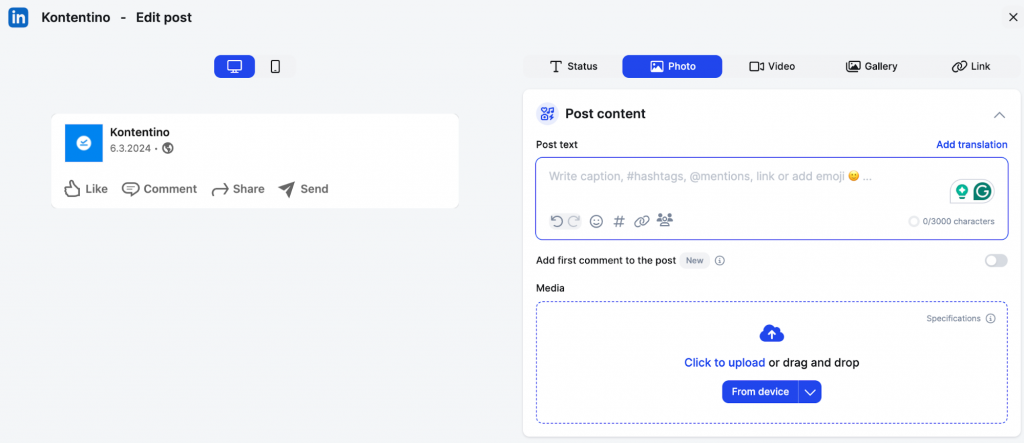
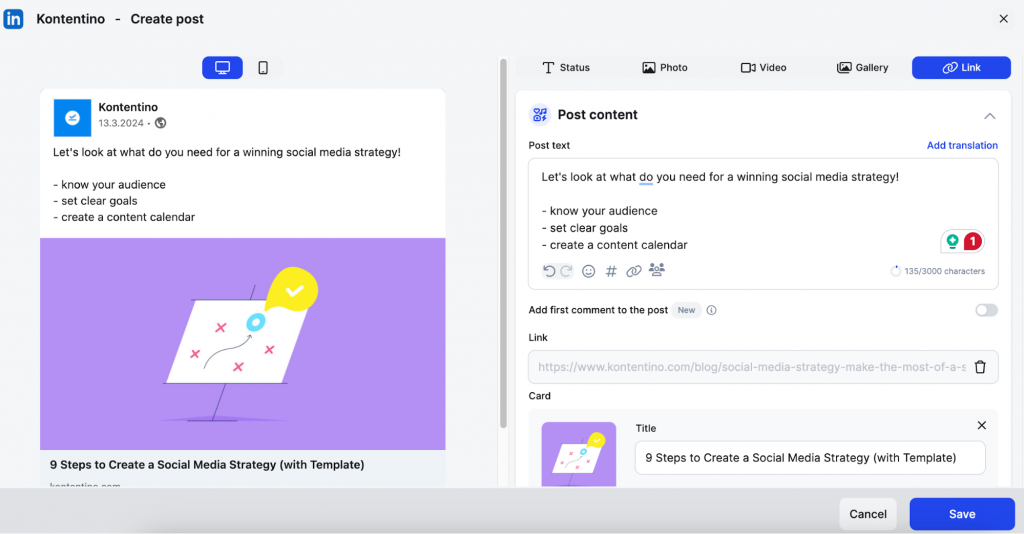
Terwijl je aan je post werkt, zie je aan de linkerkant een live preview, zodat je precies weet hoe het resultaat eruitziet. In dit stadium kun je ook notities of opmerkingen toevoegen voor je team. Met Kontentino vindt de samenwerking direct naast de posts plaats.
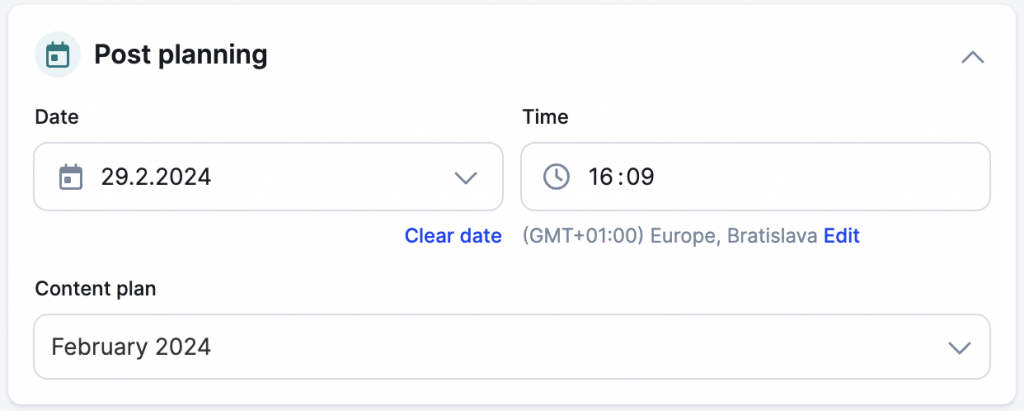
Wanneer je tevreden bent, voeg je de datum en het tijdstip voor de planning toe.
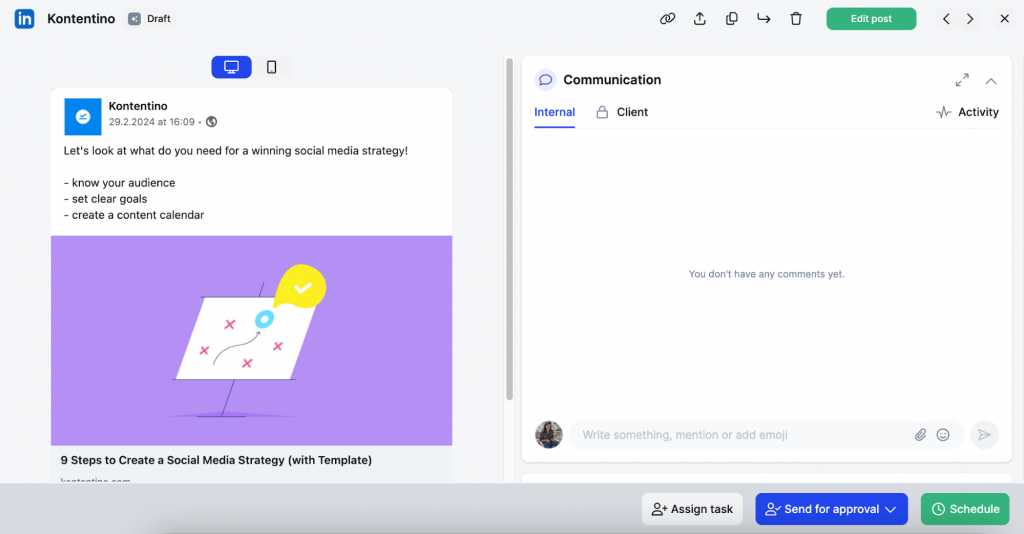
Sla je post op. Klik op de “Inplannen” knop, of stuur de post eerst ter goedkeuring naar je team of klant. Dat is alles. Je posts worden nu automatisch gepubliceerd op het gekozen tijdstip.

Hoe plan je meerdere LinkedIn-posts tegelijk in?
Heb je een creatieve flow gehad en wil je nu een hele reeks concepten in bulk inplannen? Of plan je liever al je content voor de komende maand in één keer? Wat je workflow ook is, in Kontentino doe je dit met een paar klikken.
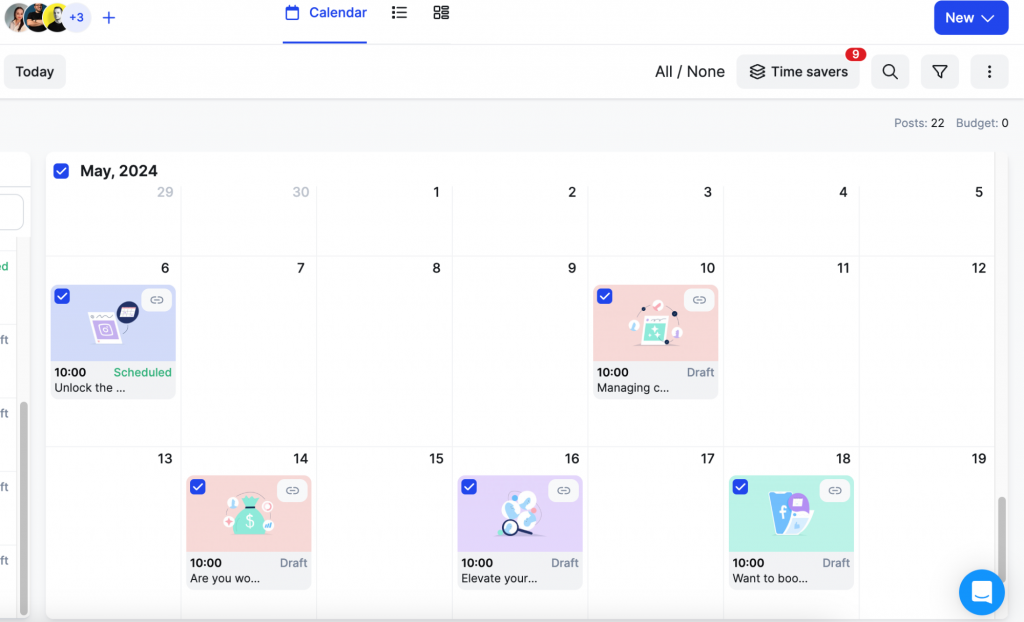
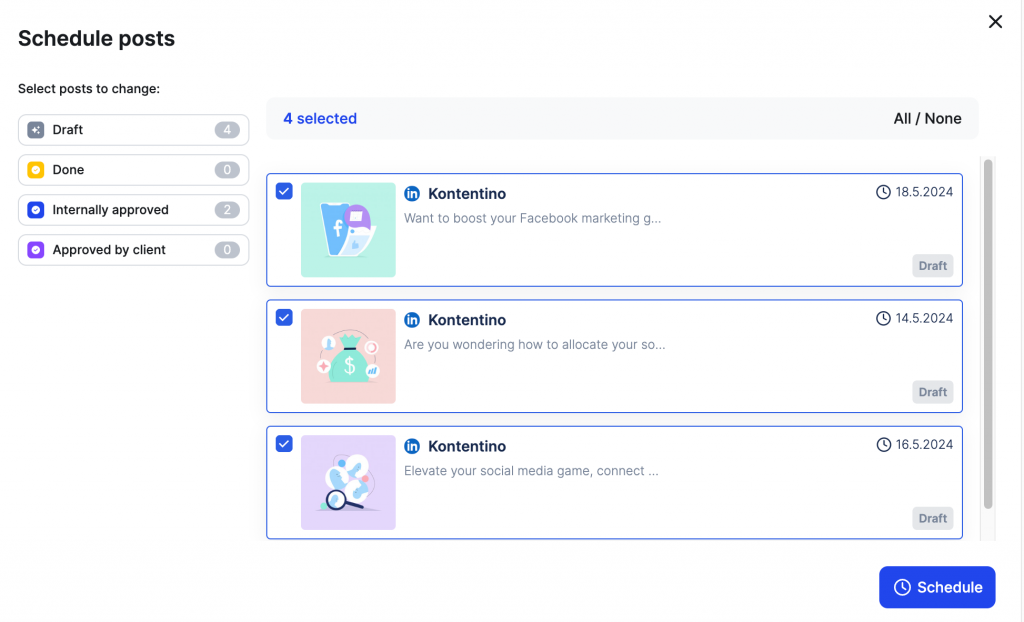
Selecteer ze simpelweg in de kalender en klik op de knop “Time savers” in de rechterbovenhoek. Je ziet direct hoeveel berichten je hebt geselecteerd en kunt ze met één klik inplannen.
Je kunt je keuze nogmaals controleren of extra posts aan de lijst toevoegen.
De voordelen van het inplannen van posts op LinkedIn
Je content vooruit plannen is een absolute game-changer. Je hoeft niet langer je werk te onderbreken om op het ‘perfecte moment’ op publiceren te klikken. Het zorgt voor een levendige feed zonder de last-minute stress, zodat je netwerk je content ziet wanneer zij online zijn.
En het beste van alles: je krijgt je tijd terug. Wanneer je niet constant op de klok hoeft te kijken voor de volgende post, kun je meer tijd besteden aan het creëren van sterke content of het afwerken van andere belangrijke taken. Zo laat je LinkedIn voor jou werken, in plaats van andersom.
Veelgestelde vragen over LinkedIn-planning
Kun je video-posts inplannen op LinkedIn?
Zeker weten! Met Kontentino kun je zelfs video’s inplannen voor je persoonlijke LinkedIn-profiel.
Kun je LinkedIn-posts ver van tevoren inplannen?
Ja, en het bespaart je veel tijd. Maak je content en plan deze in via de ingebouwde planner van LinkedIn. Beheer je content op meerdere social media-platformen? Dan is een tool als Kontentino ideaal om het overzicht te bewaren over al je kanalen.
Hoe plan je LinkedIn-posts in via mobiel?
Open de LinkedIn-app en ga naar je persoonlijke profiel of bedrijfspagina. Klik op het icoontje voor een nieuwe post en begin met schrijven. Wanneer je klaar bent, tik je op het klokicoontje naast de knop “Posten”. Kies de gewenste datum en tijd, klik op “Volgende”, bekijk de preview en bevestig met “Inplannen”.
Hoe kan ik gratis LinkedIn-posts inplannen?
Dit kan gratis rechtstreeks op LinkedIn via hun eigen inplanfunctie. Sommige planning tools van derden bieden ook gratis opties aan voor een beperkt aantal posts, al zijn die functies vaak beperkt.
Heeft LinkedIn een eigen planning tool?
Er zijn verschillende mogelijkheden op de markt.
LinkedIn heeft zelf een functie om posts vooruit te plannen voor zowel bedrijfspagina’s als persoonlijke profielen. Hoewel de functionaliteit beperkt is, werkt het prima als je geen behoefte hebt aan samenwerkingsfuncties of een uitgebreid kalenderoverzicht.
Daarnaast zijn er externe tools zoals Kontentino. Het grote voordeel hiervan is dat je, als je serieus met je LinkedIn-strategie bezig bent, een veel beter overzicht krijgt, makkelijker vooruit plant en eenvoudig je team of klanten bij het proces betrekt.




