


 Πίσω στο blog

Υπάρχουν πολλά κύματα στον ωκεανό των social media και είναι σχεδόν αδύνατο να τα προλάβετε όλα. Ακόμα και οι καλύτεροι social media managers δεν μπορούν να γνωρίζουν κάθε λεπτομέρεια. Μερικές φορές, όμως, ορισμένα μικρά tips μπορούν να σας εξοικονομήσουν περισσότερο χρόνο από όσο φαντάζεστε.
Σε αυτό το post, συγκεντρώσαμε 4 από αυτά τα tricks που εμείς αποκαλούμε THE Facebook Hacks. Θα μιλήσουμε για το πώς να αποφύγετε το pixelation στις εικόνες που τις κάνει να φαίνονται χαμηλής ποιότητας, θα μάθετε 3 τρόπους για να επεξεργαστείτε ένα post που «δεν επεξεργάζεται», θα λύσουμε το αιώνιο πρόβλημα με τις cover photos των Facebook events και θα δείτε ότι το boosting σε photo albums δεν είναι τόσο ακατόρθωτο όσο νομίζετε. Ας λύσουμε το δίλημμα του Facebook!
1. Pixelated Εικόνες
Περιέχουν τα visuals σας κόκκινο (ή κίτρινο/μπορντό) χρώμα και κάθε φορά που τα ποστάρετε εμφανίζουν περίεργες κηλίδες; Προσπαθείτε να ανεβάσετε εικόνες υψηλής ανάλυσης, αλλά καταλήγουν πάντα τρομερά pixelated;
Δοκιμάστε να ανεβάσετε τα visuals σε μια δοκιμαστική σελίδα (test page) πρώτα και χρησιμοποιήστε αυτά τα tricks για να βελτιώσετε την ποιότητα εικόνας στο Facebook:
- χρησιμοποιήστε format PNG
- χρησιμοποιήστε μικρότερο μέγεθος εικόνας, για παράδειγμα 600 x 600px σε τετράγωνο format
- μειώστε το μέγεθος (file size) της εικόνας με το panda: https://tinypng.com/ – αυτό βοηθάει πραγματικά!

Pixelated Visual

Επεξεργασμένο Visual
Ίσως θέλετε επίσης να ρίξετε μια ματιά στο infographic μας για να βρείτε την καλύτερη ανάλυση εικόνων για το Facebook.
Πώς και γιατί συμβαίνει αυτό; Ο ορισμός του “pixelated” αφορά visuals χαμηλής ποιότητας με εμφανή pixels, και συμβαίνει όταν το Facebook μειώνει την ποιότητα των καλοσχεδιασμένων visuals σας για να ελαχιστοποιήσει το μέγεθός τους.
Αναλύουμε περισσότερο τη σημασία των pixelated εικόνων και τους λόγους που το Facebook το κάνει αυτό σε αυτό το άρθρο.
2. Επεξεργασία Boosted Posts
Το post δημοσιεύτηκε, το έχετε κάνει boost με ένα γενναιόδωρο budget και ξαφνικά… βλέπετε ένα τυπογραφικό λάθος! Έχετε πρόβλημα, γιατί η επιλογή επεξεργασίας σε ένα sponsored post εξαφανίζεται μόλις ξεκινήσει η καμπάνια.
Μην τα παρατάτε όμως! Τα καλά νέα είναι ότι υπάρχουν 3 hacks για να επεξεργαστείτε ένα boosted post. Τα κακά νέα είναι ότι δεν λειτουργούν όλα σε κάθε σελίδα ή για κάθε διαχειριστή. Δοκιμάστε τα ένα προς ένα (το Γ είναι η πιο σίγουρη λύση).
Α) Επεξεργασία Boosted Post – Pages App
Κάποιοι τυχεροί admins μπορούν να επεξεργαστούν Facebook sponsored posts μέσω του Pages App στο κινητό. Βρήκατε αυτή την επιλογή στο δικό σας app; Συγχαρητήρια, ανήκετε στους εκλεκτούς!
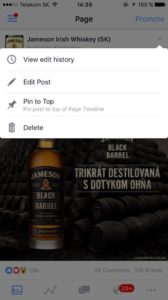
Β) Επεξεργασία Boosted Post – Κατάσταση Καμπάνιας: Active/Inactive
Αν δεν μπορείτε να επεξεργαστείτε το sponsored post, απενεργοποιήστε την καμπάνια για λίγο κάνοντάς τη inactive. Η επιλογή επεξεργασίας του boosted post θα πρέπει να γίνει ξανά διαθέσιμη.
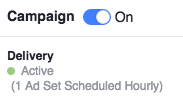
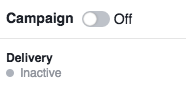
Γ) Επεξεργασία Boosted Post – Διαγραφή
Ακόμα τίποτα; Η τελευταία, πιο ριζοσπαστική επιλογή είναι να διαγράψετε το sponsored post από το Business Manager. Θα χάσετε τα δεδομένα απόδοσης του budget που έχει ήδη ξοδευτεί, αλλά θα αποφύγετε το faux pas. Ένα γρήγορο tip: κρατήστε ένα screenshot των στατιστικών πριν τη διαγραφή.
3. Μέγεθος Cover Photo για Facebook Event
Ετοιμάσατε ένα εξαιρετικό event και είστε έτοιμοι να το επικοινωνήσετε; Ωστόσο, κατά την κοινοποίηση, το visual που ορίσατε ως event cover photo αλλάζει μέγεθος. Κροπάρεται για να χωρέσει στο μέγεθος ενός link post. Αν δεν το λάβετε υπόψη πριν δημιουργήσετε το visual, μπορεί να μην φαίνεται όπως το φανταζόσασταν.
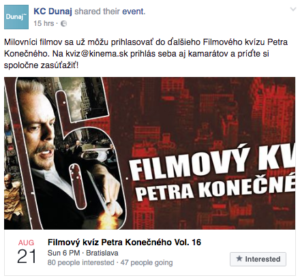
Τι να κάνετε;
Η προτεινόμενη διάσταση για το Facebook event cover photo είναι 1200 x 628px ή aspect ratio 1.9:1. Οι διαστάσεις αλλάζουν συχνά, γι’ αυτό για να είστε σίγουροι ότι όλα θα φαίνονται σωστά, προσπαθήστε να κρατάτε τα πιο σημαντικά στοιχεία της εικόνας (κείμενα κ.λπ.) κοντά στο κέντρο – το κείμενο στις άκρες μπορεί να κοπεί.
4. Όταν το Boosting δεν Λειτουργεί
Όταν δημιουργείτε ένα νέο Facebook photo album, ένα post για το άλμπουμ κοινοποιείται αυτόματα στη Σελίδα σας. Τι γίνεται αν την επόμενη μέρα δείτε ότι το post πάει καλά και θέλετε να το κάνετε boost, αλλά το Facebook λέει ότι τα posts για albums δεν μπορούν να προωθηθούν;
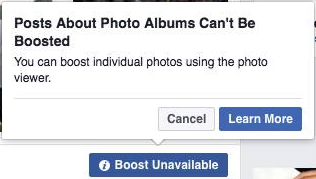
Μια προωθημένη εικόνα από ολόκληρο το άλμπουμ δεν λέει πολλά. Γιατί δεν μπορείτε να κάνετε boost αυτό το post ούτε στο Power Editor ούτε στον Ads Manager;
Διαβάστε παρακάτω για να μάθετε πώς να προωθείτε albums στο Facebook…
Πιθανώς προσθέσατε κι άλλες εικόνες στο album, κάτι που σημαίνει ότι το post τροποποιήθηκε. Τώρα, μόνο οι νέες φωτογραφίες μπορούν να γίνουν boost. Τι γίνεται με το αρχικό πετυχημένο post του album;
Μπορείτε να το παρακάμψετε πηγαίνοντας στα Insights της Σελίδας σας. Ανοίξτε την ενότητα Posts όπου θα βρείτε το αρχικό album post με την επιλογή για boost. Προχωρήστε άφοβα!
Έχετε κι εσείς κάποια δικά σας hacks; 😉 Θα χαρούμε πολύ να τα μοιραστείτε μαζί μας!
Αγαπάμε τα social media και θέλουμε να κάνουμε τη δημιουργία και έγκριση περιεχομένου εύκολη και διαισθητική. Το Kontentino δημιουργήθηκε ακριβώς γι’ αυτό! Το έχετε δοκιμάσει; Με το Kontentino, μπορείτε να προγραμματίζετε και να εγκρίνετε τα social media posts σας και να συνεργάζεστε με την ομάδα σας άψογα. Δοκιμάστε το τώρα και πάρτε 1 μήνα δωρεάν!
Διαβάστε τη Σλοβακική εκδοχή αυτού του άρθρου στο Triad blog 🙂




