


 Volver al blog

¿Utilizas Facebook para tu negocio? Si es así, Facebook Business Manager es una herramienta que necesitas añadir a tu arsenal.
Eso si es que aún no la estás usando. Te ayuda a mantener todos los activos de Facebook de tu empresa a salvo, seguros y en una ubicación centralizada.
Quizás aún no has configurado Business Manager porque piensas que es una cosa más con la que lidiar, o tal vez no sabes cómo usar Facebook Business Manager.
Sin importar en qué etapa te encuentres, nuestra guía completa te explicará cómo dominar Facebook Business Manager y aprovechar todo su potencial para tu negocio.
Entendiendo qué es Facebook Business Manager
Antes de profundizar en cómo usar Facebook Business Manager y sus beneficios, debes entender qué es. Facebook lo describe como:
“Una ventanilla única para administrar herramientas comerciales, activos comerciales y el acceso de los empleados a estos activos.”
El Manager es una ubicación central desde la cual gestionar todas tus actividades de publicidad y marketing en Facebook. También puedes controlar el acceso de los usuarios a los recursos del negocio, como catálogos de productos o tu cuenta de Instagram.

Nota: Facebook Business Manager ahora se conoce como Meta Business Manager tras el lanzamiento de la nueva marca matriz, Meta.
Entre sus características clave se incluyen:
- Cualquiera con acceso a la página no ve tu información personal de Facebook. En su lugar, ven tu correo electrónico de trabajo, nombre, cuentas publicitarias y páginas.
- Socios, proveedores y otras agencias obtienen acceso directo a tus anuncios y páginas sin privilegios de propiedad.
- Es una ubicación centralizada para rastrear tus anuncios de Facebook. Incluye informes detallados que muestran cómo rinde cada anuncio.
- Mantiene separados tu perfil personal y tus actividades comerciales, por lo que no hay necesidad de preocuparse por distraerse o publicar en el lugar equivocado.
Beneficios de tener un Facebook Business Manager
#1 Seguridad reforzada
Usar Meta Business Manager añade una capa extra de seguridad a tu cuenta de Facebook. Mantén seguro tu ecosistema publicitario configurando aprobaciones de inicio de sesión o activando la autenticación en dos pasos.

Puedes, por ejemplo, desactivar el acceso de empleados que han dejado la empresa. El acceso se puede eliminar (o añadir) fácilmente desde la sección «Personas» de Facebook Business Manager sin tener que hacerlo individualmente para cada uno. Tu BM estará protegido sin conjeturas, molestias ni preocupaciones de que alguien no autorizado lo vulnere.
#2 Todo organizado
Cambiar activos puede consumir tiempo y aumentar la probabilidad de errores. Business Manager mantiene todo limpio y ordenado almacenando de forma segura tus recursos de redes sociales en un solo lugar, a mano siempre que los necesites.

#3 Colaboración mejorada
Facebook Business Manager simplifica la colaboración entre socios y empleados. Con él, puedes añadir personas de dentro y fuera de tu organización a tus cuentas publicitarias, Páginas y aplicaciones para ayudarte a gestionarlas.
Además, con Business Manager, puedes asignar roles sin que el usuario vea nunca tu perfil personal o viceversa. Funciona como un ecosistema separado de Facebook; algunas agencias de publicidad lo llaman el «Facebook Gris».
#4 Tranquilidad total
Mantener separadas tus cuentas personales y comerciales de Facebook es fácil con Facebook Business Manager. Todos los datos son accesibles en un solo lugar, por lo que la desorganización no debería ser una preocupación.

Te permite acceder a tu Creator Studio, Administrador de anuncios (Ads Manager), información de facturación, páginas y cualquier otro activo relacionado con el negocio sin mostrarte tus notificaciones personales o tu feed de noticias.
#5 Acceso a estadísticas
Facebook Business Manager es también una poderosa herramienta analítica que proporciona datos sobre los «Me gusta» de tu página, alcance, interacción (engagement) y más. Por lo tanto, puedes obtener una mejor comprensión del rendimiento de tus páginas y mejorarlo en el futuro.

#6 Gestión de anuncios mejorada
Facebook Business Manager facilita la gestión de tus anuncios de Facebook. Puedes modificar, duplicar y redactar borradores de campañas de marketing al momento gracias a que el Administrador de anuncios es una parte integrada de Meta Business Manager.
Ahora que sabes qué es Business Manager y los beneficios de usarlo, explicaremos varias cosas que puedes hacer con esta plataforma.
La configuración de tu cuenta comienza haciendo clic aquí ➡️ Meta Business Manager

Paso 1 – Crea tu cuenta
Crear una cuenta es el primer paso. Tu portal de inicio de sesión personal de Facebook confirmará tu identidad, pero nadie podrá acceder a tu información personal.
Una vez que entres en Meta Business Manager, verás el botón “Crear cuenta”. Haz clic en él y se te pedirá que introduzcas el nombre de tu empresa/cuenta, tu nombre y el correo electrónico comercial que quieras usar para gestionar la cuenta.
La información que introduzcas aquí se utilizará para formar tu inicio de sesión de Meta Business Manager.
Haz clic en “Enviar”.

Nota: Facebook enviará una confirmación a la dirección de correo electrónico elegida. Haz clic en el enlace cuando aparezca para confirmar tu nueva cuenta con Facebook.
Paso 2 – Ingresa la información de tu negocio
En el lado izquierdo de la pantalla, verás el menú. Selecciona “Información del negocio” y completa los detalles de tu empresa haciendo clic en “Editar”.

Introduce el nombre legal de tu empresa, país, información de dirección, número de teléfono de la empresa (el disponible para los clientes) y el sitio web de la empresa. Introduce toda la información solicitada y haz clic en el botón “Guardar”.

Paso 3 – Reclama tus cuentas
Este paso ofrece diferentes opciones, y es importante tener mucho cuidado al gestionar qué cuentas reclamas y a cuáles solicitas acceso.
Puedes crear una nueva página comercial de Facebook o añadir una existente. Sin embargo, solo debes solicitar acceso a la página de otra persona si gestionas páginas de Facebook para ese cliente.

Nota: Agrega a Meta Business Manager solo los activos que sean de tu propiedad personal, ya que cada activo solo se vinculará a una cuenta. Por lo tanto, si reclamaras accidentalmente la página de Facebook de un cliente en lugar de solicitar acceso, el cliente no podría reclamarla y esto restringiría su acceso.
Puedes eliminar páginas de Facebook Business Manager si cometes un error, pero no puedes eliminar cuentas publicitarias.
Para simplificarlo, asumiremos que deseas administrar los activos de tu propio negocio. También asumiremos que ya has configurado una página de Facebook para tu empresa.
Para añadir una página a Business Manager, ve a “Cuentas” y selecciona “Páginas”. Haz clic en el botón “Agregar”.

Cuando empieces a escribir el nombre de tu página, debería autocompletarse para que puedas hacer clic en ella.

Siempre que seas administrador de esa página, se aprobará automáticamente. Repite los pasos para cualquier otra página de Facebook que quieras añadir.
Busca en el lado izquierdo de la pantalla y encuentra el menú “Cuentas”. Añade todos tus activos: Páginas, Apps, cuentas de Instagram y WhatsApp; deberían aparecer inmediatamente en Facebook Business Manager.
Paso 4 – Agrega tus cuentas publicitarias
Recuerda solicitar acceso a las cuentas publicitarias de tus clientes y añadir las tuyas propias a Facebook Business Manager.
Elige “Cuentas publicitarias” en el menú del lado izquierdo y haz clic en el botón “Agregar”. Encuentra el ID de la cuenta publicitaria en tu administrador de anuncios e ingrésalo.

Si aún no has configurado una cuenta publicitaria para tu negocio, elige “Crear una nueva cuenta publicitaria«. Te pedirá que ingreses los detalles de tu cuenta antes de hacer clic en el botón siguiente. Necesitas añadir el nombre de tu cuenta, zona horaria y moneda.

Después, debes elegir para quién vas a usar esta cuenta: tu propio negocio o un cliente.

Nota: Facebook permite a cada negocio crear una cuenta publicitaria de inmediato. A medida que gastes dinero en esta primera cuenta, podrás configurar más cuentas. No es posible solicitar una segunda directamente.
Paso 5 – Agrega orígenes de datos
Los orígenes de datos (Data sources) rastrean las acciones que las personas realizan en tu sitio web, aplicación móvil o en tu tienda. Por ejemplo, visualizaciones y clics en botones de CTA. Los orígenes de datos incluyen una herramienta, conexión, fragmento de código u otro objeto.
Dos de ellos merecen especial atención:
Píxeles
Puedes añadir fácilmente un píxel de Facebook a tu cuenta de Facebook Business Manager.
Nota: Solo puedes adjuntar un píxel a cada cuenta publicitaria de Facebook.

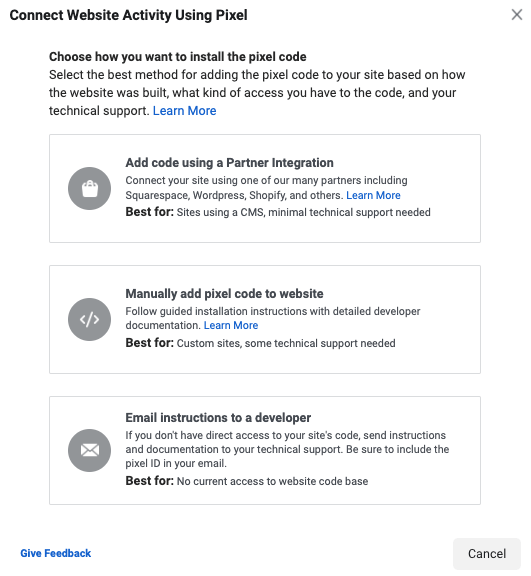
Elige cómo quieres instalar el píxel: puedes añadir código utilizando una Integración de Socios (ej. WordPress, Shopify), agregar manualmente el código del píxel al sitio web, o enviar las instrucciones y documentación a tu equipo de soporte técnico.
Catálogos de productos
Facebook te permite crear catálogos de productos para tu negocio, ej. hoteles, listados de casas, vuelos o productos. Puedes gestionar los existentes o crear nuevos en Facebook Business Manager. Una vez que abras un catálogo de productos específico, puedes asignar socios, añadir personas, asociar orígenes, añadir productos y eliminar cualquiera de estos elementos según sea necesario.

Cuando creas y reclamas tus activos comerciales, Facebook Business Manager te da una ubicación centralizada en la cual gestionarlos: Meta Business Suite. Verás un resumen para cada activo cuando inicies sesión. Tienes la opción de responder a mensajes, crear y programar posts, revisar estadísticas, ver notificaciones o incluso establecer objetivos.
Paso 6 – Agrega personas para ayudarte a gestionar tus activos
Cuando proporcionas acceso a tus activos comerciales – como cuentas publicitarias o páginas – puedes elegir entre añadir personas o asignar socios.
Para asignar personas, localiza “Usuarios” en el menú y haz clic en “Personas”. Añade la dirección de correo electrónico de la persona en la siguiente pantalla y elige si será administrador o empleado. También puedes elegir roles adicionales como Analista financiero, Editor financiero o Desarrollador.

Una pantalla te pedirá que marques las casillas junto a las cuentas publicitarias, páginas y cualquier otro activo que te gustaría que la persona gestionara. Para asignar roles específicos, ve a la sección “Personas”. Desde ahí asignarás activos, verás el historial, cancelarás invitaciones y eliminarás personas.
Si prefieres asignar socios, ve a la pestaña “Socios”. Introduce el ID de Business Manager del socio y especifica qué rol te gustaría que asuma.

También tienes una pestaña separada para configurar Usuarios del sistema, que identifican servidores o software que realizan llamadas API a los activos.
Paso 7 – Organiza tus activos comerciales con Grupos de activos comerciales
Si deseas una estructura organizativa un poco más rígida, intenta crear Grupos de activos comerciales.
Elige “Grupos de activos comerciales”, que puedes encontrar bajo la pestaña “Cuentas”. Haz clic ahí, y luego en “Crear grupo de activos comerciales«.
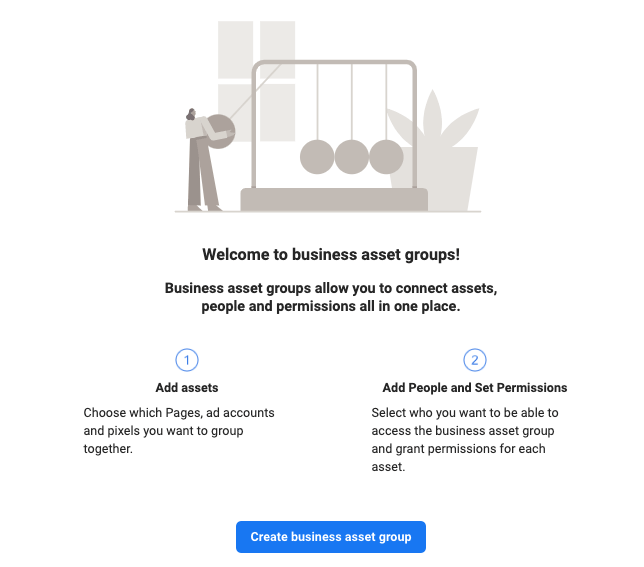
Decide si quieres organizar tus activos basándote en su región, marca, agencia u otra categoría, y luego haz clic para confirmar.

Inventa un nombre para tu grupo y elige qué activos quieres añadir.
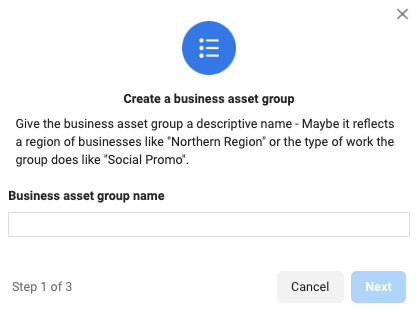
Puedes añadir cuentas publicitarias, páginas, píxeles y cuentas de Instagram. Además, el grupo tiene espacio para aplicaciones, catálogos, eventos offline y conversiones personalizadas.
Una vez que estés contento con el grupo, haz clic en “Siguiente«. Ahora necesitarás elegir a las personas que quieres añadir, seleccionar sus niveles de acceso y hacer clic en “crear” para formar el grupo.
Paso 8 – Verifica la seguridad de tu cuenta
Facebook Business Manager ofrece capas adicionales de seguridad para todos tus activos comerciales. Si quieres aumentar tu cobertura de seguridad, ve al “Centro de seguridad” en el menú de la izquierda.
Configurar la autenticación en dos pasos como requisito para todos es la mejor práctica. Para iniciar sesión, cada persona tendrá que introducir tanto su contraseña como un código enviado por SMS o una aplicación de autenticación.
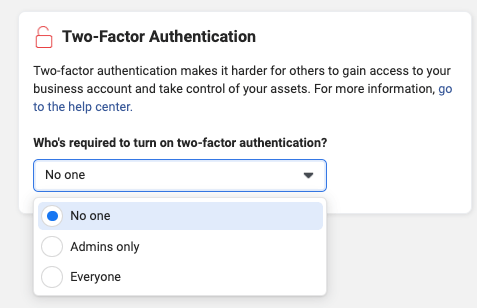
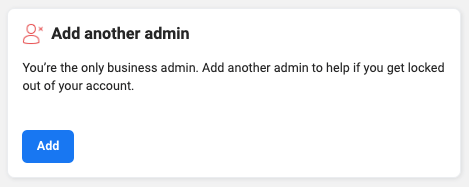
También puedes añadir otro administrador para ayudar si te quedas bloqueado fuera de tu cuenta.
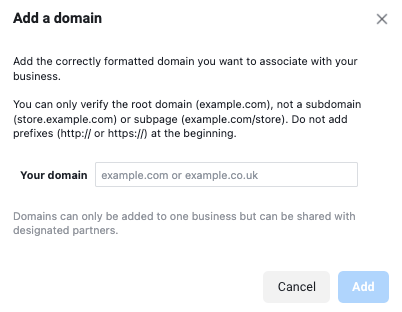
No olvides añadir un dominio que se asociará con tu negocio. Ve a Seguridad de la marca > Dominios, y añade la URL ahí.
Paso 9 – Crea tu campaña publicitaria
Ahora que has configurado y organizado tu Facebook Business Manager, estás listo para crear una campaña publicitaria.
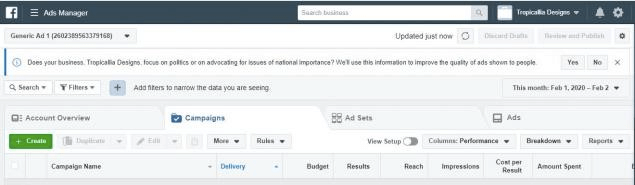
Ve al panel de control y haz clic en “Business Manager” en la parte superior izquierda de la pantalla. Verás una pestaña de “Publicidad”, bajo la cual está el “Administrador de anuncios». Haz clic ahí, y luego en el botón verde “Crear”. Elige el objetivo de tu campaña publicitaria, establece tu presupuesto, los públicos objetivo de tus anuncios de Facebook, y escoge tu calendario.
Paso 10 – Familiarízate con opciones adicionales
Es útil conocer las numerosas opciones disponibles para ti en Facebook Business Manager. Algunas características notables incluyen:
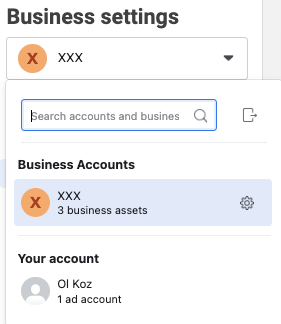
Menú de navegación – mira en la parte superior izquierda de tu Business Manager. Haz clic en tu inicio de sesión para alternar entre tu negocio y tu perfil personal. También recibirás notificaciones para Business Manager en esta barra de herramientas, o usa la barra de búsqueda para buscar a través de tus activos comerciales.
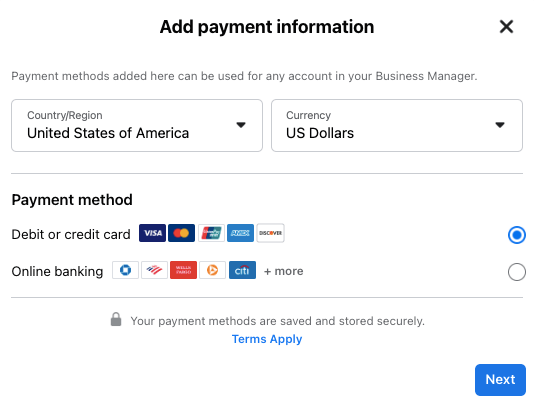
Métodos de pago – mira bajo el menú Configuración del negocio y selecciona la opción “Métodos de pago”. Esto te permite añadir tarjetas de crédito para financiar cuentas publicitarias específicas. Puedes cambiar y actualizar tus métodos de pago aquí.

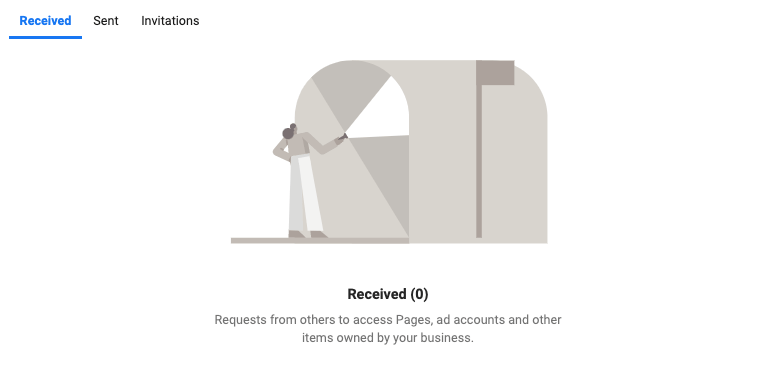
Solicitudes – si alguien solicita acceso, o solicita reclamar, uno de tus activos comerciales, esto aparecerá bajo el menú de Configuración del negocio en la carpeta Solicitudes. Puedes gestionar todas tus invitaciones allí.

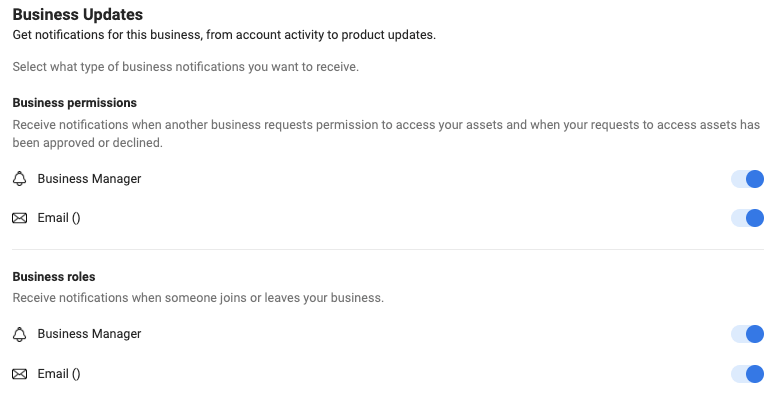
Notificaciones – la configuración de preferencias te permite establecer notificaciones por correo electrónico para eventos específicos relacionados con Facebook Business Manager. Puedes configurar tus preferencias de notificación según sea necesario bajo tu pestaña “Notificaciones”.

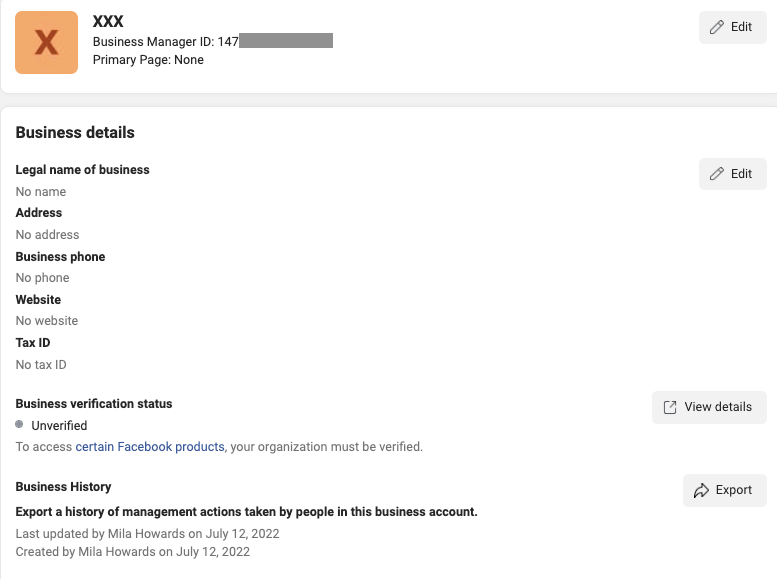
Información del negocio – esta pestaña te permite editar tu selección de página principal, nombre del negocio, y encontrar tu ID de Business Manager. Puedes solicitar acceso mediante código de seguridad y configurar una serie de otros ajustes aquí.

Usa Facebook Business Manager para navegar tus campañas
Así que ahí lo tienes – nuestra guía completa sobre Meta Business Manager. Puede que cambie su nombre oficial, pero su funcionalidad y estilo siguen siendo los mismos, convirtiéndolo en un potente panel publicitario para los profesionales del marketing.
En 2022, los datos son el nuevo oro. Con Facebook Business Manager, puedes aprovecharlos al máximo y convertir los números en insights para una mejor gestión de campañas.
Esperamos que este artículo haya sido útil y te haya dado una buena visión general de qué es Facebook Business Manager, y cómo puede ayudar a agilizar la gestión de tu cuenta. Aprender a usar Facebook Business Manager puede ser complicado al principio, pero pronto verás que valió la pena. ¡No olvides consultar nuestros otros posts del blog para más consejos sobre marketing en Facebook!




