Kas kasutad oma ettevõtte jaoks Facebooki? Kui jah, siis Facebook Business Manager on üks tööriist, mille peaksid kindlasti oma arsenali lisama.
Kui sa seda muidugi juba ei kasuta. See aitab hoida kõik ettevõtte Facebooki vahendid turvalisena ja ühes tsentraalses kohas.
Võib-olla pole sa Business Manageri veel seadistanud, sest arvad, et see on lihtsalt üks lisakohustus, või sa ei tea täpselt, kuidas seda kasutada.
Ükskõik millises etapis sa parajasti oled, meie põhjalik juhend õpetab sulle, kuidas Facebook Business Manageri meisterlikult vallata ja selle potentsiaali oma ettevõtte kasuks tööle panna.
Mis on Facebook Business Manager?
Enne kui süveneme sellesse, kuidas Facebook Business Manageri kasutada ja millised on selle eelised, tuleks mõista selle olemust. Facebook kirjeldab seda nii:
„Ühtne keskkond äritööriistade, ärivarade ja töötajate juurdepääsu haldamiseks.“
Manager on keskne koht, kus hallata kogu oma Facebooki reklaami- ja turundustegevust. Samuti saad seal kontrollida kasutajate juurdepääsu ettevõtte ressurssidele, nagu tootekataloogid või Instagrami konto.

Märkus: Pärast emaettevõtte uue brändi Meta turuletoomist on Facebook Business Manageri ametlik nimi nüüd Meta Business Manager.
Mõned põhifunktsioonid:
- Kõik, kellel on juurdepääs lehele, ei näe su isiklikku Facebooki infot. Selle asemel näevad nad su töömeili, nime, reklaamikontosid ja lehti.
- Partnerid ja agentuurid saavad otsese ligipääsu reklaamidele ja lehtedele ilma omanikuõigusteta.
- See on keskne koht Facebooki reklaamide jälgimiseks. See sisaldab üksikasjalikke raporteid iga reklaami toimivuse kohta.
- Hoia oma isiklik profiil ja äritegevused lahus, et sa ei peaks muretsema tähelepanu hajumise või valesse kohta postitamise pärast.
Facebook Business Manageri eelised
#1 Parem turvalisus
Meta Business Manageri kasutamine lisab su Facebooki kontole täiendava turvakihi. Hoia oma reklaamiökosüsteem turvalisena, seadistades sisselogimise kinnitused või kaheastmelise autentimise.

Saad näiteks eemaldada ligipääsu töötajatelt, kes on ettevõttest lahkunud. Juurdepääsu saab hõlpsalt hallata jaotisest „People“, ilma et peaksid igaühega eraldi tegelema. Sinu kontod on kaitstud ilma segaduse või mureta, et keegi volitamata isik neile ligi pääseb.
#2 Kõik on organiseeritud
Varade (assets) haldamine võib olla aeganõudev ja suurendab vigade tekkimise tõenäosust. Business Manager hoiab kõik korras, salvestades su sotsiaalmeedia ressursid ühte kohta, kus need on alati käepärast.

#3 Parem koostöö
Facebook Business Manager lihtsustab koostööd partnerite ja töötajate vahel. Selle abil saad lisada inimesi oma organisatsioonist ja väljastpoolt reklamiikontodele, lehtedele ja rakendustele.
Lisaks saad Business Manageris määrata rolle ilma, et kasutajad näeksid su isiklikku profiili ja vastupidi. See toimib Facebookist eraldiseisva ökosüsteemina.
#4 Süda on rahul
Facebook Business Manageri abil on lihtne hoida isiklik ja ettevõtte Facebooki konto lahus. Kõik andmed on ühes kohas kättesaadavad, seega kaob mure segaduse pärast.

See võimaldab sul ligi pääseda Creator Studiole, Ads Managerile, arveldusinfole ja teistele ärivaradele ilma, et peaksid nägema oma isiklikke teavitusi või uudisvoogu.
#5 Ligipääs analüütikale (insights)
Facebook Business Manager on ka võimas analüütikatööriist, mis pakub andmeid lehe meeldimiste, reach’i, engagement’i ja muu kohta. Nii saad parema ülevaate oma lehtede toimivusest ja saad seda tulevikus parandada.

#6 Tõhusam reklaamihaldus
Facebook Business Manager muudab reklaamide haldamise lihtsamaks. Kuna Ads Manager on integreeritud osa Meta Business Managerist, saad kampaaniaid lennult muuta, kopeerida ja mustandeid luua.
Nüüd, kui tead, mis on Business Manager ja millised on selle eelised, toome välja sammud selle keskuse kasutamiseks.
Konto seadistamine algab siit ➡️ Meta Business Manager

Samm 1 – Loo oma konto
Konto loomine on esimene samm. Sinu isiklik Facebooki sisselogimine kinnitab su isiku, kuid keegi teine ei pääse su isiklikule infole ligi.
Meta Business Manageri sisenedes näed nuppu „Create Account“. Klõpsa sellel ja sul palutakse sisestada ettevõtte/konto nimi, oma nimi ja töömeil, mida soovid konto haldamiseks kasutada.
Seda infot kasutatakse sinu Meta Business Manageri sisselogimise moodustamiseks.
Klõpsa „Submit“.

Märkus: Facebook saadab kinnituse su valitud e-posti aadressile. Uue konto kinnitamiseks klõpsa e-kirjas oleval lingil.
Samm 2 – Sisesta ettevõtte andmed
Ekraani vasakus servas näed menüüd. Vali „Business info“ ja täida oma ettevõtte üksikasjad, klõpsates nupul „Edit“.

Sisesta ettevõtte juriidiline nimi, riik, aadress, telefoninumber ja koduleht. Täida kogu küsitud info ja klõpsa nupul „Save“.

Samm 3 – Lisa oma kontod
See samm pakub erinevaid võimalusi ja on oluline olla hoolikas, milliseid kontosid sa täielikult endale nõuad (claim) ja millistele vaid ligipääsu küsid.
Saad luua uue Facebooki ärilehe või lisada olemasoleva. Kellegi teise lehele juurdepääsu peaksid küsima vaid siis, kui haldad lehti kliendi eest.

Märkus: Lisa Meta Business Manageri vaid varad, mis kuuluvad sulle, sest iga vara saab olla seotud ainult ühe kontoga. Kui lisad kogemata kliendi lehe enda omaks, ei saa klient seda enam ise hallata ja see piirab tema õigusi.
Lehti saab Business Managerist eemaldada, kuid reklaamikontosid mitte.
Lehe lisamiseks vali menüüst „Accounts“ ja seejärel „Pages“. Klõpsa nupul „Add Page“.

Kui hakkad lehe nime trükkima, peaks see automaatselt ilmuma, et saaksid sellel klõpsata.

Kui oled selle lehe administraator, kinnitatakse see automaatselt. Korda samu samme ka teiste lehtedega, mida soovid lisada.
Lisa kõik oma varad: lehed, äpid, Instagrami ja WhatsAppi kontod – need peaksid kohe Facebook Business Manageris nähtavale ilmuma.
Samm 4 – Lisa oma reklaamikontod
Pea meeles, et kliendi reklaamiikontodele tuleks küsida ligipääsu (request access), aga enda omad tuleks lisada otse.
Vali vasakust menüüst „Ad accounts“ ja klõpsa nupul „Add“. Leia Ads Managerist oma reklaamikonto ID ja sisesta see.

Kui sul veel reklaamikontot pole, vali „Create a new ad account“. Sul palutakse sisestada konto nimi, ajavöönd ja valuuta.

Seejärel pead valima, kellele seda kontot kasutad – kas enda ettevõttele või kliendile.

Märkus: Facebook lubab alguses luua ühe reklaamikonto. Kui oled sellel kontol raha kulutanud, saad luua täiendavaid kontosid. Kohe teise konto taotlemine pole võimalik.
Samm 5 – Lisa andmeallikad (Data Sources)
Andmeallikad jälgivad inimeste tegevusi su kodulehel, äpis või poes – näiteks vaatamisi ja CTA-nuppude klikke.
Kaks neist väärivad erilist tähelepanu:
Pixelid
Saad oma Facebook Business Manageri kontole hõlpsalt lisada Facebooki pixeli.
Märkus: Ühe reklaamikonto juurde saab lisada ainult ühe pixeli.

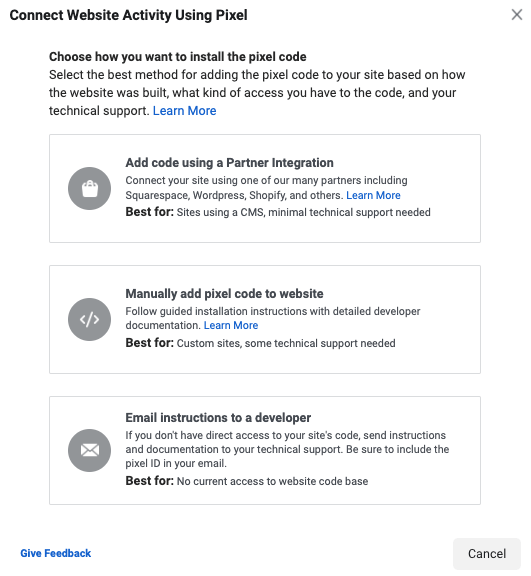
Vali, kuidas soovid pixeli paigaldada – saad lisada koodi partnerliidese kaudu (nt WordPress, Shopify), lisada koodi käsitsi või saata juhised oma IT-toele.
Tootekataloogid
Facebook võimaldab luua tootekatalooge (nt hotellid, kinnisvara, lennud või tooted). Saad neid Business Manageris hallata või uusi luua, määrata partnereid ja lisada tooteid.

Pärast varade loomist ja lisamist pakub Meta Business Suite sulle keskset kohta nende haldamiseks. Sisse logides näed ülevaadet igast varast – saad vastata sõnumitele, planeerida postitusi, vaadata analüütikat ja seada eesmärke.
Samm 6 – Lisa inimesi varasid haldama
Pakkudes ligipääsu oma ärivaradele, saad valida inimeste lisamise või partnerite määramise vahel.
Inimeste lisamiseks vali menüüst „Users“ ja „People“. Lisa inimese e-posti aadress ja vali, kas tegu on admini või töötajaga. Saad määrata ka lisarolle nagu finantsanalüütik või arendaja.

Edasi saad valida, milliseid reklaamikontosid ja lehti see inimene haldama hakkab. Seal samas „People“ sektsioonis saad rolle ka hiljem muuta või inimesi eemaldada.
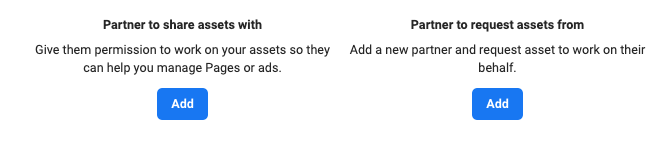
Partnerite lisamiseks (nagu agentuurid) kasuta vahekaarti „Partners“. Sisesta partneri Business Manager ID ja määra talle roll.
Samm 7 – Grupeeri oma ärivarad
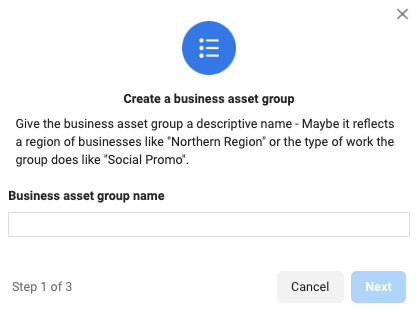
Kui soovid veelgi selgemat struktuuri, proovi luua Business Asset Groups.
Vali vahekaart „Business asset groups“, mille leiad „Accounts“ alt. Klõpsa „Create business asset group“.
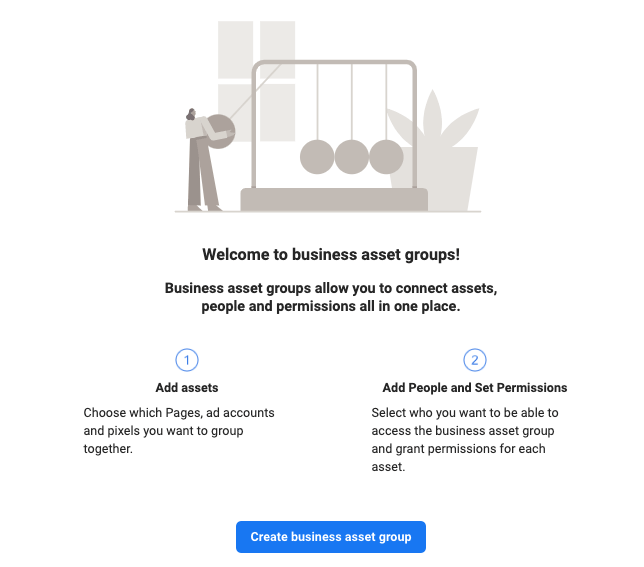
Otsusta, kas soovid varasid grupeerida piirkonna, brändi, agentuuri või muu kategooria järgi.

Pane grupile nimi ja vali varad, mida soovite lisada (lehed, reklaamikontod, pixelid, Instagrami kontod jne).
Samm 8 – Kontrolli konto turvalisust
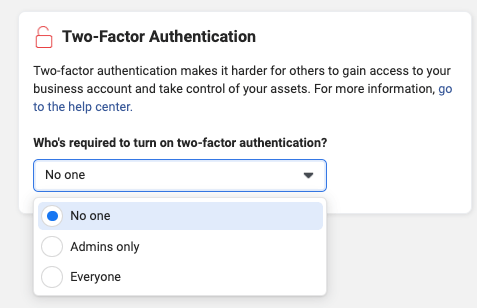
Facebook Business Manager pakub lisaturvalisust. Mine vasakmenüüs jaotisesse „Security Center“.
Parim praktika on nõuda kõigilt kaheastmelist autentimist. Sisselogimiseks peab igaüks sisestama lisaks paroolile ka koodi, mis saadetakse SMS-i või autentimisäpi kaudu.
Ära unusta lisada ka domeeni, mis on su ettevõttega seotud – vali Brand Safety > Domains.
Samm 9 – Loo oma esimene reklaamikampaania
Nüüd, kui kõik on seadistatud, oled valmis reklaamima.
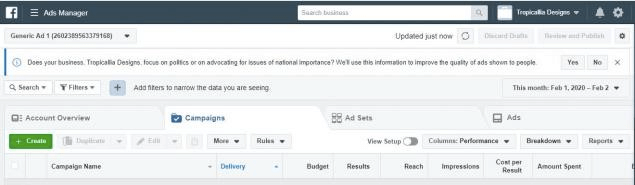
Mine Ads Manageri, klõpsa rohelisel nupul „Create“, vali kampaania eesmärk, eelarve, sihtrühmad ja ajakava.
Samm 10 – Tutvu lisavõimalustega
Business Manageris on veel mitmeid kasulikke funktsioone:
Maksemeetodid – jaotises „Payment Methods“ saad lisada krediitkaarte reklaamikontode rahastamiseks.
Päringud (Requests) – kui keegi küsib ligipääsu su varadele, näed seda Business Settings menüüs Requests kaustas.
Teavitused – saad seadistada, milliste sündmuste kohta soovid e-posti teel teavitusi saada.

Kasuta Facebook Business Manageri kampaaniate haldamiseks
See ongi kõik – meie põhjalik Meta Business Manageri juhend. Kuigi ametlik nimi on muutunud, on funktsionaalsus jäänud samaks, pakkudes turundajatele võimekust oma tegevusi tsentraalselt hallata.
Loodame, et see artikkel aitas sul mõista, kuidas see tööriist suudab muuta kontode haldamise sujuvamaks. Algus võib tunduda veidi keeruline, kuid peagi märkad, et see oli seda väärt. Ära unusta lugeda ka meie teisi blogipostitusi, et saada rohkem Facebooki turunduse tippe!