


 Retour au blog

L’océan des réseaux sociaux est agité par de nombreuses vagues, et il est presque impossible de toutes les surfer. Même les meilleurs Social Media Managers ne peuvent pas connaître chaque petit détail. Mais parfois, connaître certaines astuces peut vous faire gagner plus de temps que vous ne l’imaginez.
Dans cet article de blog, nous avons compilé 4 de ces astuces que nous appelons LES Hacks Facebook. Nous verrons comment éviter la pixellisation des images qui donne un aspect de mauvaise qualité, vous apprendrez 3 façons de modifier un post non modifiable, nous résoudrons aussi l’éternel problème des photos de couverture d’événements Facebook, et vous verrez que booster des albums photos n’est pas aussi impossible qu’on le pense. Attaquons-nous au dilemme Facebook !
1. Images pixellisées
Vos visuels contiennent-ils du rouge (ou du jaune/bordeaux) et, à chaque publication, des taches bizarres apparaissent ? Vous efforcez-vous de publier des images de la plus haute qualité, pour qu’elles finissent toujours terriblement pixellisées ?
Essayez d’abord de publier les visuels sur une page de test et utilisez ces astuces pour améliorer la qualité des images sur Facebook :
- utilisez un format d’image PNG
- utilisez une taille d’image plus petite, par exemple 600 x 600px au format carré
- réduisez la taille de l’image avec le panda : https://tinypng.com/ – cela devrait vraiment aider !

Visuel pixellisé

Visuel édité
Vous voudrez peut-être aussi consulter notre aide-mémoire social media 2019 pour connaître la meilleure résolution pour les images Facebook.
Comment et pourquoi cela vous arrive-t-il ? Nous pourrions définir le terme « pixellisé » comme des visuels semblant de basse qualité avec des pixels visibles. Cela se produit lorsque Facebook réduit la qualité de vos magnifiques visuels afin de minimiser leur taille de fichier.
Nous approfondissons la signification des images pixellisées et les raisons pour lesquelles Facebook agit ainsi dans cet article.
2. Modifier des posts boostés
Le post est enfin publié, vous l’avez généreusement boosté, et là… une faute de frappe ! Vous avez un problème car l’option de modification d’un post sponsorisé a disparu, tout comme vos chances de succès avec une telle publication.
Mais ne jetez pas l’éponge tout de suite ! La bonne nouvelle, c’est qu’il existe 3 hacks pour modifier un post boosté. La mauvaise nouvelle, c’est qu’ils ne fonctionnent pas tous sur chaque page ni pour chaque administrateur. Essayez-les un par un, de A à C (d’ailleurs, le C est une valeur sûre 😉 ).
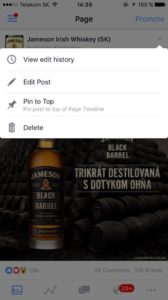
A) Modifier un post boosté – Appli Pages
Certains administrateurs de Page chanceux peuvent modifier les posts sponsorisés Facebook via l’application Pages sur mobile. Avez-vous trouvé cette option dans votre application Pages ? Félicitations, vous devez faire partie des élus !
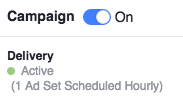
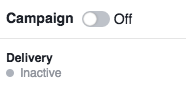
B) Modifier un post boosté – Diffusion de la campagne : Active/Inactive
Si vous ne pouvez pas modifier les posts sponsorisés, désactivez la campagne un moment pour la rendre inactive. L’option pour modifier le post boostédevrait redevenir disponible.
C) Modifier un post boosté – Suppression
Toujours rien ? La dernière option, la plus radicale, est de supprimer le post Facebook sponsorisé depuis le Business Manager. Vous perdrez les données de performance du budget déjà dépensé, mais vous éviterez un faux pas. Un petit conseil : faites une capture d’écran des statistiques avant de supprimer le post – problème résolu.
3. Taille de la photo de couverture d’événement Facebook
Vous avez préparé un super événement et vous êtes prêt à le dévoiler au monde entier ? Cependant, lors du partage, le visuel que vous avez défini comme photo de couverture de l’événement s’affiche dans une taille différente. Il est recadré pour s’adapter à la taille du post de lien (link post). Si vous ne prenez pas cela en compte avant de créer le visuel de l’événement, il risque de ne pas s’afficher aussi bien que prévu.

Que faire ?
Il est recommandé que la taille de la photo de couverture d’événement Facebook soit de 1200 x 628px ou un ratio d’aspect de 1.9:1. La taille des photos de couverture change constamment. Il n’y a pas si longtemps, c’était 1920 x 1080px. Mais pour mettre les choses au clair et s’assurer que tout s’affiche correctement, essayez de garder les parties les plus importantes de l’image (texte, etc.) près du centre – le texte près des bords pourrait être coupé.
4. Quand le boost ne fonctionne pas
Lorsque vous créez un nouvel album photo Facebook, un post concernant l’album est automatiquement partagé sur votre Page. Que faire si vous découvrez le lendemain que le post a eu du succès et que vous aimeriez le booster, mais que Facebook indique que les posts d’albums photos ne peuvent pas être boostés ?
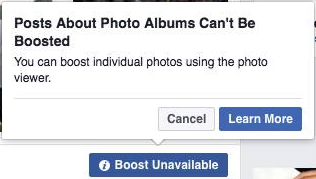
Booster une seule image de tout l’album ne sert à rien, et vous ne savez plus où donner de la tête ? Pourquoi ne pouvez-vous booster ce post ni dans Power Editor ni dans le Gestionnaire de publicités ?
Lisez la suite pour savoir comment promouvoir des albums sur Facebook…
Vous avez probablement ajouté d’autres photos dans l’album Facebook, ce qui signifie que le post a été modifié. Désormais, seules les photos nouvellement ajoutées peuvent être boostées. Que faire avec le post original de l’album qui a tant de succès ?
Vous pouvez contourner ce problème en accédant aux Statistiques (Insights) de votre Page. Ouvrez la section Publications où vous trouverez le post original de l’album avec l’option de le booster. Faites-vous plaisir et lancez-vous !
Avez-vous, vous aussi, quelques petites astuces sympas ? 😉 Nous serons ravis que vous les partagiez avec nous !
Nous adorons les réseaux sociaux et nous aimons rendre la création et l’approbation de contenu faciles et intuitives. Kontentino est là exactement pour ça ! L’avez-vous déjà essayé ? Avec Kontentino, vous pouvez facilement planifier et faire approuver vos posts social media et collaborer avec votre équipe en toute fluidité. Essayez-le maintenant et profitez d’1 mois gratuit !
Lisez la version slovaque de cet article sur le blog Triad 🙂




