


 Retour au blog

Tu cherches à optimiser ta présence sur LinkedIn avec des posts publiés au moment parfait ? Tu as de la chance ! Programmer des posts LinkedIn peut se faire sans effort directement sur la plateforme ou à l’aide d’outils tiers. Cet article va droit au but et propose un guide simple sur les deux méthodes de programmation pour garantir que ta stratégie de contenu LinkedIn soit efficace et performante.
Comment programmer des posts sur LinkedIn (programmateur natif)
Programmer des posts sur LinkedIn peut être un moyen efficace de maintenir une présence active sur la plateforme, même lorsque tu es occupé par d’autres tâches. LinkedIn te permet de planifier des posts pour les pages Entreprise et les profils personnels.
Voici un tutoriel étape par étape pour programmer tes posts LinkedIn :
Rends-toi sur ta page Entreprise LinkedIn et commence à rédiger un nouveau post.
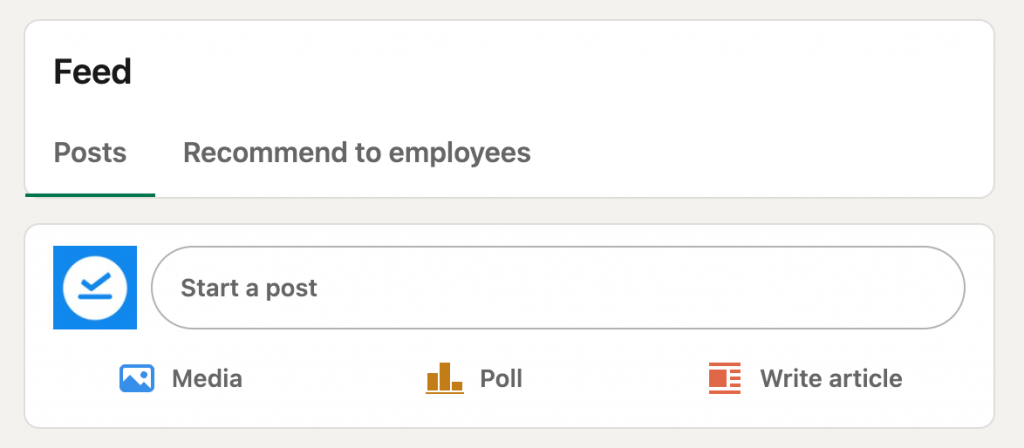
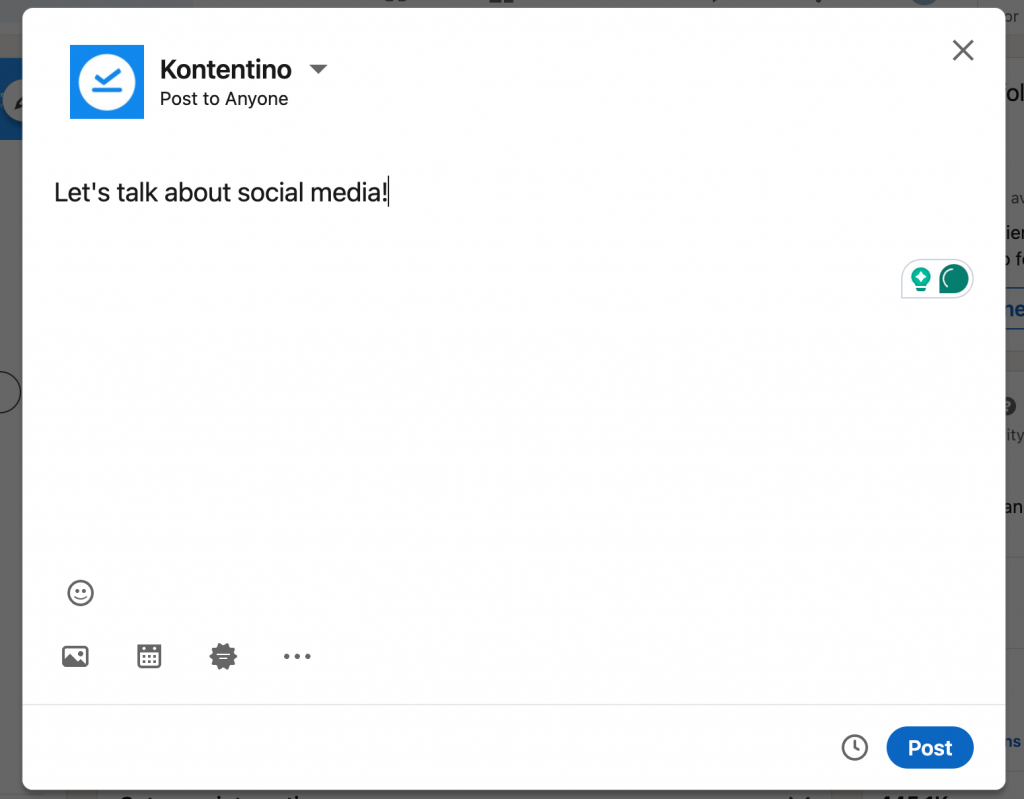
Ajoute ton texte ou les liens que tu souhaites inclure.
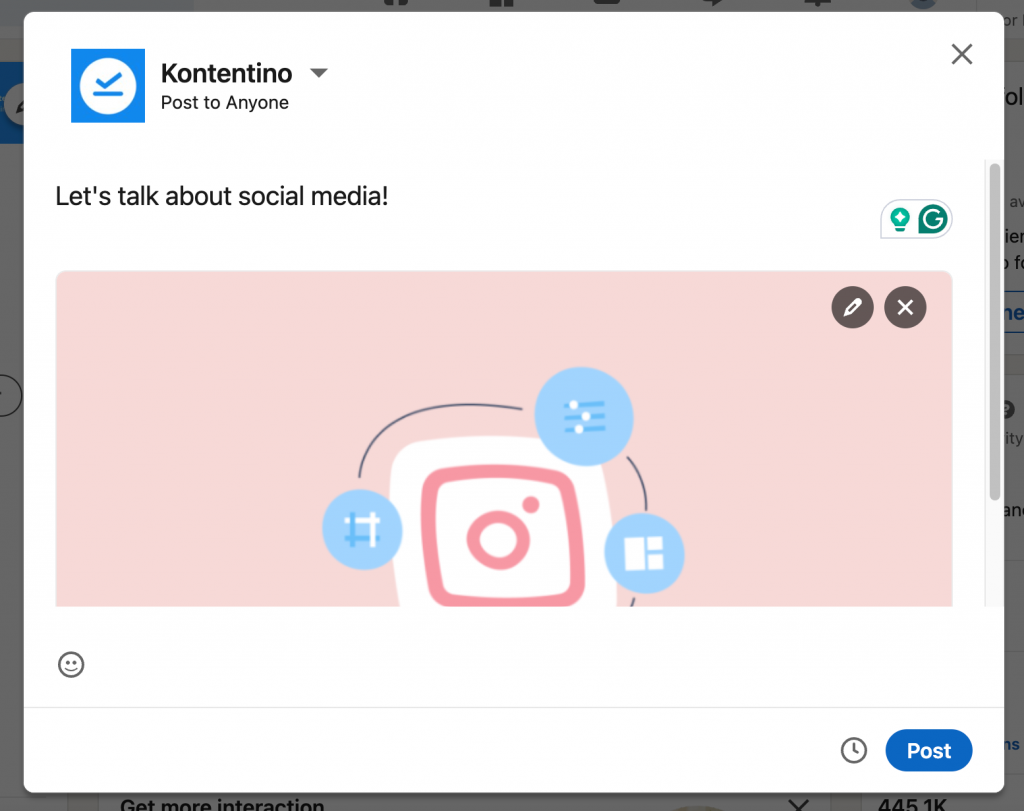
Tu peux également ajouter une image si tu veux rendre ton post visuellement plus attrayant.
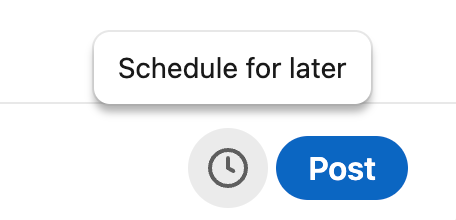
Maintenant, deux options s’offrent à toi. Tu peux le publier immédiatement en cliquant sur « Post » (Publier). Si tu veux programmer ton post pour plus tard, clique sur « Schedule for later » (Programmer pour plus tard).
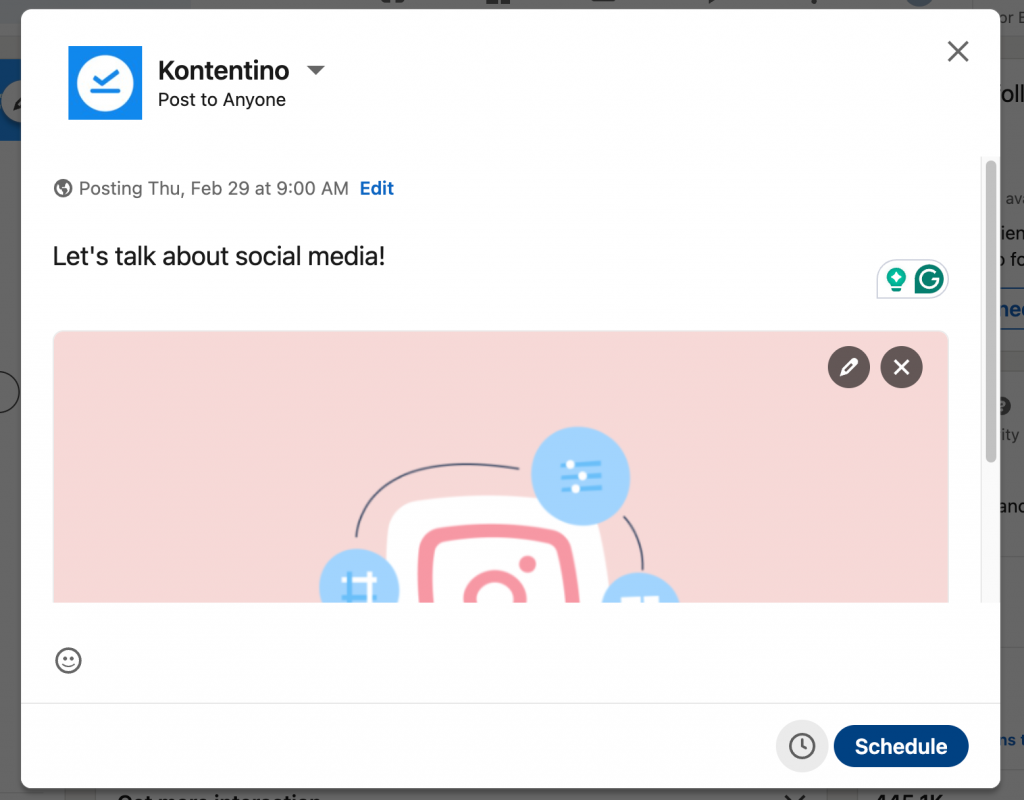
À l’étape suivante, tu dois décider de la date et de l’heure de publication de ton post LinkedIn.
Ton post est maintenant prêt. Clique sur le bouton « Schedule » (Programmer) pour valider la planification sur LinkedIn.
Et voilà, tu viens de programmer un post en utilisant le planificateur natif de LinkedIn.
Ce workflow est idéal pour des publications simples et ponctuelles. Si tu gères de nombreuses pages LinkedIn, que tu as besoin de publier de nombreux posts automatiquement en masse, et que tu travailles en équipe, un outil plus collaboratif et avancé pour programmer tes posts LinkedIn sera sans doute plus adapté.
Comment programmer des posts LinkedIn dans Kontentino
Pour créer un nouveau post LinkedIn, passe ton curseur n’importe où dans le calendrier jusqu’à voir le bouton « plus » bleu, ou clique sur le bouton « New » (Nouveau) en haut à droite de ton écran.
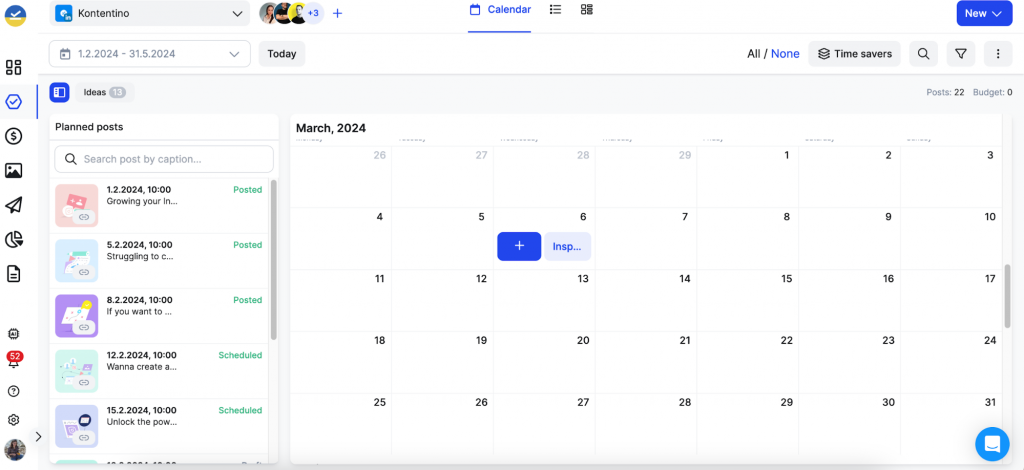
Tu peux aussi commencer à créer un nouveau post en cliquant sur le bouton « New » dans le coin supérieur droit de ton écran.
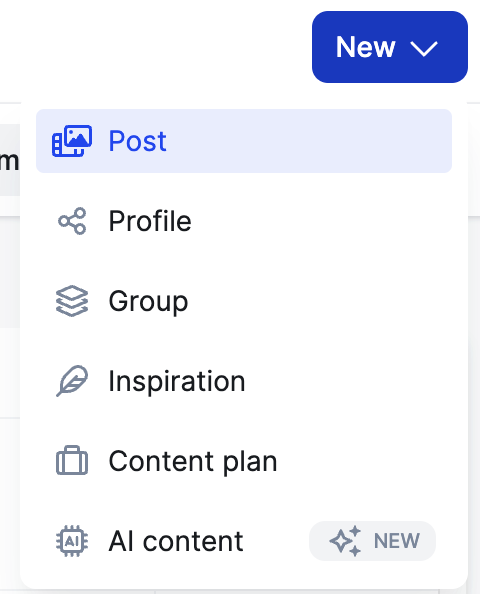
Sélectionne le type de post (Statut, Photo, Vidéo, Galerie, Lien) et commence la création.
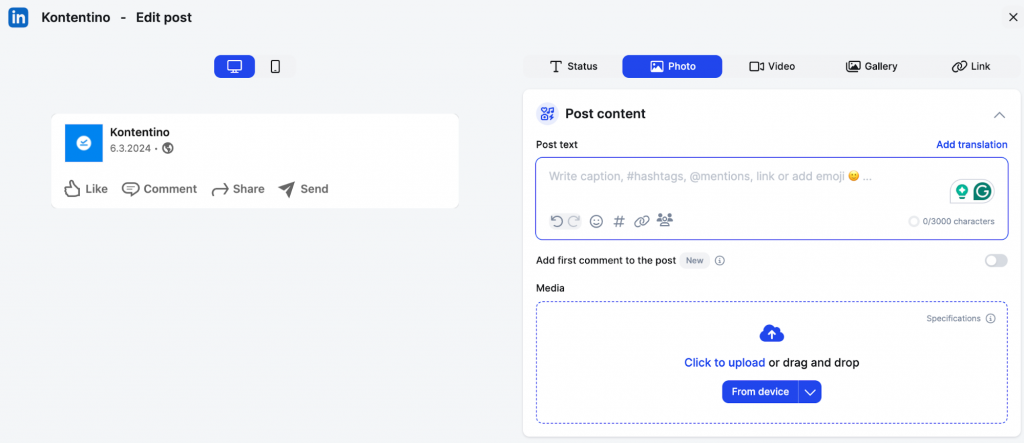
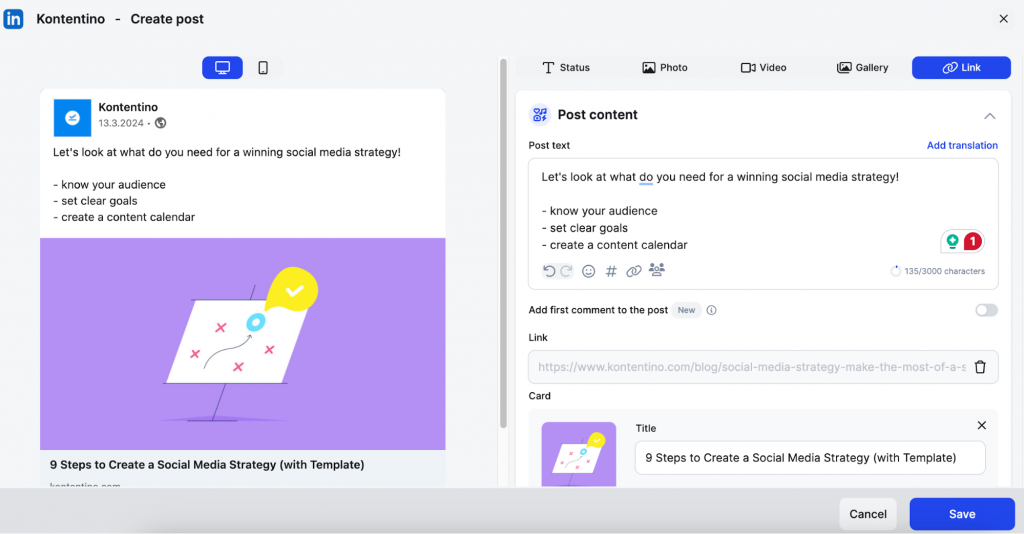
Pendant que tu travailles sur ton post LinkedIn, tu peux voir l’aperçu en direct (live preview) sur le côté gauche pour t’assurer que tout ressemble à ce que tu imaginais. À cette étape, tu peux ajouter des notes ou des commentaires pour ton équipe. Avec Kontentino, la collaboration d’équipe se fait directement à côté des posts.
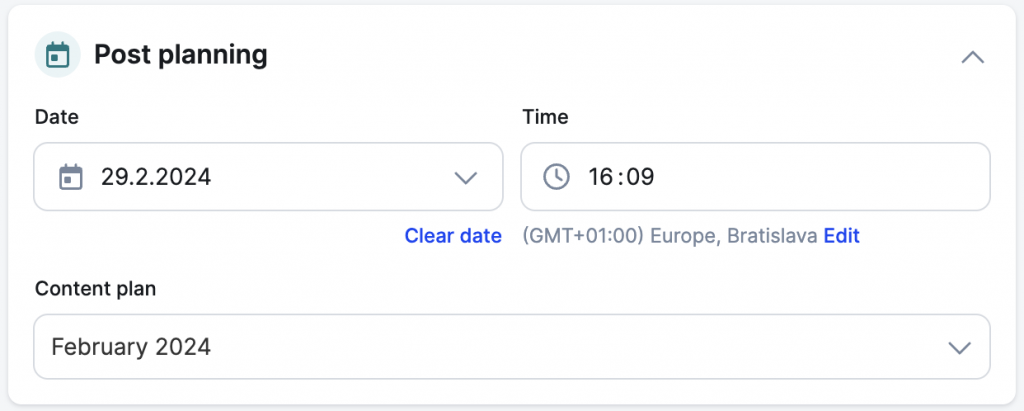
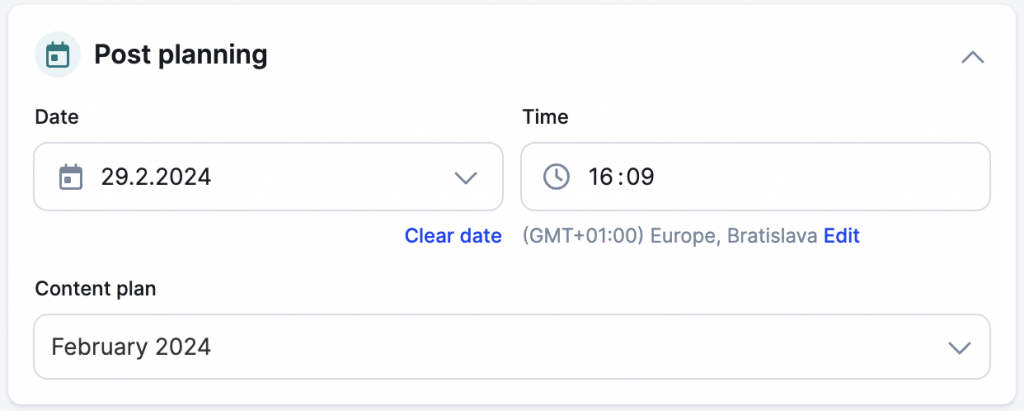
Lorsque tu es satisfait du rendu, tu peux ajouter la date et l’heure de programmation.
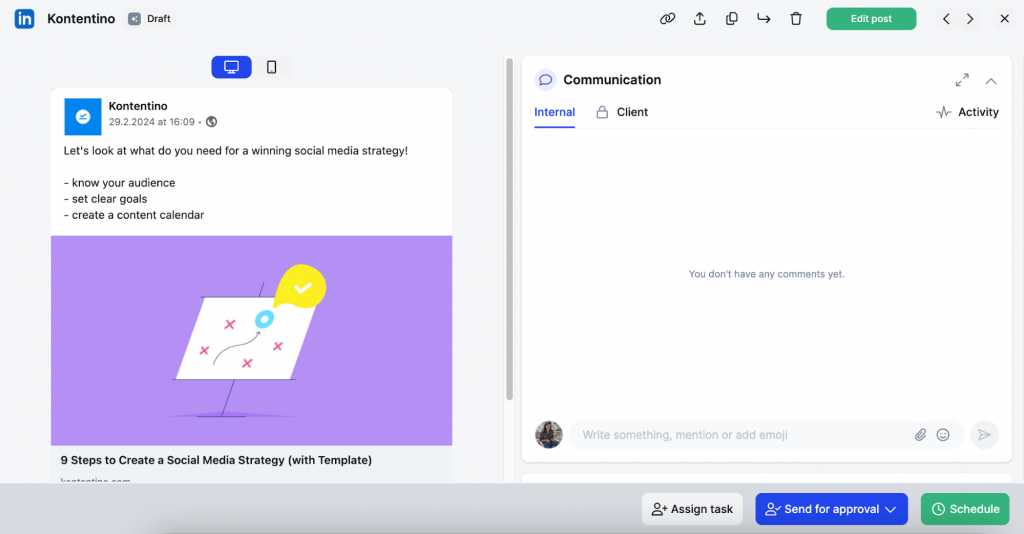
Sauvegarde ton post, et il est maintenant prêt à être planifié. Clique sur le bouton « Schedule » ou envoie-le pour approbation interne/client avant la programmation. Et c’est tout. Tes posts seront publiés à l’heure prévue.

Comment programmer plusieurs posts LinkedIn à la fois ?
Tu t’es senti créatif et tu as maintenant une tonne de brouillons que tu veux programmer en masse ? Ou peut-être préfères-tu planifier les posts de tes pages LinkedIn une fois par mois ? Quel que soit ton workflow, tu peux le faire dans Kontentino en quelques clics.
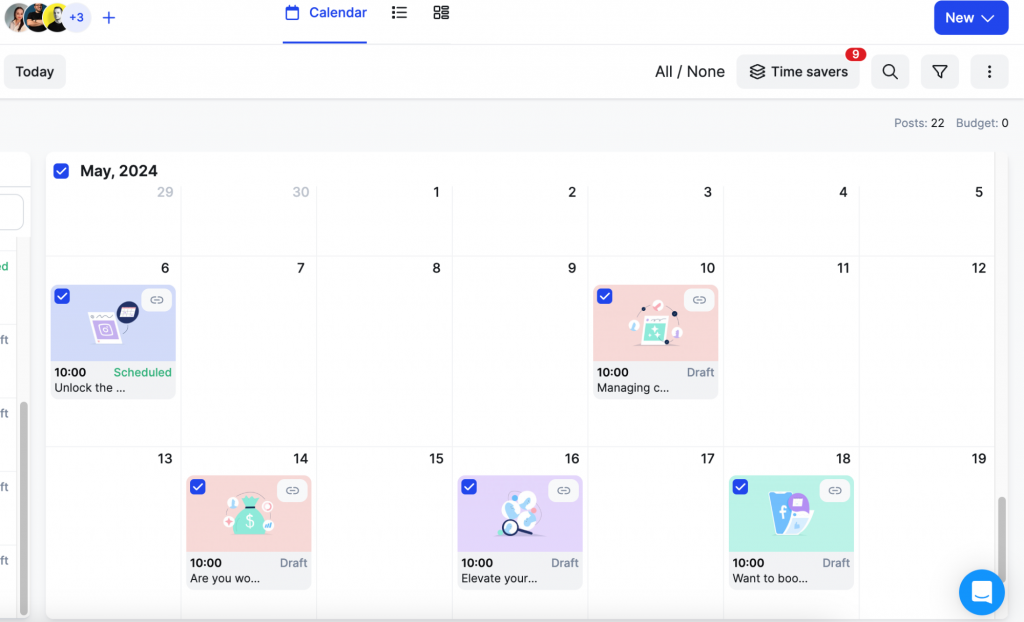
Il suffit de tous les sélectionner directement dans le calendrier et de cliquer sur le bouton « Time savers » en haut à droite. Le bouton t’informe du nombre de posts sélectionnés et te donne l’option de les programmer tous en un seul clic.
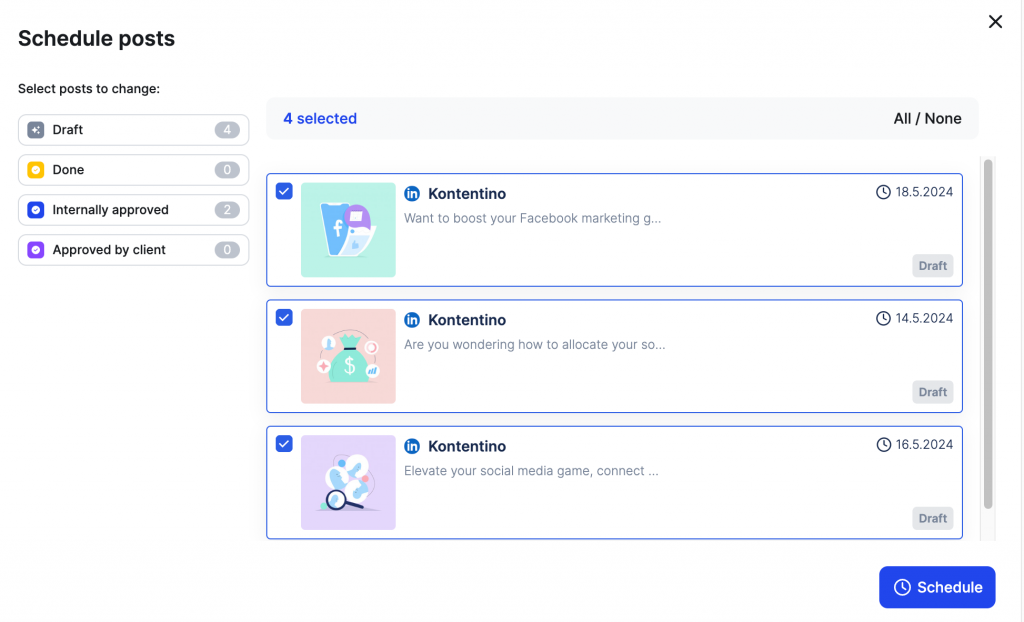
Tu peux vérifier tes choix une dernière fois ou ajouter d’autres posts depuis la liste.
Les avantages de programmer des posts sur ta Page LinkedIn
Programmer tes posts à l’avance change totalement la donne. Imagine ne plus avoir à interrompre ce que tu fais juste pour appuyer sur « publier » au bon moment. C’est l’assurance de garder ton feed vivant sans le rush de dernière minute, en garantissant que ton contenu atteigne ton réseau quand ils sont en train de scroller.
Et le meilleur dans tout ça : ça te rend ton temps. Quand tu n’es pas constamment en train de surveiller l’horloge pour le prochain post, tu peux te concentrer sur la création de contenus encore plus cools ou boucler d’autres tâches importantes de ta to-do list. L’objectif est de faire travailler LinkedIn pour toi, et pas l’inverse.
FAQ – Ce qu’il faut savoir sur la programmation LinkedIn
Peut-on programmer des posts vidéo sur LinkedIn ?
Oui, c’est possible ! Et avec Kontentino, tu peux programmer des posts vidéo même pour tes profils LinkedIn personnels.
Peut-on programmer des posts LinkedIn à l’avance ?
Oui, et tu peux gagner un temps précieux en programmant tes posts LinkedIn. Crée ton contenu puis planifie tes publications grâce à la fonctionnalité native. Si tu gères plus que du contenu LinkedIn et que tu dois publier sur d’autres réseaux sociaux, tu devrais envisager d’utiliser un outil de gestion comme Kontentino pour t’aider.
Comment programmer des posts LinkedIn sur mobile ?
Ouvre ton application LinkedIn et va sur ton profil personnel ou la page LinkedIn sur laquelle tu veux publier. Clique sur l’icône « Nouveau post » et commence à créer ta publication. Quand tu es satisfait, clique sur l’icône en forme d’horloge à côté du bouton « Post ». L’application te permettra de choisir la date et l’heure. Clique sur « Suivant » pour voir un petit aperçu. Enfin, clique sur « Programmer » et c’est tout bon ! L’app te permet aussi de consulter tous tes posts programmés.
Comment programmer des posts LinkedIn gratuitement ?
Tu peux programmer des posts gratuitement directement sur LinkedIn grâce à leur fonctionnalité native. Certains outils de programmation tiers offrent aussi l’option de programmer quelques posts gratuitement. Cependant, les plans gratuits sont souvent très limités en termes de fonctionnalités.
LinkedIn possède-t-il un outil de programmation ?
Il existe différents outils de programmation LinkedIn sur le marché.
LinkedIn a introduit l’option de programmer des posts à l’avance, tant pour les pages Entreprise que pour les profils personnels. C’est un peu limité en fonctionnalités, mais cela fonctionne très bien si tu ne cherches pas de fonctions collaboratives ou de vue calendrier.
Ensuite, il y a les outils tiers comme Kontentino qui te donnent l’option de programmer des posts sur LinkedIn. L’avantage ici est que si tu es sérieux au sujet de ta stratégie marketing sur LinkedIn et que tu veux une meilleure vue d’ensemble de tes posts programmés, anticiper et peut-être même impliquer ton équipe et tes clients, tu peux tout faire au sein de la même plateforme.




