


 Terug naar blog

Er zijn veel golven in de oceaan van social media, en het is bijna onmogelijk om ze allemaal te pakken. Zelfs de beste social media managers kunnen niet elk klein detail kennen. Maar soms kunnen bepaalde kleine trucjes je meer tijd besparen dan je je kunt voorstellen.
In deze blogpost hebben we 4 van deze trucjes op een rij gezet die we DE Facebook Hacks noemen. We bespreken hoe je pixelvorming in afbeeldingen voorkomt waardoor ze er onscherp uitzien, je leert 3 manieren om een niet-bewerkbare post toch te bewerken, we lossen het eeuwige probleem van Facebook event coverfoto’s op, en je zult zien dat het boosten van fotoalbums niet zo onmogelijk is als je dacht. Laten we het Facebook-dilemma aanpakken!
1. Gepixelde Afbeeldingen
Bevatten je visuals rood (of geel/bordeaux) en zitten er elke keer dat je ze post gekke vlekken op? Streef je ernaar om afbeeldingen van de hoogste kwaliteit te posten, maar worden ze altijd vreselijk gepixeld?
Probeer de visuals eerst op een testpagina te posten en gebruik deze trucs om de kwaliteit van Facebook-afbeeldingen te verbeteren:
- gebruik een PNG formaat
- gebruik een kleiner beeldformaat, bijvoorbeeld 600 x 600px in een vierkant formaat
- verklein de bestandsgrootte met panda: https://tinypng.com/ – dit zou echt moeten helpen!

Gepixelde Visual

Bewerkte Visual
Misschien wil je ook onze 2019 social media cheat sheet bekijken om de beste resolutie voor social media afbeeldingen voor Facebook te vinden.
Hoe en waarom overkomt jou dit? We kunnen de definitie van “gepixeld” omschrijven als visuals die er laagwaardig uitzien met zichtbare pixels. Dit gebeurt wanneer Facebook de kwaliteit van je prachtig ontworpen visuals verlaagt om de bestandsgrootte te minimaliseren.
We gaan wat dieper in op de betekenis van gepixelde afbeeldingen en de redenen waarom Facebook dit doet in dit artikel.
2. Gebbooste Posts Bewerken
De post is eindelijk gepubliceerd, je hebt hem flink geboost, en dan… staat er een typefout in! Je hebt een probleem, want de optie om een gesponsorde post te bewerken is verdwenen, net als je kansen op succes met die post.
Maar gooi de handdoek nog niet in de ring! Het goede nieuws is dat er 3 hacks zijn om een gebbooste post te bewerken. Het slechte nieuws is dat ze niet allemaal werken op elke pagina en voor elke admin. Probeer ze één voor één, van A tot C (trouwens, C is een schot in de roos 😉 ).
A) Gebbooste Post Bewerken – Pages App
Sommige gelukkige Page admins kunnen gesponsorde Facebook-posts bewerken in de Pages App op mobiel. Heb je deze optie gevonden in je Pages App? Gefeliciteerd, jij behoort tot de uitverkorenen!
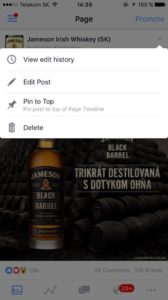
B) Gebbooste Post Bewerken – Campagne Status: Actief/Inactief
Als je gesponsorde posts niet kunt bewerken, zet de campagne dan tijdelijk uit (maak deze inactief). De optie om de gebbooste post te bewerken zou weer beschikbaar moeten komen.
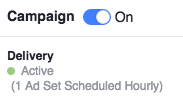
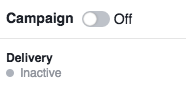
C) Gebbooste Post Bewerken – Verwijderen
Nog steeds niets? De laatste, meest radicale optie is om de gesponsorde Facebook-post te verwijderen uit Business Manager. Je verliest de data van het reeds uitgegeven budget, maar je voorkomt een faux pas. Een snelle tip: maak een screenshot van de statistieken voordat je de post verwijdert – probleem opgelost.
3. Formaat Facebook Event Coverfoto
Je hebt een geweldig evenement voorbereid en bent klaar om het met de wereld te delen? Maar als je het deelt, krijgt de visual die je hebt ingesteld als event coverfoto een ander formaat. Hij wordt bijgesneden om in het formaat van de link-post te passen. Als je hier geen rekening mee houdt voordat je de event visual maakt, wordt deze misschien niet zo mooi weergegeven als je dacht.
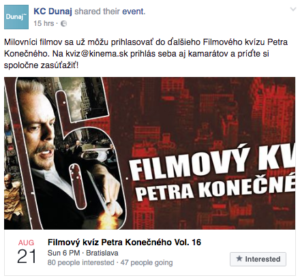
Wat te doen?
Het wordt aangeraden dat de Facebook event coverfoto een formaat heeft van 1200 x 628px of een beeldverhouding van 1.9:1. Het formaat van event coverfoto’s verandert regelmatig. Nog niet zo lang geleden was het 1920 x 1080px. Maar om zeker te weten dat alles goed wordt weergegeven, probeer je de belangrijkste delen van de afbeelding (tekst, enz.) dicht bij het midden te houden – tekst bij de randen kan worden afgesneden.
4. Wanneer Boosten Niet Werkt
Wanneer je een nieuw Facebook-fotoalbum aanmaakt, wordt er automatisch een post over het album gedeeld op je pagina. Wat als je er de volgende dag achter komt dat de post succesvol was en je hem wilt boosten, maar Facebook zegt dat posts over fotoalbums niet geboost kunnen worden?
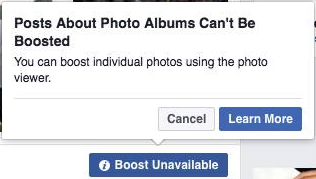
Eén gebbooste foto uit het hele album zet geen zoden aan de dijk, en je weet niet wat je nu moet doen? Waarom kun je deze post niet boosten in Power Editor of Ads Manager?
Lees verder om te leren hoe je albums promoot op Facebook…
Waarschijnlijk heb je nog een of meer foto’s toegevoegd aan het Facebook-fotoalbum, wat betekent dat de post is gewijzigd. Nu kunnen alleen de nieuw toegevoegde foto’s worden geboost. Wat te doen met de originele succesvolle albumpost?
Je kunt dit omzeilen via de Insights van je pagina. Open de sectie Berichten waar je de originele albumpost vindt met de optie om deze te boosten. Leef je uit en doe het!
Heb jij ook nog leuke hacks? 😉 We zouden het leuk vinden als je ze met ons deelt!
We houden van social media en maken content creatie en goedkeuring graag eenvoudig en intuïtief. Kontentino is er precies daarvoor! Heb je het al geprobeerd? Met Kontentino kun je eenvoudig je social media posts plannen en goedkeuren en naadloos samenwerken met je team. Probeer het nu en krijg 1 maand gratis!
Lees de Slowaakse versie van deze blogpost op de Triad blog 🙂




