


 Terug naar blog

Wil je jouw LinkedIn-aanwezigheid optimaliseren met perfect getimede posts? Dan heb je geluk! Het inplannen van LinkedIn posts kan naadloos direct op het platform zelf of met behulp van third-party tools. Dit artikel windt er geen doekjes om en biedt een duidelijke gids voor beide methoden, zodat jouw LinkedIn contentstrategie effectief en efficiënt blijft.
Hoe plan je posts in op LinkedIn (native scheduler)
Posts inplannen op LinkedIn kan een efficiënte manier zijn om actief te blijven op het platform, zelfs als je druk bent met andere taken. LinkedIn stelt je in staat om posts in te plannen voor zowel bedrijfspagina’s als persoonlijke profielen.
Hier is een stap-voor-stap tutorial voor het inplannen van LinkedIn posts:
Ga naar je LinkedIn bedrijfspagina en begin met het schrijven van een nieuwe post.
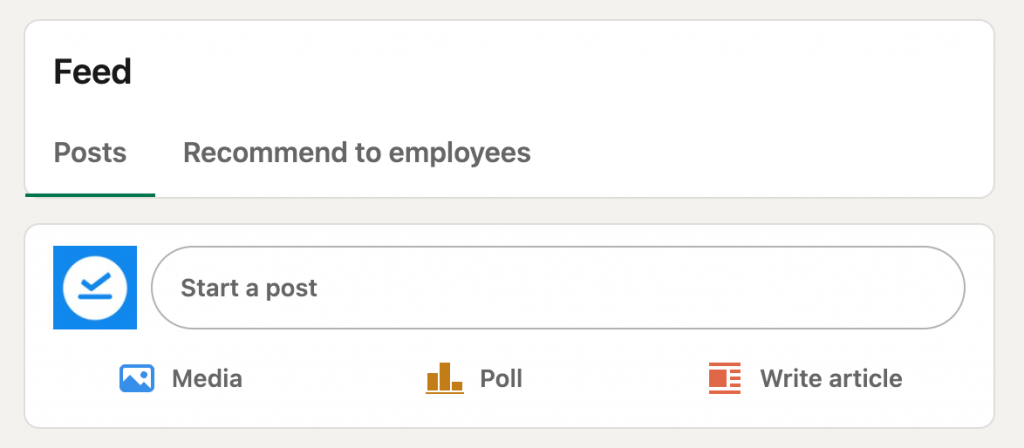
Voeg je tekst toe en eventuele links die je wilt delen.
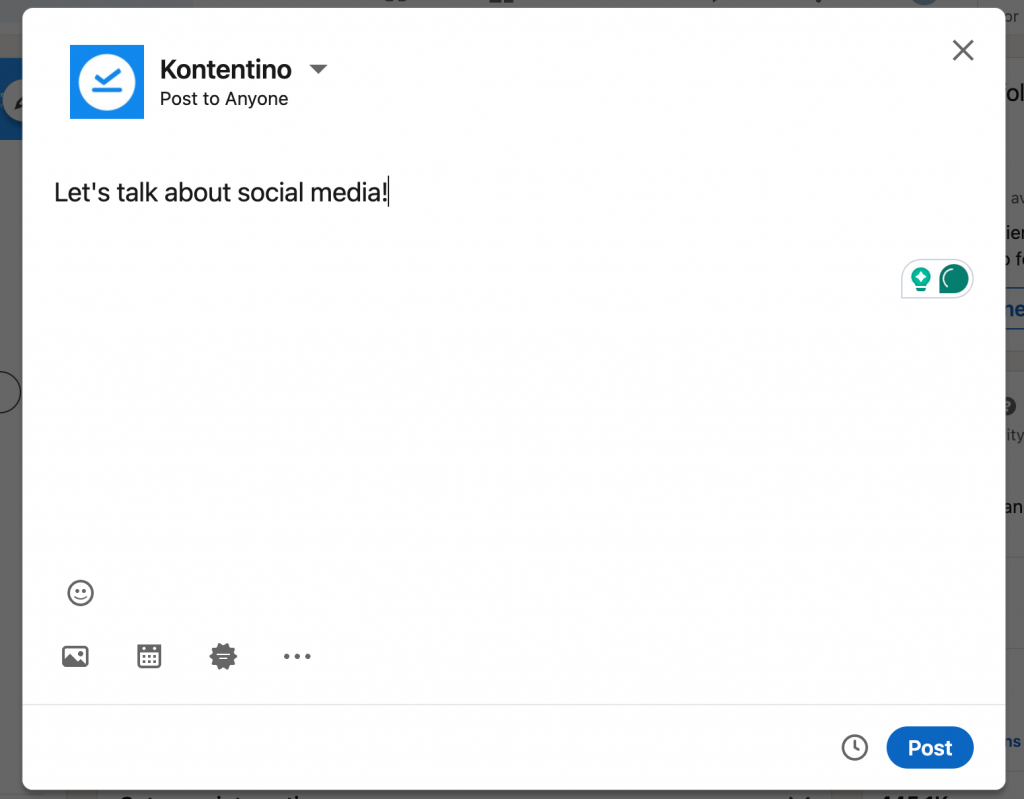
Je kunt ook een afbeelding toevoegen als je jouw post visueel aantrekkelijker wilt maken.
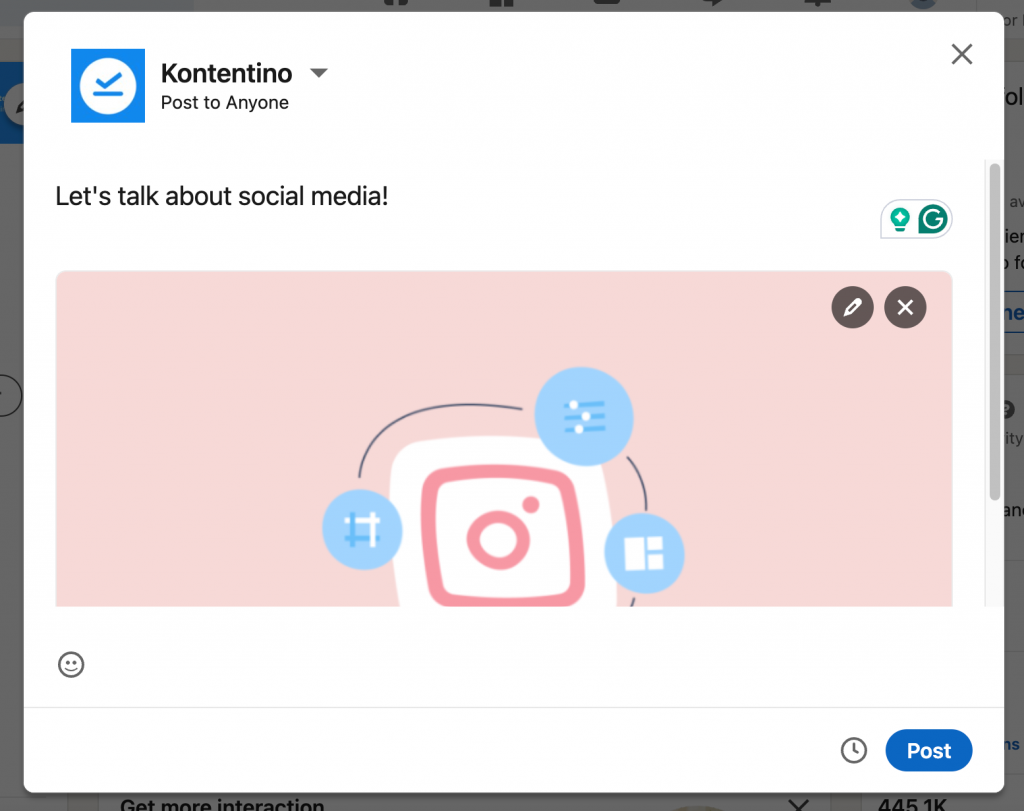
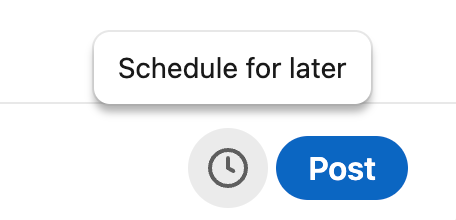
Nu heb je twee opties voor je post. Je kunt hem direct publiceren door op “Post” te klikken. Wil je de post inplannen voor een later moment? Klik dan op “Schedule for later” (Plannen voor later).
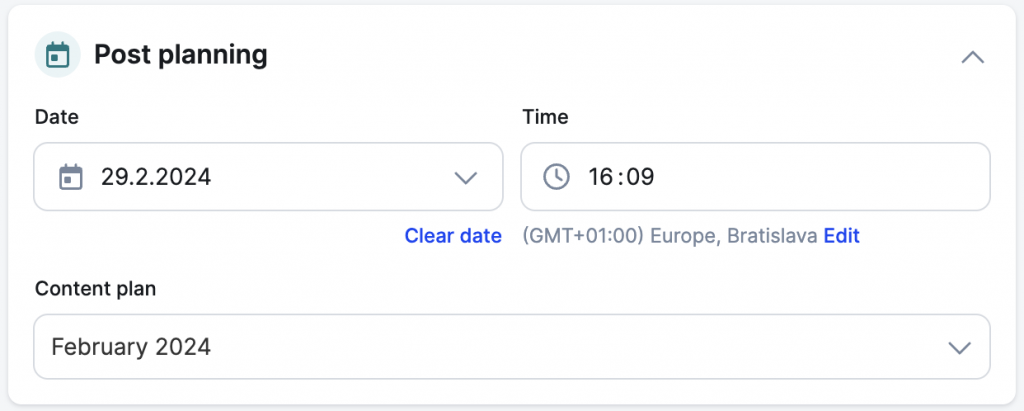
In de volgende stap kies je de publicatiedatum en het tijdstip voor je LinkedIn post.
Je post is nu klaar. Klik op de “Schedule”-knop om je post op LinkedIn in te plannen.
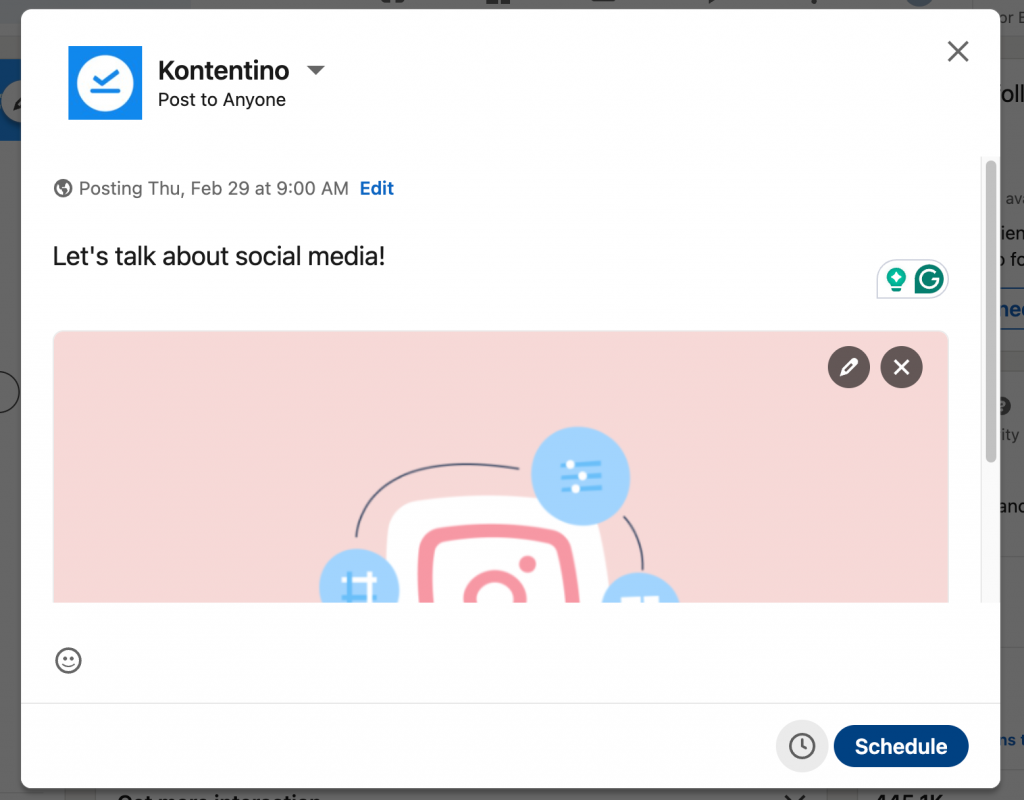
En voilà, je hebt zojuist een post ingepland met de native LinkedIn scheduler.
Deze workflow is het meest geschikt voor eenvoudige, losse posts. Beheer je veel verschillende LinkedIn-pagina’s, moet je automatisch veel posts in bulk publiceren, en werk je samen met een team? Dan is een uitgebreidere tool met samenwerkingsfuncties waarschijnlijk beter geschikt voor jou.
Hoe plan je LinkedIn posts in met Kontentino
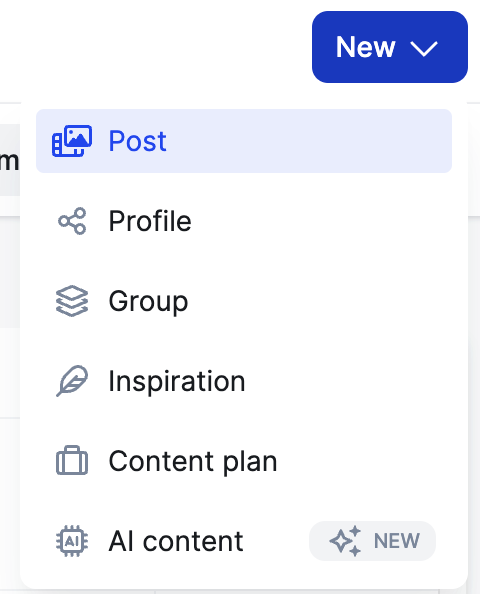
Om een nieuwe LinkedIn post te maken, beweeg je je cursor over een datum in de kalender totdat je de blauwe plus-knop ziet, of klik je op de “New”-knop rechtsboven in je scherm.
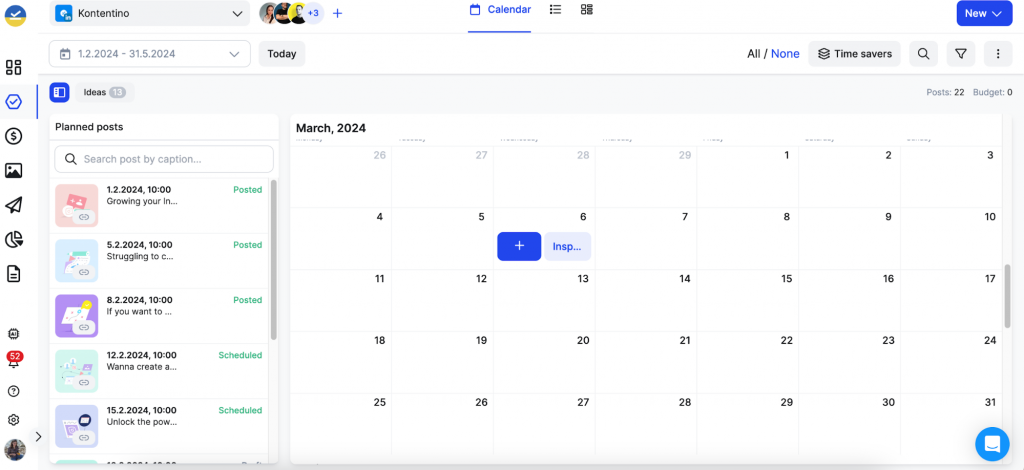
Je kunt ook een nieuwe post starten door op de “New”-knop rechtsboven in je scherm te klikken.
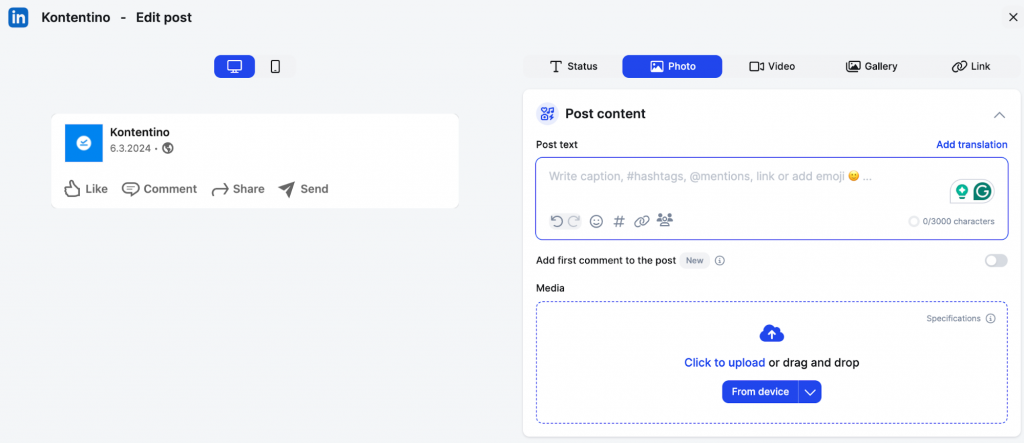
Selecteer je post-type (Status, Photo, Video, Gallery, Link) en begin met het creëren van je post.
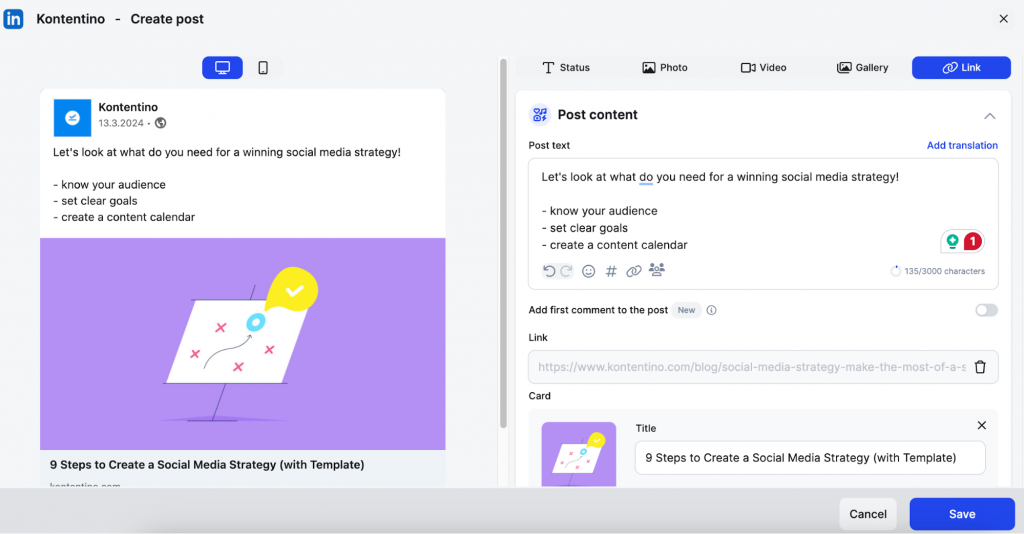
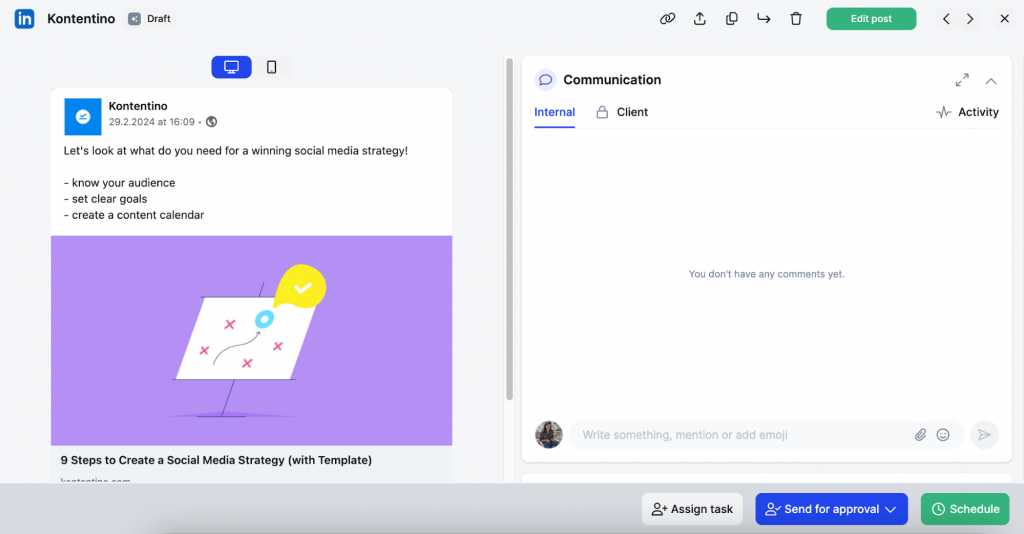
Terwijl je aan je LinkedIn post werkt, zie je aan de linkerkant een live post preview. Zo weet je zeker dat alles er precies zo uitziet als je wilt. In deze fase kun je ook notities of opmerkingen voor je team toevoegen. Met Kontentino vindt de teamsamenwerking direct naast de posts plaats.
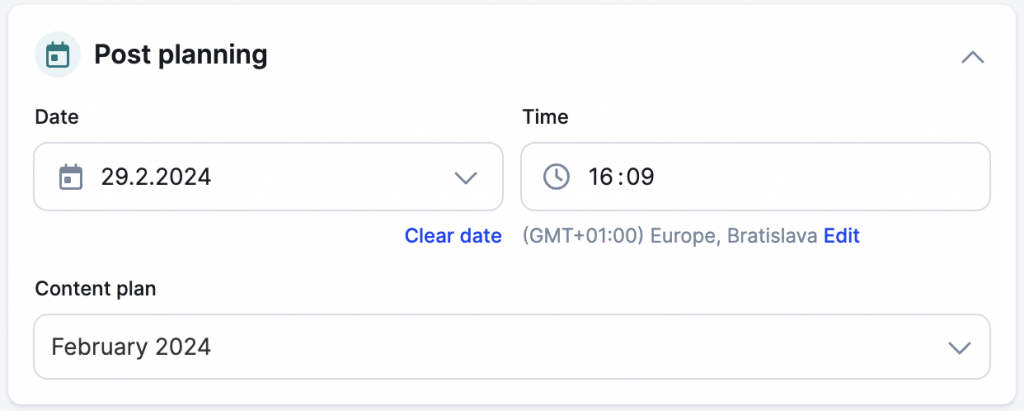
Ben je tevreden met hoe je post eruitziet? Voeg dan de datum en tijd toe voor je geplande post.
Sla je post op en hij is klaar om ingepland te worden. Klik op de “Schedule”-knop of stuur hem eerst ter goedkeuring naar een collega of klant. En dat is alles! Je posts worden nu automatisch gepubliceerd op het geplande tijdstip.

Hoe plan je meerdere LinkedIn posts tegelijk in?
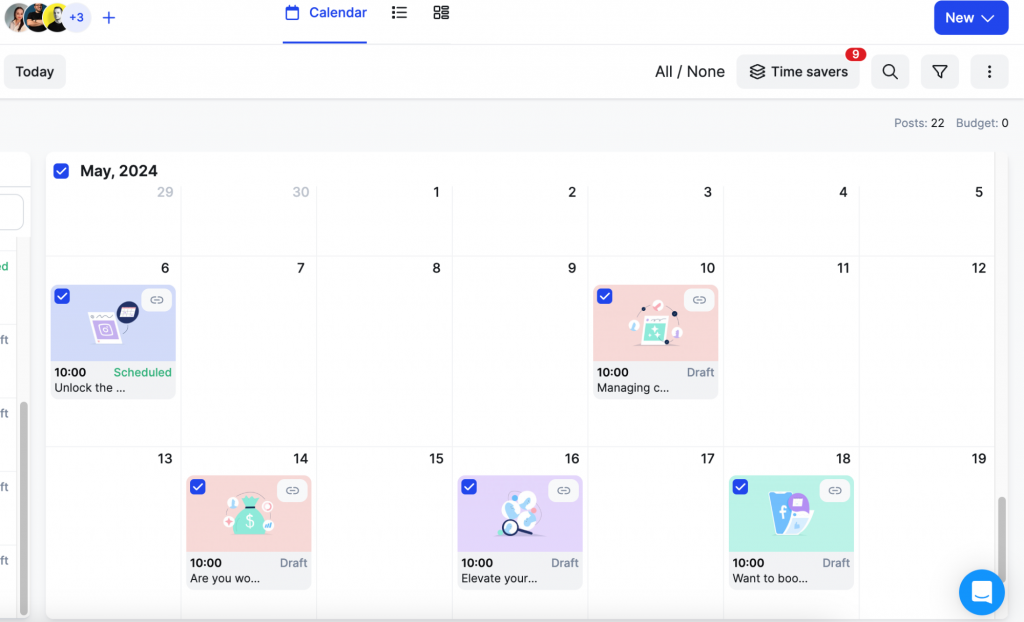
Was je creatief en heb je nu een heleboel concepten (drafts) die je in bulk wilt inplannen? Of plan je liever alle content voor je LinkedIn-pagina’s één keer per maand? Wat je workflow ook is, in Kontentino doe je dit in een paar klikken.
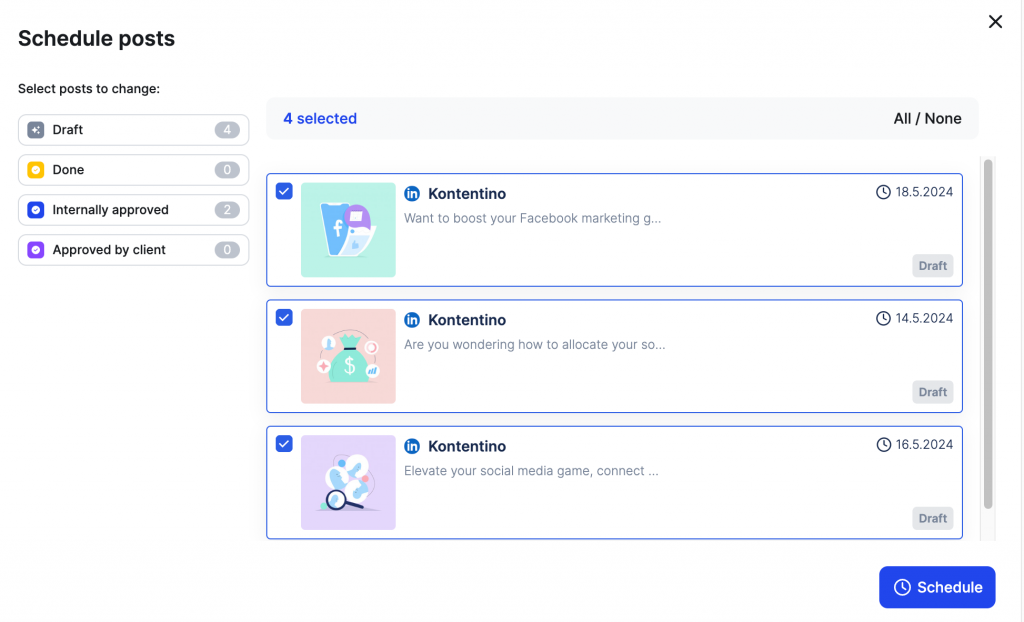
Selecteer ze simpelweg allemaal in de kalender en klik op de “Time savers”-knop rechtsboven. De knop laat zien hoeveel posts je hebt geselecteerd en geeft je de optie om ze met één klik in te plannen.
Je kunt je keuzes nog even dubbelchecken of meer posts aan de lijst toevoegen.
De voordelen van posts inplannen op je LinkedIn Pagina
Je posts vooruit plannen is een absolute game-changer. Stel je voor dat je niet steeds je werk hoeft te onderbreken om precies op het juiste moment op ‘post’ te klikken. Het zorgt ervoor dat je feed levendig blijft zonder last-minute stress, en dat je content je netwerk bereikt wanneer zij aan het scrollen zijn.
En het beste is: het geeft je tijd terug. Als je niet constant op de klok hoeft te kijken voor de volgende post, kun je dieper duiken in het creëren van toffe content of andere belangrijke taken van je to-do lijst afvinken. Het gaat erom dat LinkedIn vóór jou werkt, en niet andersom.
Veelgestelde vragen – Wat moet je weten over LinkedIn scheduling?
Kun je video posts inplannen op LinkedIn?
Ja, dat kan! En met Kontentino kun je zelfs video posts inplannen voor je persoonlijke LinkedIn-profielen.
Kun je LinkedIn posts vooruit plannen?
Ja, en je kunt veel tijd besparen door LinkedIn posts vooruit te plannen. Maak je content en plan je posts vervolgens in op LinkedIn dankzij de native scheduling functie. Als je meer doet dan alleen LinkedIn content en ook op andere social media platforms moet posten, kun je overwegen een social media management tool zoals Kontentino te gebruiken om je hierbij te helpen.
Hoe plan je LinkedIn posts in op een mobiel apparaat?
Open je LinkedIn app en ga naar je persoonlijke profiel of de bedrijfspagina waar je op wilt posten. Klik op het “New post”-icoon en begin met het maken van je bericht. Ben je tevreden? Klik dan op het klok-icoontje naast de “Post”-knop. De app laat je nu de datum en tijd kiezen voor je post. Klik op “Next” en je ziet een kleine preview van je bericht. Klik nu op de “Schedule”-knop en je bent klaar! De app geeft je ook de optie om al je geplande posts te bekijken.
Hoe plan je gratis LinkedIn posts in?
Je kunt posts gratis direct inplannen op LinkedIn, dankzij hun native scheduling functie. Ook sommige third-party scheduling tools bieden de optie om gratis een paar posts in te plannen. Let wel op: gratis plannen zijn vaak behoorlijk beperkt qua functies.
Heeft LinkedIn een planningstool?
Er zijn verschillende LinkedIn planningstools op de markt.
LinkedIn heeft zelf de optie geïntroduceerd om posts vooruit te plannen, zowel voor bedrijfspagina’s als persoonlijke profielen. De functionaliteit is misschien wat beperkt, maar het werkt prima als je geen behoefte hebt aan samenwerkingsfuncties of een kalender-tool.
Daarnaast zijn er tools van derden, zoals Kontentino, die je opties geven om posts op LinkedIn in te plannen. Het voordeel hier is dat als je serieus bent over je LinkedIn marketingstrategie en een beter overzicht wilt van je geplande posts, vooruit wilt plannen en misschien zelfs je team en klanten wilt betrekken, je dit allemaal binnen één platform kunt doen.




